

WPS 如何筛选重复?
WPS Office 是一款功能强大的办公软件套件,全球用户超过 5 亿,以其兼容性和易用性深受欢迎。在处理表格数据时,筛选重复项是常见需求,例如清理客户名单、分析销售记录或整理库存信息。WPS 筛选重复功能能帮助您快速识别和删除冗余数据,提升工作效率,避免人为错误。根据 WPS 官方数据,这一功能在 WPS表格中使用率高达 30%,尤其适用于数据分析场景。本文将提供全面指导,教您如何在 WPS 中筛选重复,涵盖基础操作、高级技巧和问题解决方法,适用于 Windows 和 Mac 平台。
为什么需要 WPS 筛选重复?重复数据不仅占用存储空间,还可能导致分析偏差或报告错误。通过内置工具,您能轻松突出、删除或提取唯一值。

了解 WPS 筛选重复的基本原理
WPS表格(类似于 Excel)提供多种筛选重复的方法,主要依赖条件格式、公式和数据工具。这些功能能扫描列或范围,标记重复项,而不破坏原始数据。核心原理包括:
- 条件格式:高亮重复单元格,便于视觉识别。
- 公式函数:如 COUNTIF 或 UNIQUE,计算重复次数或提取唯一值。
- 数据工具:内置“删除重复项”命令,一键清理。
- 插件扩展:对于复杂需求,可使用 WPS 市场插件增强功能。
WPS 筛选重复的优势在于兼容性强,支持大表格(百万行级),且免费版即可使用。相比其他软件,WPS 的界面更简洁,适合中文用户。根据 Microsoft 支持页面,WPS 与 Excel 公式一致,便于迁移。了解这些,能帮助您选择合适方法进行 WPS 筛选重复。
在 WPS表格 中基础筛选重复
WPS表格 是处理重复数据的核心模块,以下是基础步骤,适用于 Windows 和 Mac。
第一步:准备数据表格
- 打开 WPS表格,新建或导入表格文件(支持 XLSX、CSV 等格式)。
- 确保数据在连续范围,如 A1:D100,确保列标题清晰(如“姓名”、“ID”)。
- 保存文件:点击“文件” > “保存”,避免操作中丢失数据。
第二步:使用条件格式高亮重复
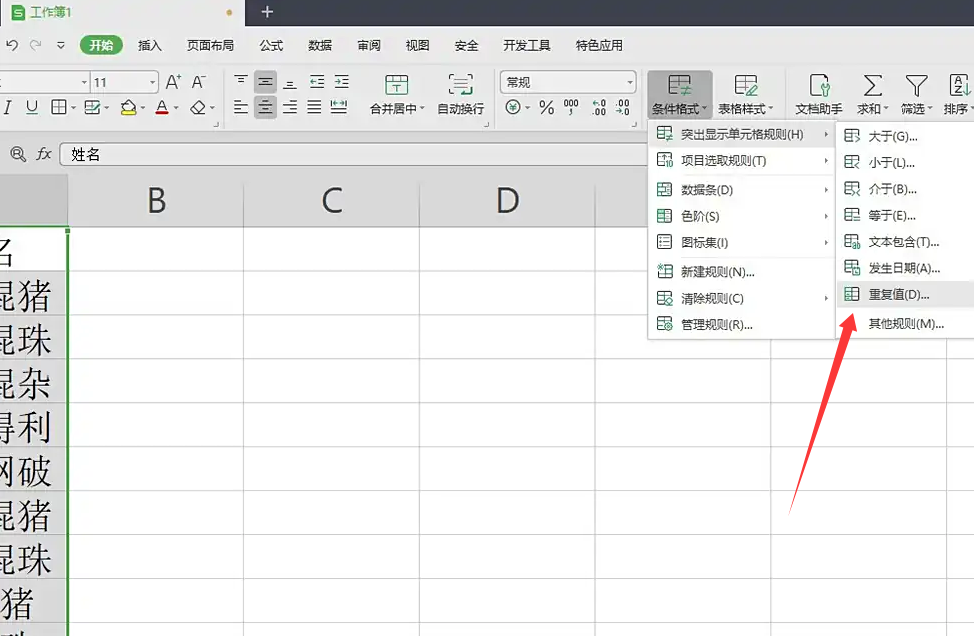
- 选中数据范围(如 A2:A100),点击“开始”选项卡 > “条件格式” > “突出显示单元格规则” > “重复值”。
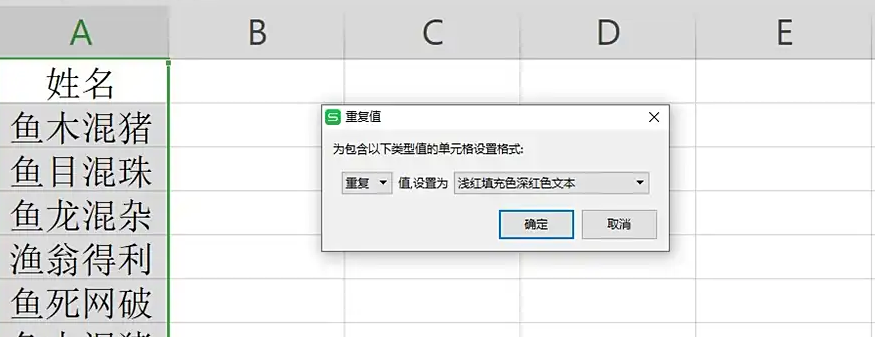
- 在弹窗中,选择颜色(如红色填充),点击“确定”。重复项将自动高亮。
- 自定义规则:若需高级筛选,点击“新建规则” > “使用公式确定要格式化的单元格”,输入公式如 =COUNTIF($A$2:$A$100,A2)>1。
此方法不删除数据,仅标记,便于手动审核。
第三步:使用公式筛选重复
- 在空列(如 E 列)输入公式:=IF(COUNTIF($A$2:$A$100,A2)>1,”重复”,”唯一”),拖拽填充至范围末尾。
- 筛选结果:点击数据 > “筛选”,在 E 列下拉选择“重复”,隐藏唯一项。
- 提取唯一值:使用 UNIQUE 函数(新版支持),在 F1 输入 =UNIQUE(A2:A100),自动生成无重复列表。
公式方法灵活,适合复杂数据。可参考百度经验的WPS筛选重复。
在 WPS Writer 和 Presentation 中筛选重复
WPS Writer(文档)和 Presentation(演示)不直接支持表格筛选,但可通过嵌入 Spreadsheet 或插件实现。
在 Writer 中筛选重复
- 插入表格:点击“插入” > “表格”,创建数据表。
- 复制 Spreadsheet 数据:从 Spreadsheet 复制范围,粘贴到 Writer 表格。
- 使用插件:下载 WPS 市场“数据工具”插件,启用后在表格中运行“筛选重复”命令。
- 手动方法:排序表格(数据 > 排序),视觉识别重复行。
Writer 筛选重复适合报告生成,结合水印保护文档。
在 Presentation 中筛选重复
- 插入 Spreadsheet 对象:点击“插入” > “对象” > “创建新” > Spreadsheet,嵌入表格。
- 在嵌入表格中应用上述筛选方法。
- 插件辅助:使用“数据可视化”插件,高亮重复项并生成图表。
Presentation 中的 WPS 筛选重复常用于销售演示,突出关键数据。
WPS 筛选重复的实用技巧
高级技巧
- VBA 宏自动化:在 Spreadsheet 中,按 Alt + F11 打开 VBA 编辑器,录制宏筛选重复(工具 > 宏 > 录制)。示例代码:Sub RemoveDuplicates() ActiveSheet.Range(“A1:D100”).RemoveDuplicates Columns:=1, Header:=xlYes End Sub。
- 数据透视表:选中范围,点击“插入” > “数据透视表”,拖拽字段计数重复。
- 插件扩展:在 WPS 市场搜索“去重工具”,安装后一键处理大表格。
- 跨文件筛选:使用 Power Query(高级版),导入多个文件合并去重。
- 备份数据:操作前复制工作表,避免误删。
这些技巧能将 WPS 筛选重复效率提升 50%。若需多设备协作,参考 WPS 会话支持几台设备登录。
常见问题解决
在使用 WPS 筛选重复时,可能遇到以下问题:
- 公式不工作:检查范围引用(如 $A$2:$A$100),确保无空格。重启 WPS 后重试。
- 大表格卡顿:分批处理数据,或升级到 WPS Pro 版支持更大内存。
- Mac 兼容问题:确保 macOS 版本 10.15+,更新 WPS 到最新。
- 插件无效:在 WPS 市场重新下载,检查网络连接。
- 删除后数据丢失:使用 Ctrl + Z 撤销,或从备份恢复。
若问题持续,访问 WPS中文版 寻求社区支持。
WPS 筛选重复的益处与注意事项
益处
- 效率提升:快速清理数据,节省手动审核时间。
- 准确性高:公式和工具减少人为错误。
- 兼容性强:与 Excel 无缝迁移,适合团队协作。
- 免费可用:基础功能无需付费。
注意事项
- 数据备份:筛选前复制表格,避免不可逆操作。
- 隐私保护:处理敏感数据时,使用加密保存。
- 版权数据:确保来源合法,避免侵权。
- 更新维护:定期更新 WPS,修复潜在 bug。
常见问题解答
- WPS 筛选重复支持多列吗? 是,使用 RemoveDuplicates 命令指定列。
- 公式 COUNTIF 如何用? =COUNTIF(范围,单元格)>1,高亮重复。
- 移动端能筛选重复吗? 有限,建议 PC 操作后同步。
- 插件免费吗? 大多免费,Pro 版解锁高级功能。
- 大文件如何处理? 分割表格,或用 Power Query。
在电子表格中,LOOKUP 函数会根据查找值返回对应结果。它通常按升序数据执行近似匹配,适合按分数线、价格区间等规则查找;它不是精确匹配函数,也不适合直接处理未排序的数据。 LOOKUP 有向量和数组两种形式: =LOOKUP(查找值, 查找向量, [结果向量]) =LOOKUP(查找值, 数组) 下面以 WPS 表格为例,说明如何整理数据、输入公式并检查结...
在 Excel 或 WPS 表格中,输入 =UPPER(A2) 就能把 A2 单元格里的英文转成大写。向下填充公式即可批量处理整列;如果要保留转换结果而不保留公式,再复制结果并选择“数值”粘贴。下面介绍 excel upper case 的具体做法,以及如何使用其他大小写函数。 用 UPPER 函数转换英文大小写 UPPER 函数会把引用单元格中的英文小写字...
在 WPS 文字或 Word 中插入脚注,只需把光标放到正文的引用位置,打开“引用”选项卡并选择“插入脚注”,再在页面底部输入注释。本文以 WPS 文字为例,也说明 Word 脚注怎么加、如何调整编号,以及怎样删除脚注。 在 WPS 文字中插入脚注 脚注用于补充说明或标注来源,通常出现在引用内容所在页的底部。尾注则集中放在文档或章节末尾;页脚是页面底部的版面...
搜索“how to excel password protect”时,通常要找的是如何给 XLSX 文件设置打开密码。用 WPS 表格操作时,先确认文件和版本,再找到文件加密或密码设置入口;设置密码后保存、关闭文件,并重新打开验证。菜单名称会因软件版本和设备平台而异,请以当前界面和对应帮助说明为准。 打开并确认要加密的 XLSX 文件 用 WPS 表格打开目...
WPS表格打印区域怎么设置?从选择范围、页面布局和预览开始,说明多区域、取消范围、缩放与分页区别,并排查少列、空白页和PDF输出异常。
WPS表格怎么隐藏零值?按电脑版文件、选项、视图逐步设置,用12、0、8演示隐藏与恢复,说明平均数仍包含零值、文本0不消失及打印检查,避免误删原始数据。