

Excel LOOKUP 函数怎么用?WPS 表格查找示例
在电子表格中,LOOKUP 函数会根据查找值返回对应结果。它通常按升序数据执行近似匹配,适合按分数线、价格区间等规则查找;它不是精确匹配函数,也不适合直接处理未排序的数据。
LOOKUP 有向量和数组两种形式:
=LOOKUP(查找值, 查找向量, [结果向量])
=LOOKUP(查找值, 数组)
下面以 WPS 表格为例,说明如何整理数据、输入公式并检查结果。匹配规则可参阅 LOOKUP 函数:Microsoft 支持。
先整理查找数据
假设 A2:A5 存放按升序排列的分数线,B2:B5 存放对应等级,D2 是待查询的分数:
| A 列:分数线 | B 列:等级 |
|---|---|
| 0 | 未达标 |
| 60 | 合格 |
| 80 | 良好 |
| 90 | 优秀 |
查找向量与结果向量必须逐项对应,长度也要一致。查找值和查找区域的数据类型应相同,例如分数都应存为数值,避免部分单元格把数字存成文本。LOOKUP 通常要求查找向量按升序排列。
如果还不熟悉单元格和公式栏,可以阅读 WPS 表格入门操作;常见表格功能也可查阅 WPS 表格功能介绍。
用 LOOKUP 向量形式返回对应结果
向量形式在一行或一列中查找,再从另一行或列的相同位置取回结果。
| 参数 | 含义 | 示例引用 |
|---|---|---|
| 查找值 | 要查询的数值或单元格 | D2 |
| 查找向量 | 按升序排列的一行或一列 | A2:A5 |
| 结果向量 | 与查找向量位置对应的返回区域,可省略 | B2:B5 |
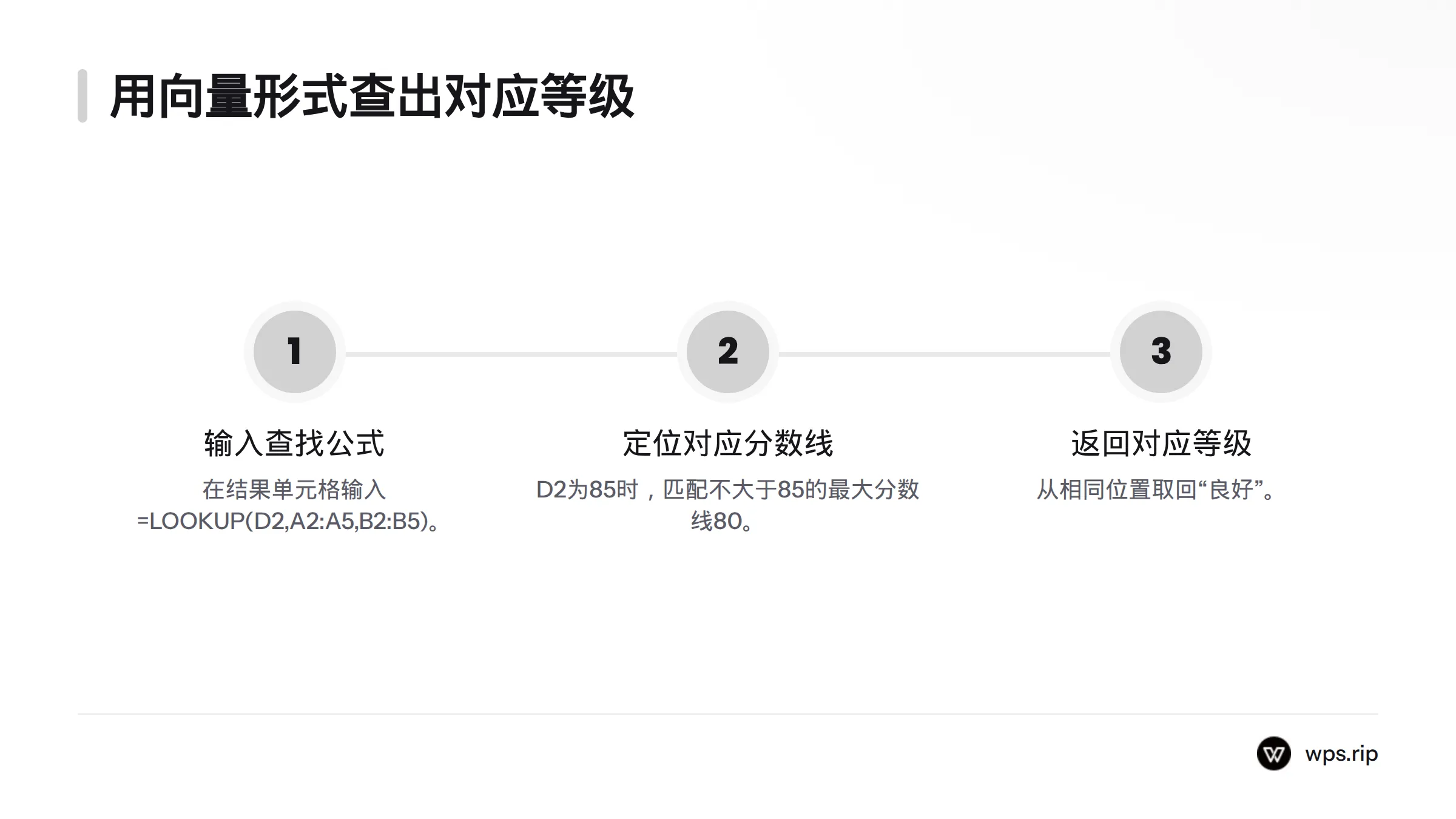
在结果单元格输入 =LOOKUP(D2,A2:A5,B2:B5),然后按回车。若 D2 的值为 85,函数会找到不大于 85 的最大分数线 80,并返回同一位置的“良好”。省略第三个参数时,LOOKUP 返回查找向量中的匹配值,而不是另一列的内容。
更多公式用法可查看 WPS 表格公式与函数页面。
检查公式是否返回了正确行
输入公式后,将结果与原始数据对照。85 对应的分数线是 80,分数线 80 与等级“良好”位于同一行,因此结果应为“良好”。若返回内容不符,检查公式中的两个区域是否从对应位置开始、是否包含相同数量的单元格,并确认查找列已经升序排列。

我建议至少用一个已知查找值手动核对一次。公式给出结果,并不代表引用区域和数据规则一定设置正确。WPS Office 的产品与表格信息见 WPS Office 官网。
何时使用 LOOKUP 数组形式
数组形式将查找区域和返回区域合并在同一矩形范围内。对于上面的两列数据,可以输入 =LOOKUP(D2,A2:B5)。函数在数组的首列查找,并从同一行的末列返回等级。
| 形式 | 写法 | 适用情况 |
|---|---|---|
| 向量形式 | =LOOKUP(D2,A2:A5,B2:B5) |
分别指定查找区域和返回区域,关系更直观 |
| 数组形式 | =LOOKUP(D2,A2:B5) |
查找值与返回值位于同一数组中 |
对于行列关系需要一眼看清的日常表格,我会优先用向量形式。Microsoft 的说明指出,数组形式的搜索方向和返回位置取决于数组的行列布局。
留意近似匹配和排序要求
LOOKUP 会查找小于或等于查找值的最大项目。查找向量若没有按升序排列,结果可能不符合预期;查找值小于范围中的最小值时,也可能返回 #N/A。这些行为详见 Microsoft 对 LOOKUP 匹配规则的说明。
| 排序状态 | 检查方法 | 建议 |
|---|---|---|
| 已升序排列 | 从上到下检查查找值是否递增 | 可按近似匹配规则使用 |
| 未排序 | 查看较小的值是否出现在较大的值之后 | 先排序,再核对结果;不要依赖未排序数据的返回值 |
验证排序影响时,固定同一个查找值,并逐行比对查找值和返回值。如果不能调整原始数据顺序,应改用能明确指定精确匹配方式的查找函数。
WPS 查找函数常见问题
| 现象 | 可能原因 | 检查方法 |
|---|---|---|
| 结果不符合预期 | 查找区域未升序排列,或选错范围 | 检查查找向量及其排序 |
出现 #N/A |
查找值小于区域最小值,或引用区域没有覆盖目标数据 | 比较查找值与首个项目,并确认引用边界 |
| 看似相同的数字匹配异常 | 一侧是文本,另一侧是数值 | 检查单元格格式和实际存储类型 |
| 返回了错误行的内容 | 查找向量与结果向量起始位置或长度不同 | 核对两个区域的位置和单元格数量 |
| 重复值让结果难以判断 | 查找向量含有重复项目 | 按实际规则清理或处理重复值 |
LOOKUP 与 VLOOKUP 有什么区别?
LOOKUP 适合在有序数据中进行近似查找。VLOOKUP 在表格首列查找,并可通过参数指定匹配方式;语法和用法见 VLOOKUP 函数:Microsoft 支持。如果任务要求精确匹配,应选择能明确指定匹配方式的函数。XLOOKUP 的语法和参数可参阅 XLOOKUP 函数:Microsoft 支持。
如何学习 VLOOKUP?
先准备一张查找字段位于首列的表,再了解查找值、表格区域、返回列序号和匹配选项。若任务只是对有序数据做近似查找,LOOKUP 向量形式更直接。
如何查找一列中的最后一个值?
先分清目标是最后一个非空值、某个指定值最后一次出现的位置,还是最大值。这些是不同的查找任务,不能直接用普通 LOOKUP 公式互相替代。选定函数后,还要检查空白单元格和排序情况。
XLOOKUP 的基本语法是什么?
基本写法为 =XLOOKUP(查找值, 查找数组, 返回数组, [未找到时返回值], [匹配模式], [搜索模式])。可用选项和版本支持情况以所用软件版本及 XLOOKUP 函数:Microsoft 支持为准。
需要继续练习时,可浏览 WPS 表格实用技巧或访问 WPS Office 下载页面。
来源
Related: WPS 表格实用技巧
搜索 word download,如果你要找的是能新建、编辑并保存 DOCX 文件的软件,可以先查看 WPS 文字下载页面。WPS 文字可用于处理 Word 文档,但它不是微软 Word。版本、免费功能和系统要求可能变化,下载前请以 WPS 官方页面的现行说明为准。 先分清文档软件和 DOCX 文件 文档处理软件用来创建和修改文字文件;DOCX 则是一种常见...
在 WPS 中打开 PDF,找到“转为 Excel”或相近的导出入口,选择需要处理的页面,再导出为 XLSX。转换完成后,重点检查跨页行列、合并单元格和数字格式。菜单名称与功能权限可能因版本而异,实际操作时请以当前界面为准。 第一步:确认 PDF 表格是否包含可识别文字 先在 PDF 阅读器里选中并复制一段表格文字,再粘贴到临时文档中查看。如果可以逐字选取,...
要打印表单,插入“√”或“☑”就够了;要在屏幕上点击勾选,则需要使用复选框控件。两者用途不同,先选对方式,能避免把普通字符误当成可操作的方框。 先选打勾方式 在 WPS 文字 或 Word 中,可以插入静态符号,也可以添加可点击的复选框控件。静态符号适合打印或固定标记,复选框控件适合电子填写。 如果只需要一个静态符号,复制下面的字符,再粘贴到文档中即可: 只...
电子表格中的 ZTEST 函数会根据样本数据、假设总体均值以及可选的总体标准差,计算单尾 P 值。这个数值能帮助你评估样本均值与假设值之间的差异,但不会自动给出接受或否定假设的结论。 ZTEST 函数的用途 这里的 ZTEST 是电子表格中的统计函数,不是对整套 Z 检验方法的统称。Google 表格列出的语法为 ZTEST(data, value, [st...
在字体排印中,ligatures meaning 指特定连续字母被显示为一个组合字形。例如,fi 或 fl 可能由专门设计的连字字形呈现。连字通常改变的是文字的视觉形式,而不是底层字符序列;显示与复制结果仍可能受字体、应用和文件格式影响。 从 fi 和 fl 认识连字 普通的 fi 由两个字母分别显示。启用连字后,字体可能改用一个组合字形来呈现它们。fl 也...
只需要一个对号符号,直接复制下面的 √,再粘贴到文档即可。若要反复插入符号,也可以用输入法候选项或 WPS 文字的符号窗口。下面说明几种做法,并介绍显示异常时的检查方法。 常见对号符号与用途 符号 常见用途 带框 √ 表示确认、完成或正确 否 ✓ 常见勾选标记 否 ✔ 较粗的勾选标记 否 ☑ 方框内带勾的符号 是 × 表示错误、否定或交叉标记 否 这些字符外...