

Excel 大写转换:UPPER 函数与 WPS 表格用法
在 Excel 或 WPS 表格中,输入 =UPPER(A2) 就能把 A2 单元格里的英文转成大写。向下填充公式即可批量处理整列;如果要保留转换结果而不保留公式,再复制结果并选择“数值”粘贴。下面介绍 excel upper case 的具体做法,以及如何使用其他大小写函数。
用 UPPER 函数转换英文大小写
UPPER 函数会把引用单元格中的英文小写字母转换成大写。Microsoft 的UPPER 函数说明列出了函数用途和语法。
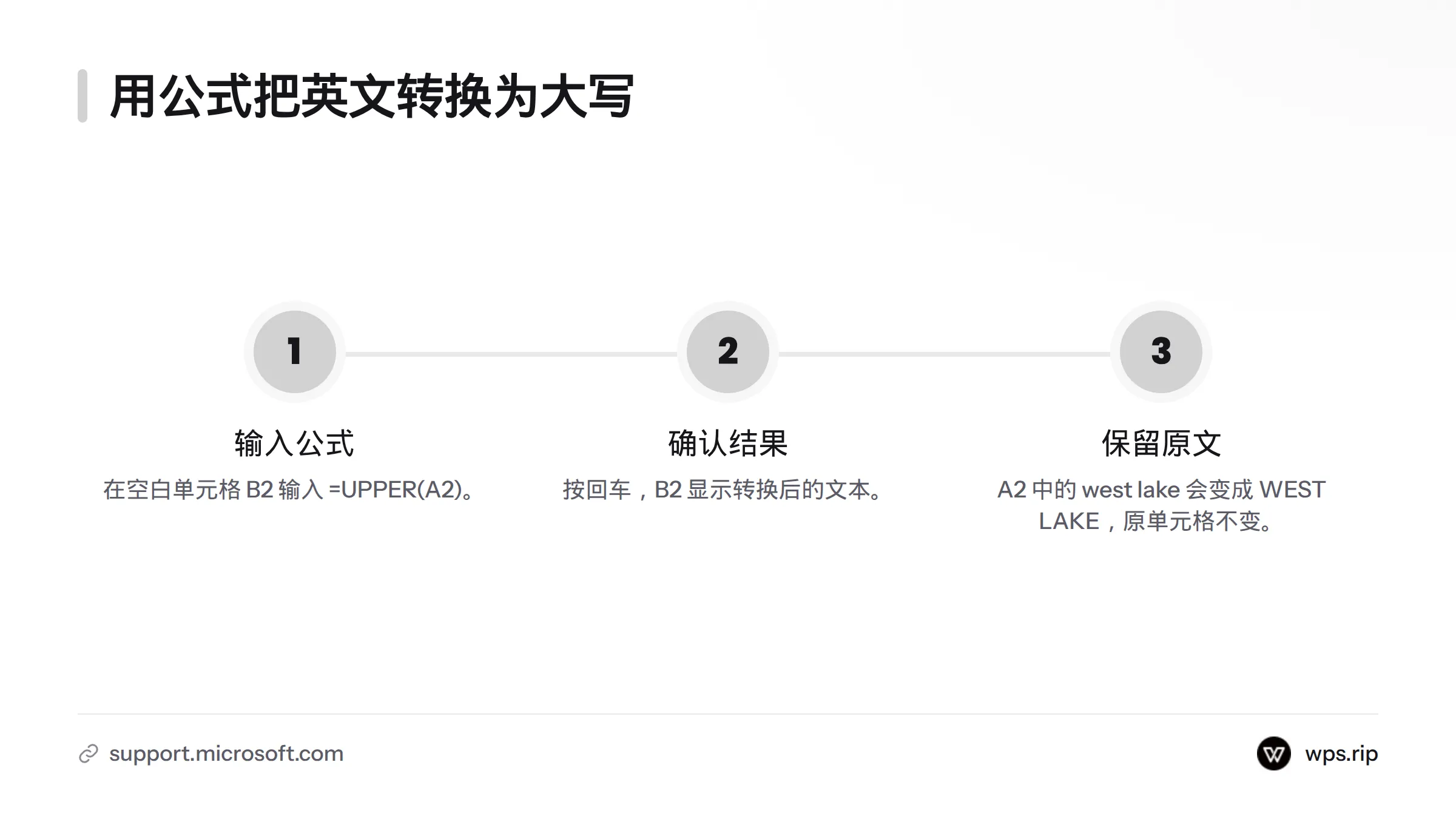
假设原文位于 A2,在旁边的空白单元格 B2 输入:
=UPPER(A2)
按回车后,B2 会显示转换结果。例如,A2 中的 west lake 会变成 WEST LAKE。公式读取 A2 的内容,不会直接改写原单元格。WPS 表格的相关功能可参阅表格功能说明。
向下填充公式,处理多行数据
在 B2 输入公式并确认结果后,选中 B2,拖动单元格右下角的填充柄,直到数据末行。公式会按行调整引用:B3 通常读取 A3,B4 读取 A4。
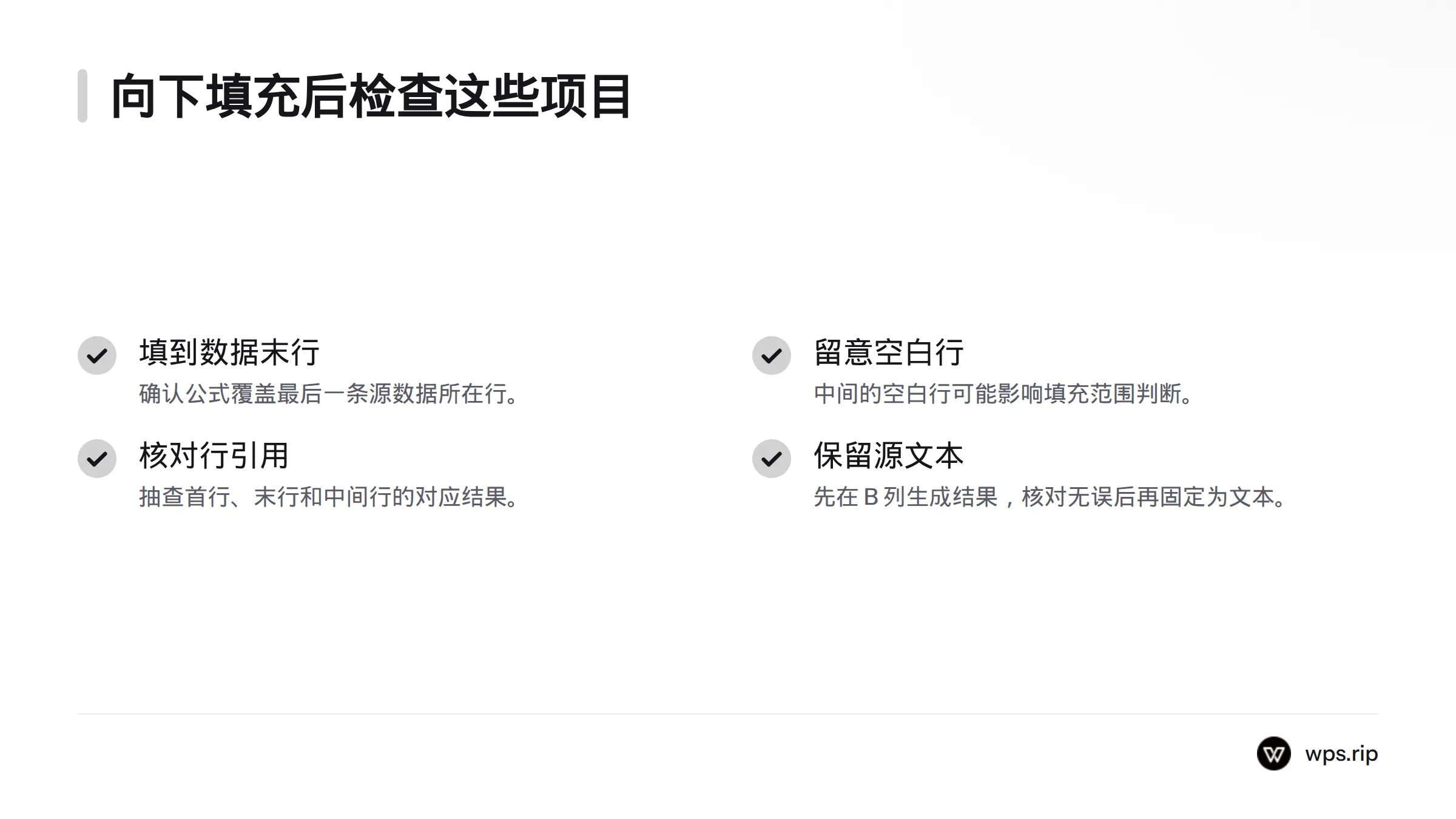
填充完成后,检查以下内容:
- 公式是否填到了最后一条源数据所在行;
- 中间是否有空白行,导致填充范围判断不准;
- 首行、末行和几条中间结果是否引用了对应行。
建议先保留 A 列原文,在 B 列生成转换结果。核对无误后,再将结果固定为文本。与直接覆盖源列相比,这种做法更容易发现漏填或引用错误。
将公式结果固定为文本
公式会随着源单元格的变化而更新。若要保留当前结果,复制结果区域,在目标位置使用“选择性粘贴”中的“数值”选项。不同版本的菜单名称或位置可能略有差异,请以当前 WPS 表格界面为准。
如果需要替换原列,先备份,再按以下顺序操作:
- 在临时列完成大写转换。
- 抽查转换结果和填充范围。
- 复制临时列,并选择粘贴为数值。
- 确认单元格中显示的是转换后的文本,而非公式,再替换原列内容。
粘贴后若仍看到公式,说明操作可能保留了公式。重新复制结果区域,并在选择性粘贴中选择“数值”。覆盖源列前,也要确认没有选中标题或其他无关内容。
按需要选择 UPPER、LOWER 或 PROPER
| 函数 | 用途 | 示例公式 | 输入 wEST lake 后的结果 |
|---|---|---|---|
| UPPER | 英文转大写 | =UPPER(A2) |
WEST LAKE |
| LOWER | 英文转小写 | =LOWER(A2) |
west lake |
| PROPER | 每个单词首字母大写 | =PROPER(A2) |
West Lake |
要把英文全部转成小写,使用 LOWER;要设置英文首字母大写格式,可使用 PROPER。不过,姓名、缩写和专有名词可能有固定写法,PROPER 不一定能识别所有规则,转换后仍需人工核对。
检查转换结果和适用范围
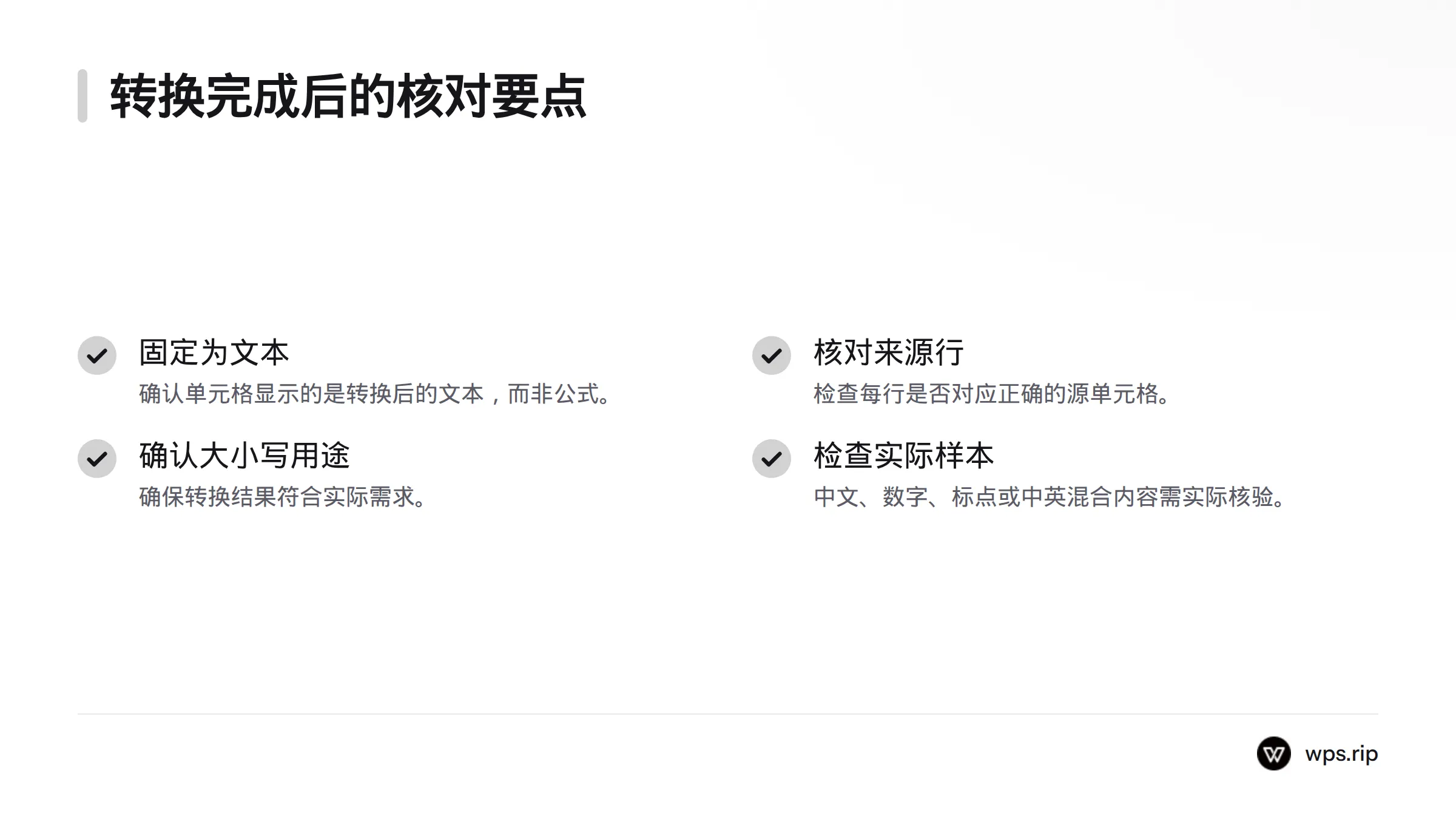
完成 WPS 表格大小写转换后,确认公式已固定为文本、每行对应正确的源单元格,且大小写符合实际用途。本文讨论的是英文大小写转换。若单元格包含中文、数字、标点或中英混合内容,建议用实际样本检查结果,不要预设非英文字符会如何变化。
Excel 和 WPS 表格都可以使用 UPPER 公式完成英文转大写。不同版本的菜单可能有所不同,操作时请以当前界面为准。关于表格文件与格式,可查看文件格式兼容说明。
常见问题
UPPER 函数能一次处理整列吗?
可以。在辅助列首行输入 =UPPER(A2),再用填充柄向下填到数据末行,并检查填充范围。
怎样用结果替换原单元格内容?
先复制公式结果并粘贴为数值,核对无误后再替换原列。建议保留备份,以免误删源数据。
为什么粘贴后仍然是公式?
粘贴时可能保留了公式。重新复制结果区域,在选择性粘贴中选择“数值”,然后检查目标单元格。
WPS 表格能使用 UPPER 函数吗?
可以,输入 =UPPER(A2) 即可。若菜单名称与本文不同,请根据当前版本的界面选择性粘贴为数值。
不用公式能直接把英文改成大写吗?
本文介绍的是先用公式转换、再粘贴为数值的做法。如果必须避免使用公式,请查阅所用版本的官方帮助或联系产品支持,不要依赖未经核实的快捷键或菜单路径。需要安装 WPS Office 时,可查看下载指引;其他表格操作也可从WPS Office 首页查找。
来源
Related: 更多 WPS 表格技巧
在 Excel 或 WPS 表格中,输入 =UPPER(A2) 就能把 A2 单元格里的英文转成大写。向下填充公式即可批量处理整列;如果要保留转换结果而不保留公式,再复制结果并选择“数值”粘贴。下面介绍 excel upper case 的具体做法,以及如何使用其他大小写函数。 用 UPPER 函数转换英文大小写 UPPER 函数会把引用单元格中的英文小写字...
在 WPS 文字或 Word 中插入脚注,只需把光标放到正文的引用位置,打开“引用”选项卡并选择“插入脚注”,再在页面底部输入注释。本文以 WPS 文字为例,也说明 Word 脚注怎么加、如何调整编号,以及怎样删除脚注。 在 WPS 文字中插入脚注 脚注用于补充说明或标注来源,通常出现在引用内容所在页的底部。尾注则集中放在文档或章节末尾;页脚是页面底部的版面...
搜索“how to excel password protect”时,通常要找的是如何给 XLSX 文件设置打开密码。用 WPS 表格操作时,先确认文件和版本,再找到文件加密或密码设置入口;设置密码后保存、关闭文件,并重新打开验证。菜单名称会因软件版本和设备平台而异,请以当前界面和对应帮助说明为准。 打开并确认要加密的 XLSX 文件 用 WPS 表格打开目...
WPS表格打印区域怎么设置?从选择范围、页面布局和预览开始,说明多区域、取消范围、缩放与分页区别,并排查少列、空白页和PDF输出异常。
WPS表格怎么隐藏零值?按电脑版文件、选项、视图逐步设置,用12、0、8演示隐藏与恢复,说明平均数仍包含零值、文本0不消失及打印检查,避免误删原始数据。
WPS表格怎么按颜色筛选?用三条任务记录演示选择区域、开启筛选、指定底色或字体颜色及恢复全部行,说明选错列、近似色、其他筛选条件和条件格式的排查方法。