

 Windows 版本
 Android 版本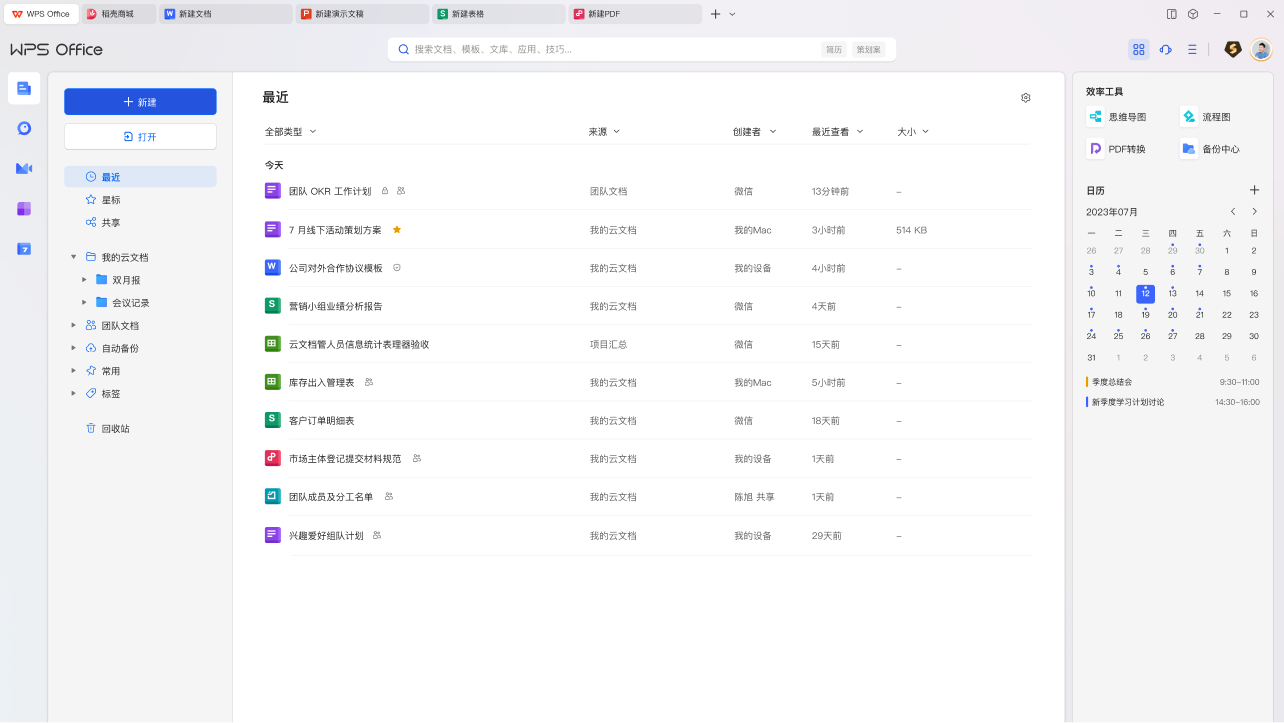
多语言支持
WPS Office 支持多种语言,包括中文、英文、法语、德语等,满足不同地区用户需求。
界面语言和拼写检查均可按需切换,跨语言办公更高效。
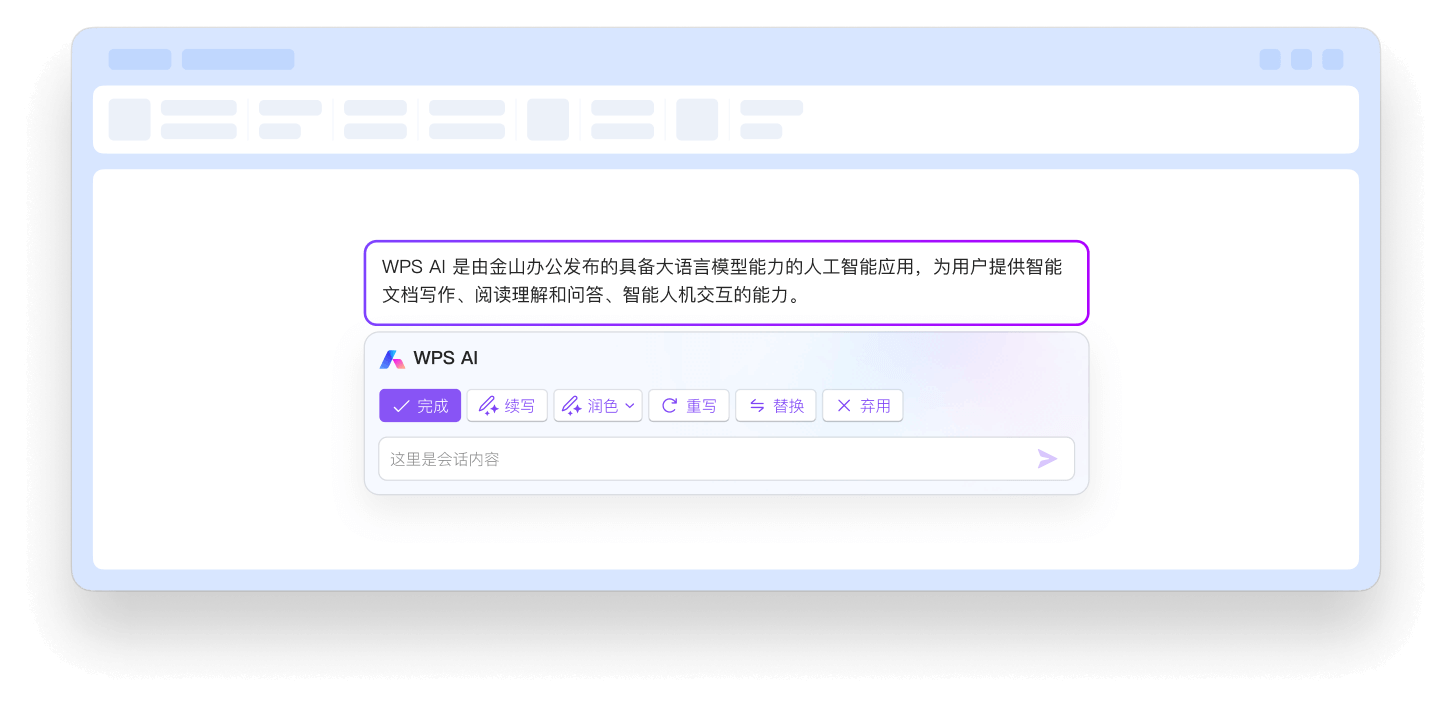
文档保护,轻松登录
WPS Office 提供文档加密、权限控制与云端同步能力,帮助你保护重要内容,随时安全访问。

更好看,更好用
全新视觉设计,兼顾颜值与效率。
常用功能一目了然,操作路径更短。
从写作到排版,体验更加流畅自然。



文档编辑 轻松续写
WPS Writer 提供丰富的文字处理与排版能力,支持图片、表格、超链接等常见内容。
同时具备拼写检查、文档对比与权限保护功能,适合日常办公与内容创作。
现金流日期不等间隔时,普通 IRR 按固定期间计算,可能无法准确反映资金实际发生的时间。XIRR 函数会读取每笔现金流对应的日期,求出使折现后净现值为零的年化内部收益率。 XIRR 如何计算不定期现金流 XIRR 寻找一个年化利率,使所有现金流按各自日期折现后的净现值之和等于零。计算关系可写为: Σ[现金流金额 ÷ (1 + r)^((发生日期 − 起始日期...
在电子表格中,LOOKUP 函数会根据查找值返回对应结果。它通常按升序数据执行近似匹配,适合按分数线、价格区间等规则查找;它不是精确匹配函数,也不适合直接处理未排序的数据。 LOOKUP 有向量和数组两种形式: =LOOKUP(查找值, 查找向量, [结果向量]) =LOOKUP(查找值, 数组) 下面以 WPS 表格为例,说明如何整理数据、输入公式并检查结...
在 Excel 或 WPS 表格中,输入 =UPPER(A2) 就能把 A2 单元格里的英文转成大写。向下填充公式即可批量处理整列;如果要保留转换结果而不保留公式,再复制结果并选择“数值”粘贴。下面介绍 excel upper case 的具体做法,以及如何使用其他大小写函数。 用 UPPER 函数转换英文大小写 UPPER 函数会把引用单元格中的英文小写字...
在 WPS 文字或 Word 中插入脚注,只需把光标放到正文的引用位置,打开“引用”选项卡并选择“插入脚注”,再在页面底部输入注释。本文以 WPS 文字为例,也说明 Word 脚注怎么加、如何调整编号,以及怎样删除脚注。 在 WPS 文字中插入脚注 脚注用于补充说明或标注来源,通常出现在引用内容所在页的底部。尾注则集中放在文档或章节末尾;页脚是页面底部的版面...
电子表格 优选 WPS Spreadsheets
支持常用函数、图表制作、数据筛选与透视分析,帮助你更快完成数据整理与决策。