

How to Excel Password Protect:WPS 表格加密步骤
搜索“how to excel password protect”时,通常要找的是如何给 XLSX 文件设置打开密码。用 WPS 表格操作时,先确认文件和版本,再找到文件加密或密码设置入口;设置密码后保存、关闭文件,并重新打开验证。菜单名称会因软件版本和设备平台而异,请以当前界面和对应帮助说明为准。
打开并确认要加密的 XLSX 文件
用 WPS 表格打开目标文件,核对文件名和格式,确认操作对象是预期的 XLSX 文件,而不是同名副本。文件若来自邮件或共享文件夹,建议先另存一份测试副本,避免误改原文件或错误版本。
记录使用的 WPS 版本、设备平台和操作日期,方便日后复查。界面可能随版本或平台变化;没有当前版本的实测记录时,不宜把某条菜单路径说成适用于所有用户的固定步骤。
找到文件加密选项,选择打开密码
在工作簿中查看“文件”菜单,以及文档安全或密码设置相关选项。进入设置页后,先确认选项用于设置文件打开密码,而不是限制工作表修改的保护功能。
若找不到入口,可在软件帮助中搜索“文档加密”或“打开密码”,并核对说明所对应的版本和平台。当前界面没有明确的文件加密选项时,先查阅该版本的 WPS 帮助资料,不要凭相似的菜单名称猜测路径。
设置并确认 Excel 打开密码
在打开密码栏输入密码,再按界面要求重复输入。两次内容一致后,继续保存文件。这个密码用于之后打开文件;不要把真实密码放进截图、示例文件或操作记录,也不要在共用设备上留下明文记录。
保存文件,再次打开验证
按界面提供的保存或另存为选项完成保存。若选择另存为,重新核对保存位置、文件名和格式,确认目标仍是预期的 XLSX 文件。随后关闭工作簿,从保存位置重新打开,并检查是否出现密码提示。输入刚设置的密码,确认文件可以正常打开。
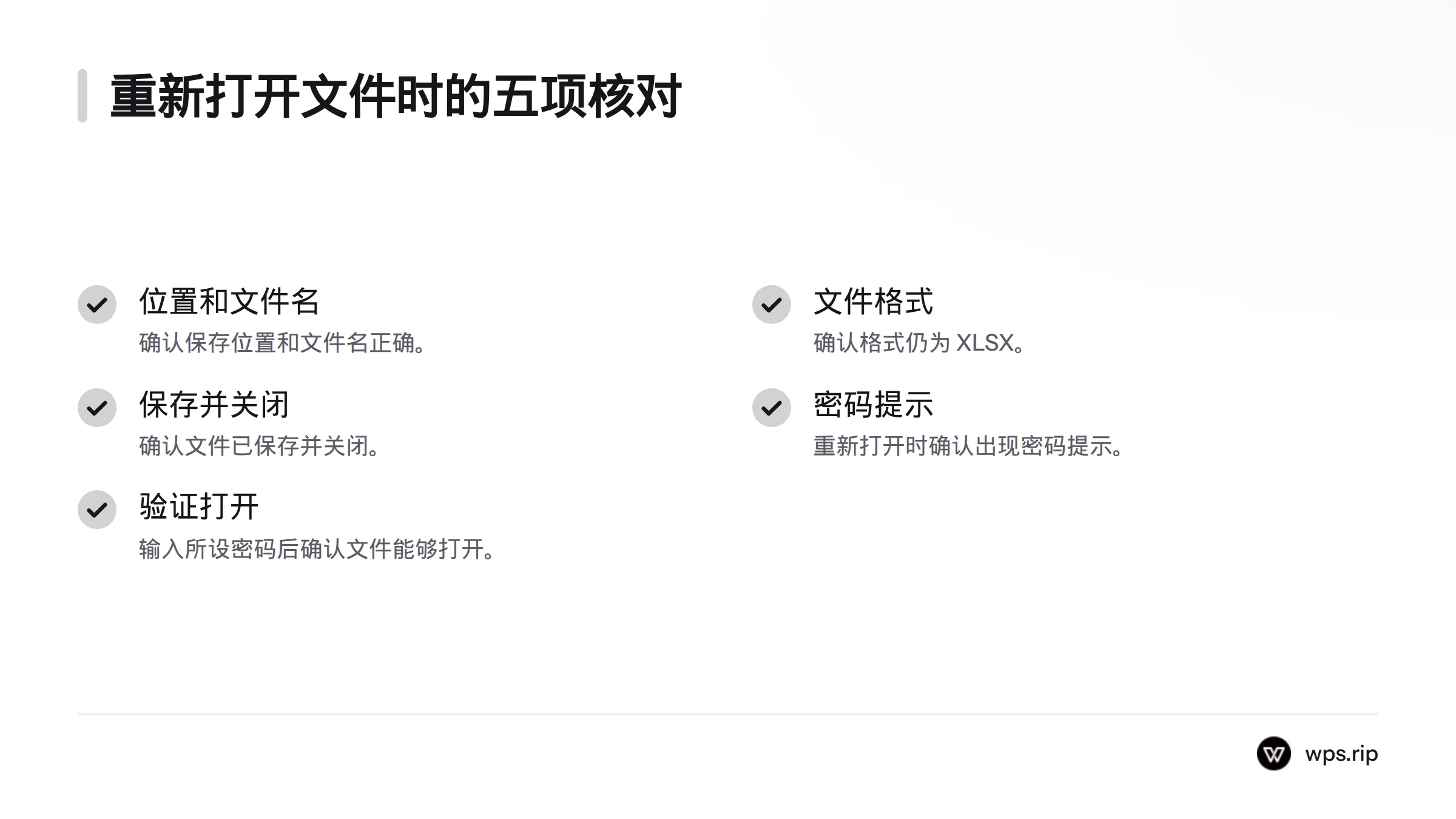
检查时可逐项核对:
- 保存位置和文件名正确。
- 文件格式仍为 XLSX。
- 文件已经保存并关闭。
- 重新打开时出现密码提示。
- 输入所设密码后,文件能够打开。
关闭后重新打开这一步不能省略。只检查仍处于打开状态的原工作簿,无法确认保存后的文件是否会要求输入密码。若验证失败,先确认打开的不是另一份同名文件,并检查保存是否完成;单次失败不足以证明密码功能失效。
打开密码和修改密码用途不同
打开密码用于限制谁能打开文件;修改密码用于限制对文件内容的修改。若目的是限制查看,通常只需设置打开密码。只有确实要限制修改时,才考虑另外设置修改密码,并在保存后单独检查该限制是否生效。
| 密码类型 | 主要用途 | 是否属于本文重点 |
|---|---|---|
| 打开密码 | 打开文件时要求输入密码 | 是 |
| 修改密码 | 限制修改文件内容 | 否,按需要选择 |
在 Microsoft Excel 中检查文件表现
如果收件人会用 Microsoft Excel 打开文件,可在该软件中测试同一份已保存的 XLSX 文件。记录软件版本、平台、是否出现密码提示、输入密码后能否打开,以及有无报错。微软的《保护 Excel 文件》支持说明可供核对相关功能。
| 测试项目 | 记录内容 |
|---|---|
| WPS 表格 | 版本、平台、保存格式、重新打开时的提示和结果 |
| Microsoft Excel | 版本、平台、是否提示输入密码、输入后的结果及异常 |
| 未测试的环境 | 标注“未验证”,不推断兼容结果 |
本文没有提供 WPS 与 Microsoft Excel 当前版本的实测记录,因此跨软件表现仍未验证。一次测试也不能代表其他版本、设备或文件。设置密码后请妥善保管,并亲自重新打开文件检查;单次操作不等于绝对安全保证。
需要了解 WPS Office 产品信息,可访问WPS Office 官方网站;相关内容也见WPS Office 网站。本文只讨论 XLSX 文件的打开密码,不涉及工作表或单元格保护,也不提供密码恢复或绕过方法。
来源
Related: WPS 文档加密与权限控制, WPS 表格功能介绍
在 WPS 文字或 Word 中插入脚注,只需把光标放到正文的引用位置,打开“引用”选项卡并选择“插入脚注”,再在页面底部输入注释。本文以 WPS 文字为例,也说明 Word 脚注怎么加、如何调整编号,以及怎样删除脚注。 在 WPS 文字中插入脚注 脚注用于补充说明或标注来源,通常出现在引用内容所在页的底部。尾注则集中放在文档或章节末尾;页脚是页面底部的版面...
搜索“how to excel password protect”时,通常要找的是如何给 XLSX 文件设置打开密码。用 WPS 表格操作时,先确认文件和版本,再找到文件加密或密码设置入口;设置密码后保存、关闭文件,并重新打开验证。菜单名称会因软件版本和设备平台而异,请以当前界面和对应帮助说明为准。 打开并确认要加密的 XLSX 文件 用 WPS 表格打开目...
WPS表格打印区域怎么设置?从选择范围、页面布局和预览开始,说明多区域、取消范围、缩放与分页区别,并排查少列、空白页和PDF输出异常。
WPS表格怎么隐藏零值?按电脑版文件、选项、视图逐步设置,用12、0、8演示隐藏与恢复,说明平均数仍包含零值、文本0不消失及打印检查,避免误删原始数据。
WPS表格怎么按颜色筛选?用三条任务记录演示选择区域、开启筛选、指定底色或字体颜色及恢复全部行,说明选错列、近似色、其他筛选条件和条件格式的排查方法。
WPS表格怎么四舍五入?用ROUND公式处理两位小数、整数和负数,分清显示格式与实际数值,通过具体例子排查合计差一分钱、文本数字及重复取整。