

WPS字体丢失怎么办?
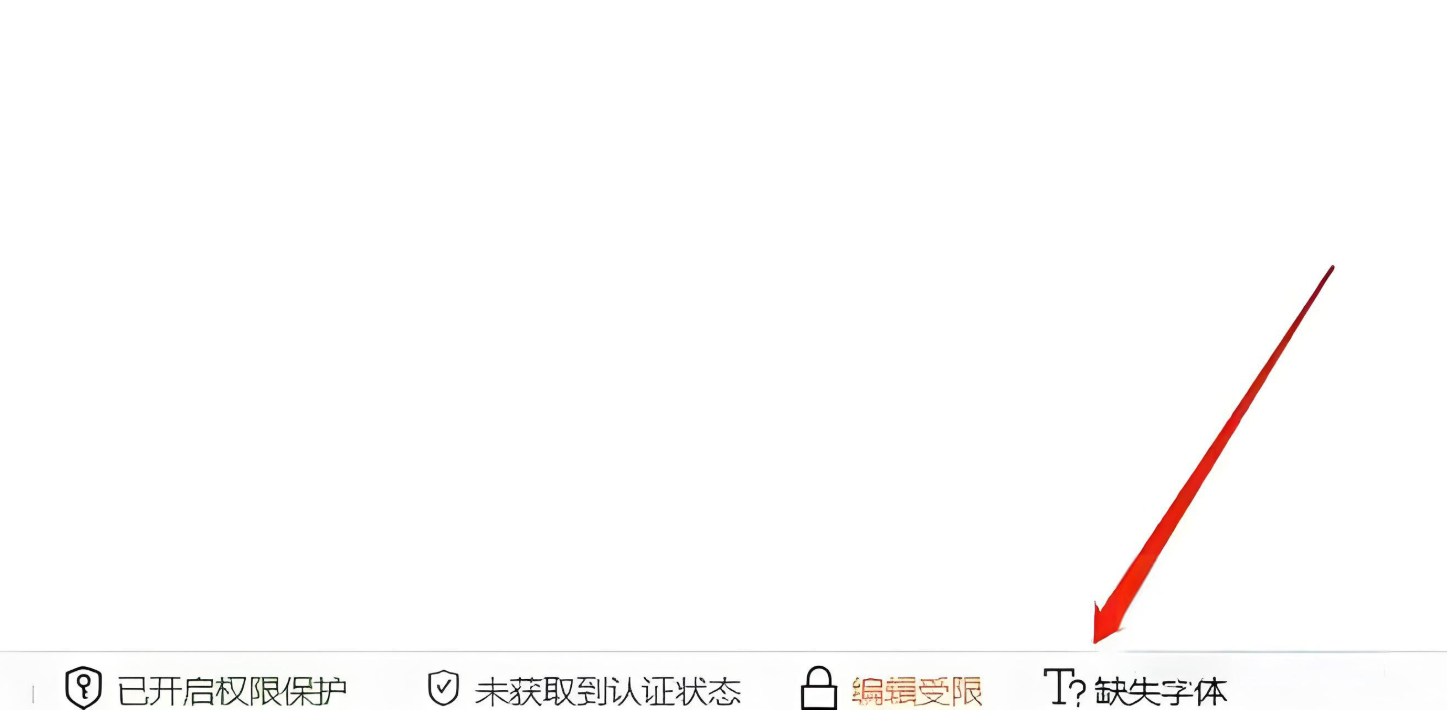
在使用WPS Office编辑文档时,你是否遇到过字体显示为方框、排版错乱或提示“字体缺失”的情况?这通常是因为系统中缺少文档所需的字体,或者WPS未正确识别字体文件。字体丢失不仅影响文档美观,还可能导致信息传达出现偏差。本文将详细介绍WPS字体丢失的原因及四种实用解决方法,帮助你快速恢复文档的正常显示,适用于Windows、Mac及Linux系统用户。

为什么WPS会出现字体丢失?
版本说明:本文基于Wps最新版本编写。
WPS字体丢失的原因主要有以下几种:
- 字体文件缺失:文档中使用的字体未安装在当前设备上,尤其是从其他电脑传输过来的文件。
- 字体文件损坏:系统或WPS的字体文件可能因误删除或损坏而无法加载。
- 软件版本问题:老版本的WPS可能无法识别新字体,或者字体库未更新。
- 系统兼容性问题:特别是在Linux系统(如Ubuntu)或跨平台使用时,字体配置可能不完整。
了解原因后,针对性地解决问题。以下是四种实用方法,助你轻松应对WPS字体丢失问题。
方法一:检查并安装缺失字体
当WPS提示字体缺失时,首先需要确认具体缺少哪些字体。操作步骤如下:
- 检查缺失字体:
- 打开WPS文档,若字体显示异常,点击菜单栏的“文件” > “选项” > “视图” > “字体替换”。在弹出的窗口中,WPS会列出文档中缺失的字体名称,例如“方正宋体”或“华文仿宋”。
- 如果字体名称显示为乱码,建议备份文档后,尝试用其他字体替换以便定位问题。
- 下载并安装字体:
- 在网上搜索缺失字体的名称,推荐从正规字体库下载,如站长素材字体库,这里提供大量免费中文字体,安全可靠。
- 下载字体文件(通常为.ttf或.otf格式)后,双击文件,在弹出的字体预览窗口中点击“安装”。
- 安装完成后,重启WPS,检查文档是否恢复正常。

- 使用WPS云字体:
- WPS内置云字体功能,打开WPS,进入“工具” > “字体”,选择“云字体”选项,浏览并下载所需字体。这种方法无需手动安装,适合快速解决问题。
小贴士:安装字体前,建议通过360字体版权查询确认字体是否免费,以避免版权纠纷。
方法二:替换缺失字体
如果无法找到或安装缺失字体,可以通过替换字体解决问题。这种方法适合临时处理或字体版权受限的情况。
- 定位缺失字体:
- 在WPS中按快捷键 Ctrl + F,输入缺失字体名称,快速定位使用该字体的文本段落。
- 或者在“字体替换”窗口中查看缺失字体列表。
- 选择替代字体:
- 在WPS的字体下拉菜单中,选择一个相似的字体进行替换。例如,若缺少“方正黑体”,可用系统自带的“微软雅黑”或“黑体”替代。
- 点击“字体替换”窗口中的“替换”按钮,将缺失字体批量替换为现有字体。
- 检查排版效果:
- 替换字体后,检查文档排版是否正常。若字体风格差异较大,可能需手动调整字体大小或行距。
注意:替换字体可能改变文档的视觉效果,建议在替换前备份文件,以免后续需要恢复原始字体。
方法三:更新WPS版本或修复软件
字体丢失有时与WPS软件版本过旧或文件损坏有关。以下是解决步骤:
- 检查WPS版本:
- 打开WPS,点击“帮助” > “关于WPS Office”,查看当前版本号。
- 访问WPS官方网站,下载最新版本。更新后的WPS通常包含更丰富的字体库和更好的兼容性。
- 修复WPS软件:
- 在Windows系统中,打开“控制面板” > “程序和功能”,找到WPS Office,右键选择“修复”。
- 修复完成后,重启WPS,检查字体是否恢复。
- 重新安装WPS:
- 若修复无效,卸载WPS后重新安装最新版本。Windows用户可在命令行输入以下命令更新软件包:
sudo apt-get update sudo apt-get install wps-office - 对于Linux用户,可参考Ubuntu系统WPS字体缺失解决方法,通过修改注册表或更新软件源来解决问题。
- 若修复无效,卸载WPS后重新安装最新版本。Windows用户可在命令行输入以下命令更新软件包:
方法四:恢复备份或云文档
如果字体丢失导致文档内容严重受损,可以尝试通过WPS的备份功能恢复文件:
- 本地备份:
- 打开WPS,按快捷键 Ctrl + F1,调出右侧任务窗格,点击“备份” > “查看其他备份”,浏览本地备份文件夹,寻找未受字体丢失影响的版本。
- 若找到合适备份,打开并保存为新文件。
- 云文档恢复:
- 如果文档已上传至WPS云服务,点击“云服务” > “历史版本”,选择时间点接近的版本进行恢复。
- 云文档功能需提前开启同步,建议日常办公时启用此功能。
小贴士:WPS的插件和扩展功能也能提升文档管理效率,详细设置可参考如何安装WPS的插件与扩展。
预防WPS字体丢失的实用建议
为了避免未来再次遇到字体丢失问题,建议采取以下预防措施:
- 定期备份文档:将重要文档保存至WPS云服务或本地备份文件夹,防止因字体问题导致内容丢失。
- 安装常用字体:提前安装常用中文字体,如宋体、黑体、微软雅黑等,减少跨设备编辑时的兼容性问题。
- 更新系统和WPS:保持操作系统和WPS软件为最新版本,以确保字体库和兼容性得到优化。
- 检查字体版权:使用字体前,确认其是否为免费或已授权字体,避免法律风险。
常见问题解答
1. WPS字体显示为方框怎么办?
- 这通常是字体缺失导致的。按照方法一安装缺失字体,或用方法二替换为系统已有字体。
2. Linux系统下字体丢失更频繁,如何处理?
- Linux用户可尝试安装第三方字体库(如FontSquirrel)或更新WPS版本,具体步骤见方法三。
3. 字体安装后仍无法在WPS中使用?
- 确保字体文件正确安装到系统字体文件夹(Windows:C:\Windows\Fonts;Mac:/Library/Fonts),并重启WPS。若仍无效,尝试重新安装WPS。
总结
WPS字体丢失是一个常见但可解决的问题。通过检查并安装缺失字体、替换字体、更新或修复WPS软件、恢复备份文件等方法,大多数用户都能快速恢复文档的正常显示。日常办公中,养成定期备份和更新软件的习惯,可以有效降低字体丢失的风险。
在电子表格中,LOOKUP 函数会根据查找值返回对应结果。它通常按升序数据执行近似匹配,适合按分数线、价格区间等规则查找;它不是精确匹配函数,也不适合直接处理未排序的数据。 LOOKUP 有向量和数组两种形式: =LOOKUP(查找值, 查找向量, [结果向量]) =LOOKUP(查找值, 数组) 下面以 WPS 表格为例,说明如何整理数据、输入公式并检查结...
在 Excel 或 WPS 表格中,输入 =UPPER(A2) 就能把 A2 单元格里的英文转成大写。向下填充公式即可批量处理整列;如果要保留转换结果而不保留公式,再复制结果并选择“数值”粘贴。下面介绍 excel upper case 的具体做法,以及如何使用其他大小写函数。 用 UPPER 函数转换英文大小写 UPPER 函数会把引用单元格中的英文小写字...
在 WPS 文字或 Word 中插入脚注,只需把光标放到正文的引用位置,打开“引用”选项卡并选择“插入脚注”,再在页面底部输入注释。本文以 WPS 文字为例,也说明 Word 脚注怎么加、如何调整编号,以及怎样删除脚注。 在 WPS 文字中插入脚注 脚注用于补充说明或标注来源,通常出现在引用内容所在页的底部。尾注则集中放在文档或章节末尾;页脚是页面底部的版面...
搜索“how to excel password protect”时,通常要找的是如何给 XLSX 文件设置打开密码。用 WPS 表格操作时,先确认文件和版本,再找到文件加密或密码设置入口;设置密码后保存、关闭文件,并重新打开验证。菜单名称会因软件版本和设备平台而异,请以当前界面和对应帮助说明为准。 打开并确认要加密的 XLSX 文件 用 WPS 表格打开目...
WPS表格打印区域怎么设置?从选择范围、页面布局和预览开始,说明多区域、取消范围、缩放与分页区别,并排查少列、空白页和PDF输出异常。
WPS表格怎么隐藏零值?按电脑版文件、选项、视图逐步设置,用12、0、8演示隐藏与恢复,说明平均数仍包含零值、文本0不消失及打印检查,避免误删原始数据。