

WPS会员支持几台设备登录?指南
WPS会员设备登录的重要性
版本说明:本文基于Wps最新版本编写。
在现代办公环境中,WPS Office凭借其强大的文档编辑、云同步和跨平台兼容性,成为许多用户的首选办公软件。尤其是WPS会员服务,提供了无广告体验、云存储、PDF转换等高级功能,极大提升了工作效率。然而,许多用户在开通WPS会员后都会关心一个问题:WPS会员支持几台设备登录? 了解设备登录限制和相关管理技巧,不仅能帮助用户充分利用会员权益,还能确保账号安全和数据同步的顺畅。

一、WPS会员设备登录的核心规则
根据WPS官方信息以及多个可靠来源,一个WPS会员账号的设备登录数量存在明确的限制。以下是核心规则:
1.1 设备登录数量
WPS会员账号最多支持7台设备登录,具体分为:
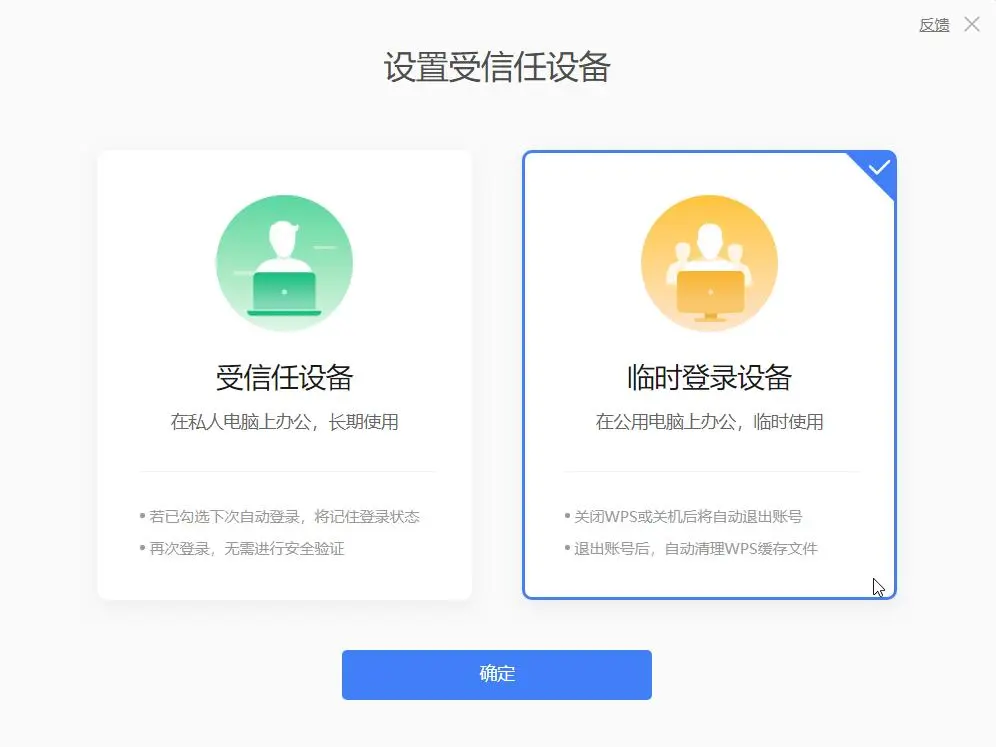
- 5台受信任设备:这些设备通常是用户长期使用的电脑、手机或平板,可以直接登录无需频繁验证,适合家庭或个人办公场景。
- 2台临时设备:临时设备适用于短期使用,例如在出差时登录朋友的电脑或公共设备。临时设备登录有时间限制,过期后需重新验证。
例如,WPS学堂明确指出:“一个WPS账号可以同时在5台受信任设备和2台临时设备上使用。”
1.2 部分功能的设备限制
虽然WPS会员支持7台设备登录,但某些高级功能对设备数量有额外限制。例如:
- 文档修复服务:绑定不超过3台电脑。
- 数据恢复服务:同样绑定不超过3台电脑。
- PDF转Word服务:最多绑定10台电脑。
这些限制旨在平衡功能使用与账号安全,用户需注意功能绑定后无法通过退出账号解除绑定。
1.3 不同会员版本的差异
WPS会员分为个人版、家庭版和企业版,不同版本的设备登录规则略有不同:
- 个人版:最多支持7台设备(5台受信任+2台临时)。
- 家庭版:支持家庭成员共享,但每个成员需使用独立账号登录,设备数量仍受7台限制。
- 企业版:支持更多设备和用户,具体数量取决于订阅套餐,适合团队协作需求。
了解这些规则后,用户可以根据实际需求选择适合的会员类型,并合理规划设备使用。
二、如何管理WPS会员的设备登录?
为了确保WPS会员账号在多设备间的顺畅使用,合理管理登录设备至关重要。以下是具体步骤和技巧:
2.1 查看和管理已登录设备
WPS提供了便捷的设备管理功能,用户可以通过以下步骤操作:
- 登录WPS账号:打开WPS Office应用,点击右上角的“个人信息”或“设置”进入账户管理界面。
- 查看设备列表:在“设备管理”选项中,查看当前登录的所有设备,包括设备名称、登录时间和类型(受信任或临时)。
- 退出不必要设备:选择不再使用的设备,点击“退出登录”释放名额。
例如,若你的账号已在5台受信任设备上登录,想在新设备上使用,必须先退出其中一台设备。
2.2 设置受信任设备
受信任设备适合长期使用的设备,设置后无需频繁验证:
- 在新设备上登录时,选择“设为受信任设备”选项。
- 系统可能要求通过手机号或邮箱验证身份,确保安全性。
- 建议将常用设备(如个人电脑或手机)设为受信任设备,临时设备则用于短期访问。
2.3 临时设备的使用场景
临时设备登录适合以下场景:
- 出差时在酒店电脑上临时编辑文档。
- 在朋友设备上快速查看文件。
- 临时设备登录后,WPS会在一定时间(通常几天)后自动注销,释放名额,适合短期使用。
通过合理管理设备,用户可以灵活切换设备,同时确保账号安全。
三、WPS会员设备登录的同步与协作功能
WPS会员的另一大优势是跨设备同步与协作功能,让用户在多设备间无缝切换。
3.1 云存储与实时同步
WPS云文档是实现多设备同步的核心:
- 上传至云端:在WPS Office中,点击“文件”菜单的“上传到云”选项,将文档保存至WPS云存储。
- 多端同步:登录同一账号后,所有设备上的文档会自动同步,编辑内容实时更新。
- 历史版本管理:WPS支持查看文件历史版本,防止误操作导致数据丢失。
例如,你在手机上编辑的文档,会立即同步到电脑上,确保工作连续性。
3.2 文档共享与协作
WPS会员支持文档共享和多人实时协作:
- 生成共享链接:通过WPS生成文档链接,设置“仅查看”或“允许编辑”权限,分享给团队成员。
- 实时协作:多个用户可同时编辑同一文档,修改实时显示,提升团队效率。
- 想了解更多共享权限设置技巧,可参考这篇指南。
这些功能让WPS会员成为个人和团队办公的得力助手。
四、WPS会员设备登录的注意事项
在使用WPS会员多设备登录时,以下几点需特别注意:
4.1 账号安全性
- 避免共享账号:虽然WPS会员支持多设备登录,但不建议将账号密码分享给非信任人士,以防数据泄露。
- 启用两步验证:在WPS账户设置中启用两步验证,增加安全保障。
- 定期检查设备:定期查看登录设备列表,及时退出异常或不常用的设备。
4.2 设备超限的解决方法
若设备数量超出限制(7台),可能导致新设备无法登录。此时:
- 进入“设备管理”界面,退出不常用的设备。
- WPS的自动下线机制会优先注销不活跃设备,但手动管理更高效。
4.3 功能绑定的影响
某些功能(如文档修复)一旦绑定设备,即使退出账号也不会解除绑定。因此,在使用这些功能前,建议选择常用设备。
五、WPS会员设备登录的实际应用场景
5.1 个人用户
对于个人用户,WPS会员的7台设备登录限制通常足以覆盖日常需求。例如:
- 家庭使用:一台电脑、一部手机、一台平板,轻松同步工作和学习文档。
- 临时场景:出差或旅行时,使用临时设备登录,完成后自动注销。
5.2 家庭共享
WPS会员支持家庭成员使用,但需注意:
- 每个成员需登录自己的WPS账号,共享设备数量仍受7台限制。
- 家庭版会员适合多人使用,提供更灵活的权限管理。
5.3 企业用户
企业版WPS支持更多设备和用户,适合团队协作:
- 管理员可集中管理设备和权限。
- 支持多人实时协作,满足企业级需求。
六、常见问题解答
6.1 WPS会员可以同时登录几台设备?
一个WPS会员账号最多支持7台设备(5台受信任+2台临时),但某些功能如文档修复限制为3台电脑。
6.2 如何在不同设备间切换登录?
在WPS账户设置中退出不常用设备,然后在新设备上登录同一账号即可。云存储确保文档同步无障碍。
6.3 设备超限怎么办?
通过“设备管理”功能退出不必要设备,或等待WPS自动注销不活跃设备。
七、推荐资源与进一步了解
想深入了解WPS会员的功能和使用技巧?以下资源不容错过:
- WPS官方网站:获取最新会员信息和下载链接。
- WPS会员官网:查看会员特权和订阅详情。
- 金山办公帮助中心:解决常见问题,提供详细教程。
- 想体验WPS的全部功能?访问WPS中文官网获取更多资讯。
- 了解如何设置文档共享权限,查看这篇实用指南。
结语
WPS会员支持最多7台设备登录(5台受信任设备+2台临时设备),为用户提供了灵活的跨平台办公体验。通过合理管理设备、利用云同步和共享功能,用户可以轻松实现高效办公。无论是个人、家庭还是企业用户,掌握设备登录规则和技巧,都能让WPS会员的权益得到最大化发挥。
希望这篇指南为你解答了“WPS会员支持几台设备登录”的疑问,并提供了实用的操作建议。如果有更多问题,欢迎访问WPS官方资源或帮助中心,获取最新信息!
WPS表格打印区域怎么设置?从选择范围、页面布局和预览开始,说明多区域、取消范围、缩放与分页区别,并排查少列、空白页和PDF输出异常。
WPS表格怎么隐藏零值?按电脑版文件、选项、视图逐步设置,用12、0、8演示隐藏与恢复,说明平均数仍包含零值、文本0不消失及打印检查,避免误删原始数据。
WPS表格怎么按颜色筛选?用三条任务记录演示选择区域、开启筛选、指定底色或字体颜色及恢复全部行,说明选错列、近似色、其他筛选条件和条件格式的排查方法。
WPS表格怎么四舍五入?用ROUND公式处理两位小数、整数和负数,分清显示格式与实际数值,通过具体例子排查合计差一分钱、文本数字及重复取整。
WPS文字表格跨页断行怎么办?本文区分整行被拆开、表格正常跨页和第二页缺表头,提供表格属性、允许跨页断行、标题行重复及打印预览的具体步骤。
快速解答 WPS 提示文件正在被其他程序使用或处于锁定状态,通常是由于后台残留的 WPS/Office 进程未彻底退出、Windows 资源管理器开启了“预览窗格”独占句柄,或是目录中残留了未清除的 ~$ 隐藏临时锁文件。最快速的解决办法是按下 Ctrl + Shift + Esc 打开任务管理器,强制结束所有名为 wps.exe 或 wpscloudsvr...