

WPS 如何关闭自动更新?完整图文教程与防打扰设置指南
在日常办公中,很多人发现 WPS 自动更新 功能虽然方便,却也带来了不少麻烦:后台自启占用资源、频繁弹窗打断工作、甚至自动安装不需要的组件。那我们能否彻底关闭它?
答案是:可以! 下面我们就从官方设置、防火墙策略到系统层面,全方位讲解如何关闭 WPS 自动更新,让你的电脑清爽又高效。
为什么要关闭 WPS 自动更新?
版本说明:本文基于Wps最新版本编写。
自动更新的初衷是好的,它能帮你修复漏洞、提升功能。但对部分用户来说,这项功能反而造成了麻烦:
- 占用系统带宽与内存资源;
- 弹窗频繁干扰工作流程;
- 某些更新会修改默认程序关联;
- 企业或共享设备中,不希望用户随意更新版本。
如果你属于以上任何一种情况,关闭自动更新将为你带来更高的工作稳定性和控制权。

通过 WPS 设置界面关闭自动更新
最简单的做法,是直接在软件内部设置。
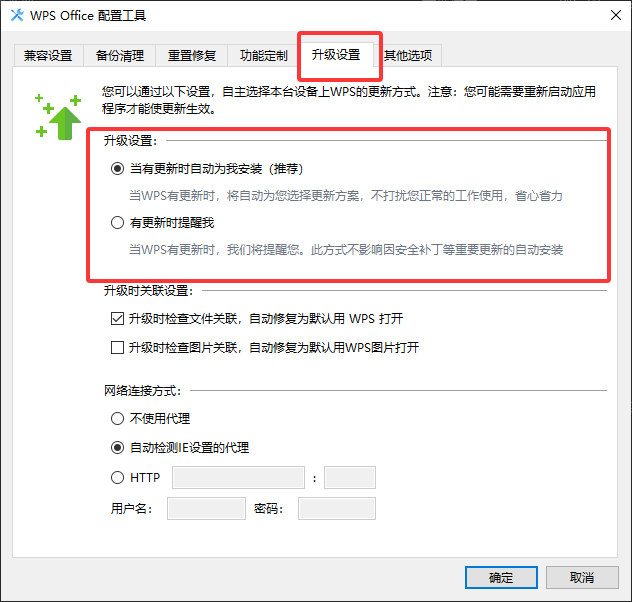
打开 WPS → 点击右上角“头像旁边的三条杠” → 选择 配置和修复工具 → 找到“高级”。
点击后找到升级设置。
在这里,你可以取消勾选“有更新时自动安装”和“有更新时提醒我”选项。
如果你想进一步清理最近使用的记录或缓存,建议顺带参考
? 如何删除 WPS 最近访问记录?详细教程与隐私保护指南,在关闭更新后同步优化隐私设置。
从任务管理器禁用更新进程
WPS 的自动更新程序叫做 wpsupdate.exe。
它会在后台自动运行,并周期性检测服务器。
你可以通过以下方式禁用它:
- 按下
Ctrl + Shift + Esc打开任务管理器; - 找到 “WPS Update” 或 “wpsupdate.exe”;
- 右键 → 打开文件所在位置;
- 删除或重命名该文件(如改为
wpsupdate.bak)。
⚠️ 注意:重命名比直接删除更安全,防止系统报错。
如果你准备彻底清理残留组件,可以参考
? WPS Office 如何卸载干净:一步步完整指南,里面讲解了如何清除注册表残留和计划任务。
用防火墙彻底阻止更新连接
如果你不想动文件,也可以用防火墙阻止更新进程联网。
Windows 防火墙阻断法:
- 打开“控制面板” → “Windows Defender 防火墙”;
- 选择“高级设置” → “出站规则”;
- 新建规则 → 程序 → 浏览到
wpsupdate.exe; - 选择“阻止连接”并保存。
? 小技巧:企业网络可统一配置策略,减少重复操作。
在 Fortinet 官方社区中也有一篇详细讨论 如何通过防火墙阻断 WPS 自动更新,其中还提到了针对企业部署的批量封锁方法,非常值得一看。
利用注册表关闭 WPS 自动更新(高级用户)
对于熟悉系统设置的用户,可以直接修改注册表。
- 按下
Win + R,输入regedit; - 定位到路径:
HKEY_CURRENT_USER\Software\Kingsoft\Office\6.0\Common\AutoUpdate - 将键值
AutoUpdateEnable改为0。
? 如果没有这个项,可自行创建 DWORD 值。
这一步能从系统底层彻底禁用 WPS 更新检测机制,是最彻底的做法之一。
当然,若你是公司设备管理者,还可利用组策略(GPO)同步到所有终端。
关闭后如何确保 WPS 仍正常运行?
关闭自动更新不会影响 WPS 的核心功能。
如果你希望它依然是默认办公套件,可按文档说明操作 ? 如何将 WPS 设置为默认办公软件?完整教程与实用技巧。
这样即使禁用了更新,文件依然能自动关联 WPS 打开。
更多实用技巧与社区经验
除了官方设置,Reddit 上也有许多用户分享了自己的解决方案,比如通过组策略和任务计划程序禁用更新启动项(参考 How to disable WPS office update pop-up)。
另外,WPS 官方帮助中心 help.wps.com 官方文档 也说明了各版本的更新控制选项,可以根据版本选择关闭或延迟更新。
总结:让你的 WPS 安静又高效
关闭 WPS 自动更新 并不是“拒绝进步”,而是为了 掌控系统的节奏。
在稳定性优先的办公场景下,手动更新才是更专业、更安全的做法。
只要结合本文介绍的多种方法——从设置中心到防火墙策略——你就能让 WPS 不再频繁弹窗,也不再偷偷联网。
✅ 最终建议
- 家用电脑:推荐通过 WPS 设置中心关闭即可;
- 企业或专业用户:建议同时使用防火墙与注册表策略;
- 定期手动检查更新,保持安全补丁最新。
在电子表格中,LOOKUP 函数会根据查找值返回对应结果。它通常按升序数据执行近似匹配,适合按分数线、价格区间等规则查找;它不是精确匹配函数,也不适合直接处理未排序的数据。 LOOKUP 有向量和数组两种形式: =LOOKUP(查找值, 查找向量, [结果向量]) =LOOKUP(查找值, 数组) 下面以 WPS 表格为例,说明如何整理数据、输入公式并检查结...
在 Excel 或 WPS 表格中,输入 =UPPER(A2) 就能把 A2 单元格里的英文转成大写。向下填充公式即可批量处理整列;如果要保留转换结果而不保留公式,再复制结果并选择“数值”粘贴。下面介绍 excel upper case 的具体做法,以及如何使用其他大小写函数。 用 UPPER 函数转换英文大小写 UPPER 函数会把引用单元格中的英文小写字...
在 WPS 文字或 Word 中插入脚注,只需把光标放到正文的引用位置,打开“引用”选项卡并选择“插入脚注”,再在页面底部输入注释。本文以 WPS 文字为例,也说明 Word 脚注怎么加、如何调整编号,以及怎样删除脚注。 在 WPS 文字中插入脚注 脚注用于补充说明或标注来源,通常出现在引用内容所在页的底部。尾注则集中放在文档或章节末尾;页脚是页面底部的版面...
搜索“how to excel password protect”时,通常要找的是如何给 XLSX 文件设置打开密码。用 WPS 表格操作时,先确认文件和版本,再找到文件加密或密码设置入口;设置密码后保存、关闭文件,并重新打开验证。菜单名称会因软件版本和设备平台而异,请以当前界面和对应帮助说明为准。 打开并确认要加密的 XLSX 文件 用 WPS 表格打开目...
WPS表格打印区域怎么设置?从选择范围、页面布局和预览开始,说明多区域、取消范围、缩放与分页区别,并排查少列、空白页和PDF输出异常。
WPS表格怎么隐藏零值?按电脑版文件、选项、视图逐步设置,用12、0、8演示隐藏与恢复,说明平均数仍包含零值、文本0不消失及打印检查,避免误删原始数据。