

WPS Office 如何卸载干净:一步步完整指南
WPS Office 是一款功能强大且广受欢迎的办公软件,凭借其兼容性和免费特性深受用户喜爱。然而,当您需要切换到其他办公套件、解决软件冲突或清理设备空间时,确保 WPS Office 卸载干净尤为重要。标准卸载可能留下残余文件、注册表项或缓存,这些残留可能导致系统性能下降、文件关联错误或其他兼容性问题。根据专业技术支持经验,完全卸载需要结合系统工具和第三方软件。本文将详细介绍在 Windows、Mac 和 Android 系统上彻底移除 WPS Office 的方法,确保系统稳定性。如果您对 WPS 的其他功能感兴趣,可参考如何安装WPS的插件与扩展以扩展其功能。
为什么需要“卸载干净”?残留文件不仅占用存储空间,还可能干扰其他软件的正常运行。例如,在 Windows 上,WPS Office 可能更改文件关联,导致 .docx 文件默认打开方式异常。彻底清理能恢复系统默认设置,避免潜在问题。
在 Windows 系统上完全卸载 WPS Office
版本说明:本文基于Wps最新版本编写。
Windows 是 WPS Office 的主要运行平台,其深度系统集成使得卸载过程需格外注意残留项。以下是确保 WPS Office 卸载干净的步骤。
第一步:使用系统内置工具卸载
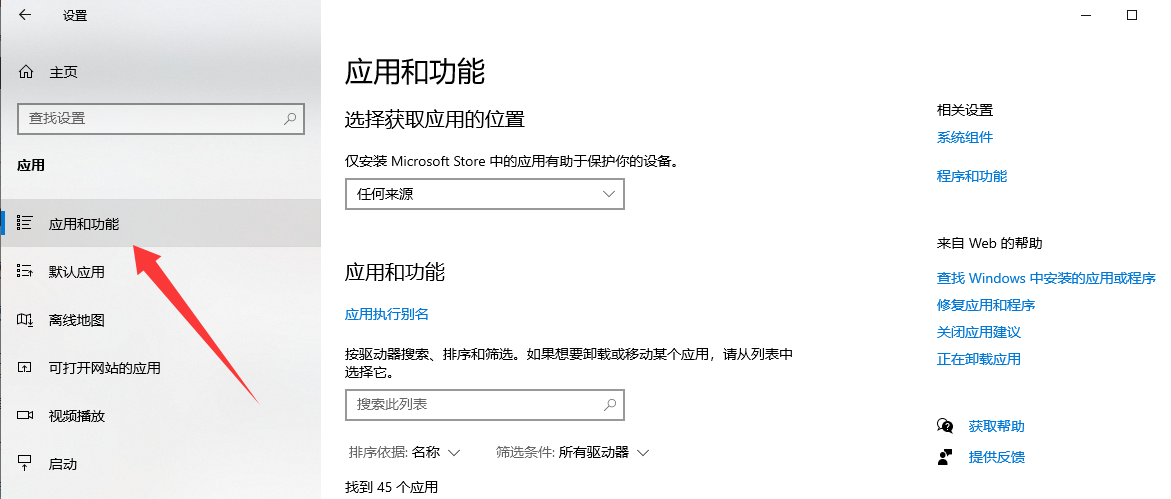
- 打开“设置”:按 Windows 键 + I,进入“设置”窗口。
- 导航至“应用” > “已安装的应用”:在列表中找到“WPS Office”。
- 选择卸载:点击“WPS Office”旁的三个点图标,选择“卸载”,并按提示完成操作。此步骤移除核心程序,但可能遗留残余。
对于旧版 Windows,可通过控制面板操作:搜索“控制面板”,进入“程序和功能”,右键“WPS Office”选择“卸载”。完成后,重启电脑以应用更改。
第二步:清理残留文件和文件夹
卸载后,检查以下路径以删除残留:
- 安装目录:通常在 C:\Program Files (x86)\Kingsoft\WPS Office,删除整个文件夹。
- 用户数据目录:位于 C:\Users\您的用户名\AppData\Roaming\Kingsoft\Office,删除相关子文件夹。
- 临时文件:在文件资源管理器中搜索“WPS”,移除缓存或日志文件。
使用 Windows 搜索(Windows 键 + S)输入“WPS”或“Kingsoft”,手动删除发现的项。操作前建议备份重要文件以防误删。
第三步:清理注册表项
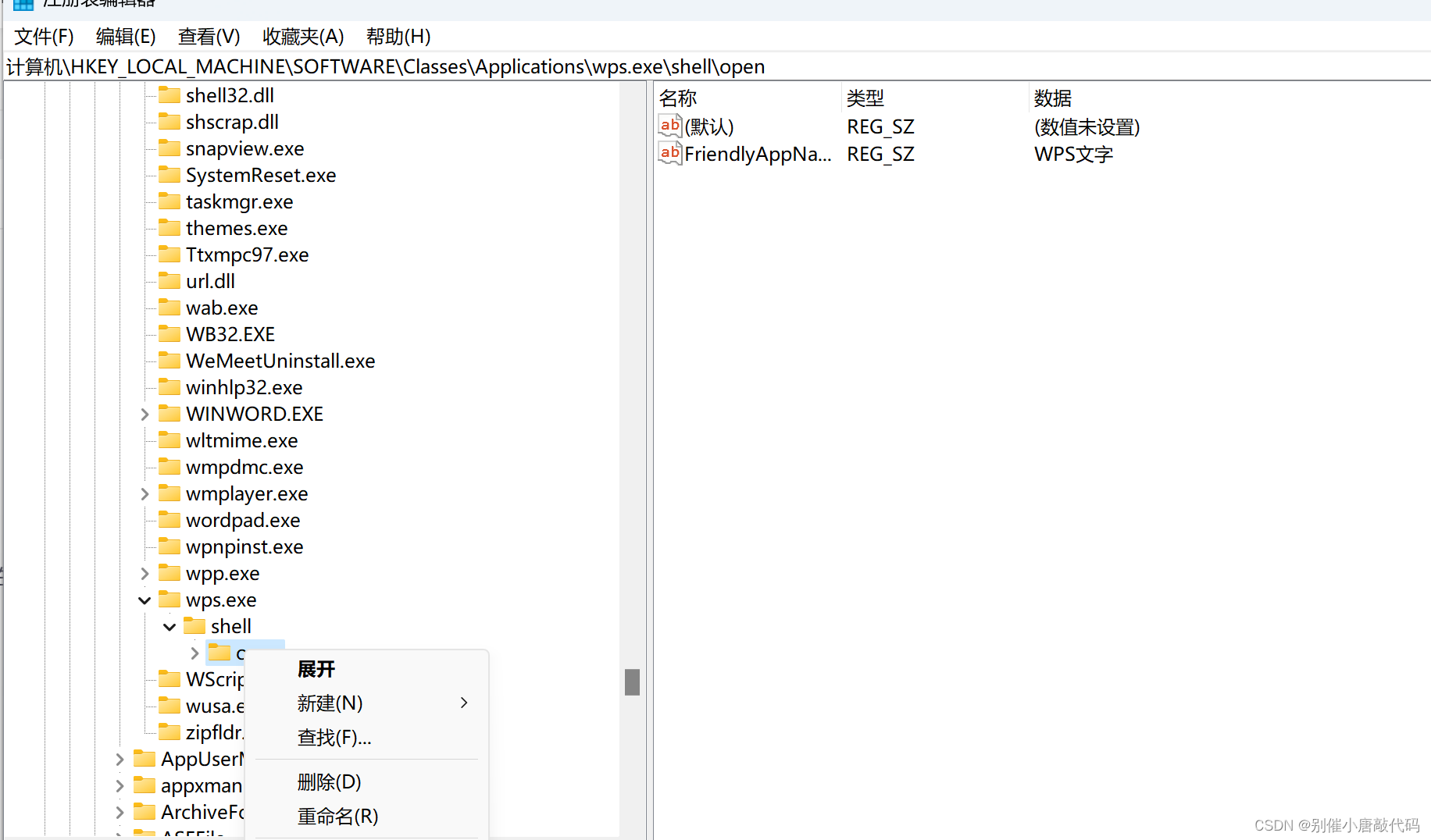
WPS Office 可能在 Windows 注册表中留下键值,影响文件关联或系统性能。操作前务必备份注册表。
- 按 Windows 键 + R,输入“regedit”打开注册表编辑器。
- 导航至 HKEY_CURRENT_USER\Software\Kingsoft,删除“Office”相关键。
- 搜索(Ctrl + F)“WPS”或“Kingsoft”,逐一删除匹配项。
- 检查 HKEY_LOCAL_MACHINE\Software\Kingsoft(不同版本位置不一)
第四步:使用第三方工具确保彻底移除
为实现 WPS Office 卸载干净,推荐使用 Revo Uninstaller 等专业工具。这类软件能扫描残留并自动清理:
- 从 Revo Uninstaller 官方网站 下载并安装免费版。
- 在程序列表中选择 WPS Office,运行高级卸载模式。
- 扫描残留文件和注册表项,一键删除。
IObit Uninstaller 也是不错的选择,适合处理顽固残留。完成清理后,重启系统并验证:尝试打开 .docx 文件,确保默认程序不再是 WPS。
可参考电脑卸载 Microsoft 365
常见 Windows 问题解决
- 扩展占用问题:若提示“某些扩展在使用中”,在任务管理器中结束 WPS 相关进程。
- 文件关联未恢复:右键文件 > “打开方式” > 设置默认程序。
- 卸载残留:运行系统磁盘清理工具,清除临时文件。
在 Mac 系统上完全卸载 WPS Office
Mac 系统卸载相对简单,但 WPS Office 可能在库文件夹留下偏好设置和缓存。以下是确保彻底移除的步骤。
第一步:标准卸载
- 打开 Finder,进入“应用程序”文件夹。
- 找到 WPS Office,拖至废纸篓。
- 清空废纸篓:右键废纸篓 > “清倒废纸篓”。
若包含多个组件(如 Writer、Presentation),逐一移除。
第二步:清理残留文件
检查以下隐藏文件夹:
- 按 Command + Shift + G,输入 ~/Library/Application Support/Kingsoft,删除 WPS 文件夹。
- 检查 ~/Library/Preferences,删除 com.kingsoft.Office.plist 等文件。
- 搜索“WPS”或“Kingsoft”,移除缓存和日志。
可使用 Terminal 命令:输入“rm -rf ~/Library/Containers/com.kingsoft.wpsoffice.mac*”以自动清理,但需注意权限设置。
第三步:使用卸载工具
若手动清理复杂,推荐 App Cleaner & Uninstaller 或 CleanMyMac。这类工具可扫描系统,移除所有关联文件,确保 WPS Office 卸载干净。
Mac 问题解决
- 图标残留:重启 Finder(Option + 右键 Finder > 重新启动)。
- 权限问题:确保以管理员身份操作。
Mac 卸载通常耗时数分钟,即可恢复系统整洁。
在 Android 系统上完全卸载 WPS Office
WPS Office 在 Android 设备上用于文档编辑,卸载后缓存可能占用空间。以下是清理步骤。
第一步:标准卸载
- 打开“设置” > “应用”或“应用管理器”。
- 找到“WPS Office”,点击进入。
- 选择“卸载”,确认操作。
若为预装应用,可尝试“停用”选项。
第二步:清理缓存和数据
卸载前清空数据:返回应用详情,点击“存储” > “清除数据”和“清除缓存”。卸载后,使用文件管理器搜索“WPS”文件夹(通常在 /Android/data/com.kingsoft.office),删除残留。
第三步:使用第三方应用
若残留难以清除,可安装 CCleaner 或 SD Maid,扫描并移除孤立文件,确保彻底卸载。
Android 问题解决
- 卸载按钮灰色:重启设备或检查权限。
- 默认应用未变:在“设置” > “应用” > “默认应用”中重置文件类型。
Android 清理可释放数百 MB 空间。
为什么选择完全卸载及其益处
完全卸载 WPS Office 可预防软件冲突并优化系统性能。技术社区反馈显示,残留文件可能导致 Microsoft Office 安装失败。彻底清理的益处包括:释放存储空间、保护用户数据隐私、提升软件兼容性。更多办公软件资源,可访问 WPS官网。
常见问题解答
- 卸载后文档还能打开吗? 是的,但需安装其他办公软件,如 Microsoft Office。
- 如何恢复WPS Office? 从官网重新下载安装包,残留不会影响重装。
- 第三方工具安全吗? 从权威来源下载正版软件,如 Revo Uninstaller,确保安全。
- 多设备同步卸载? 逐一处理每台设备,避免云同步干扰。
WPS表格打印区域怎么设置?从选择范围、页面布局和预览开始,说明多区域、取消范围、缩放与分页区别,并排查少列、空白页和PDF输出异常。
WPS表格怎么隐藏零值?按电脑版文件、选项、视图逐步设置,用12、0、8演示隐藏与恢复,说明平均数仍包含零值、文本0不消失及打印检查,避免误删原始数据。
WPS表格怎么按颜色筛选?用三条任务记录演示选择区域、开启筛选、指定底色或字体颜色及恢复全部行,说明选错列、近似色、其他筛选条件和条件格式的排查方法。
WPS表格怎么四舍五入?用ROUND公式处理两位小数、整数和负数,分清显示格式与实际数值,通过具体例子排查合计差一分钱、文本数字及重复取整。
WPS文字表格跨页断行怎么办?本文区分整行被拆开、表格正常跨页和第二页缺表头,提供表格属性、允许跨页断行、标题行重复及打印预览的具体步骤。
快速解答 WPS 提示文件正在被其他程序使用或处于锁定状态,通常是由于后台残留的 WPS/Office 进程未彻底退出、Windows 资源管理器开启了“预览窗格”独占句柄,或是目录中残留了未清除的 ~$ 隐藏临时锁文件。最快速的解决办法是按下 Ctrl + Shift + Esc 打开任务管理器,强制结束所有名为 wps.exe 或 wpscloudsvr...