

WPS怎么把文字横排变成竖排?文档/表格/PPT排版指南
-
WPS文档:选中文字,点击菜单栏「页面布局」>「文字方向」,选择「垂直方向」。
-
WPS表格:右键目标单元格选择「设置单元格格式」,在「对齐」选项卡中点击右侧的「竖排文本」。
-
局部排版推荐:直接在菜单栏选择「插入」>「文本框」>「竖向文本框」,操作最灵活,不影响全局页面格式。
-
反直觉提醒:设置整篇文档竖排时,纸张方向会自动变为横向,这是正常设定,可在页面设置中手动调回。
在WPS中把文字横排变成竖排,最直接的方法是:选中目标文字,点击顶部菜单栏的「页面布局」,找到「文字方向」图标,在下拉菜单中选择「垂直」即可完成转换。如果您只想更改一小段文字的方向而不影响其他内容,建议通过「插入竖向文本框」来实现。以下是不同组件的具体操作步骤。
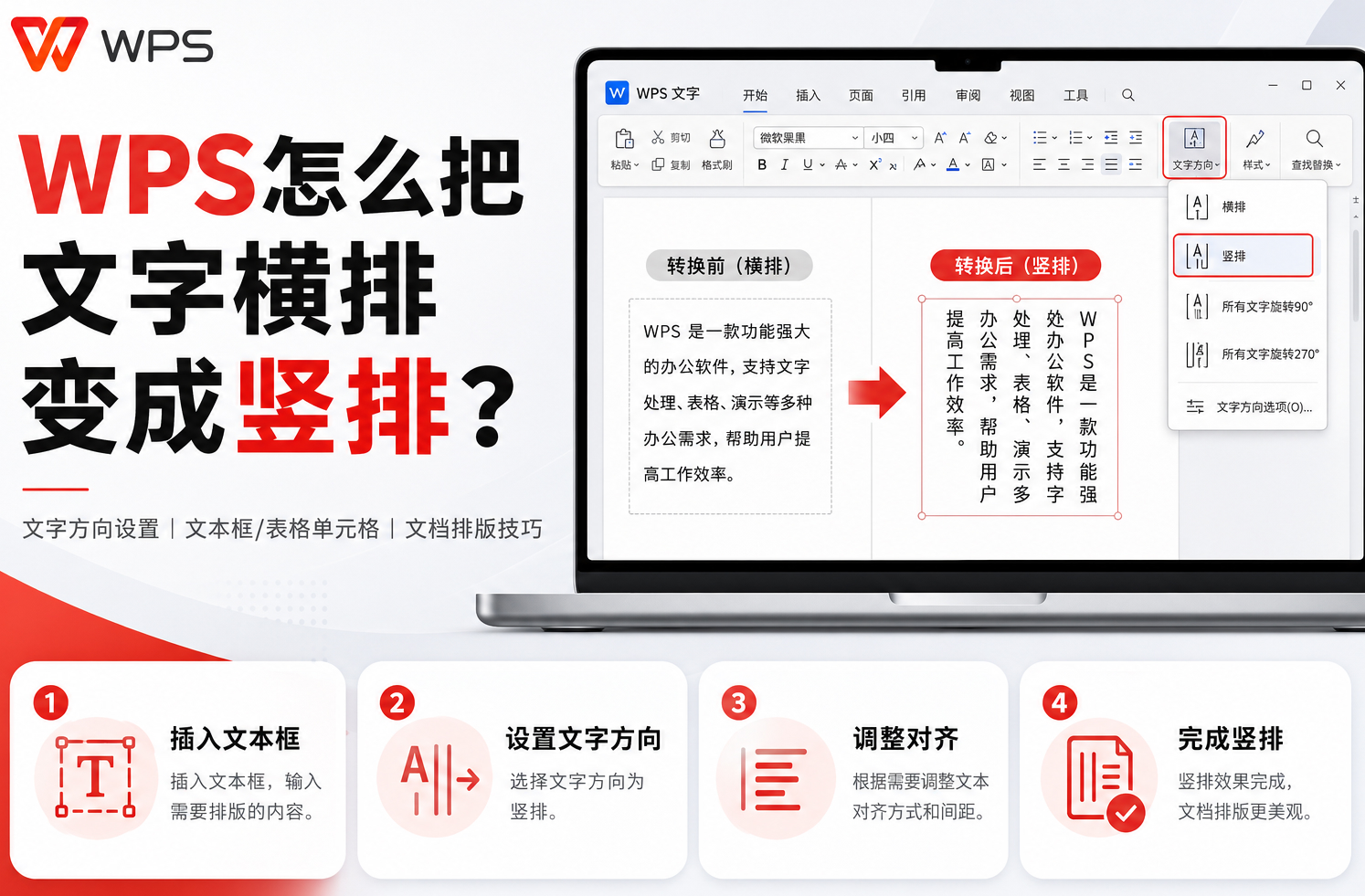
WPS 文字(文档)中横排变竖排的 3 种核心方法
版本说明:本文基于Wps最新版本编写。
在处理古诗词、对联、或特定公文排版时,文字竖排是高频需求。根据排版范围不同,操作方式有所区别。
方法一:全局/局部文字方向调整
这是最基础的操作方式,适用于大段落或整篇文档的转换。
-
选中你需要调整的文字段落(如果不选,默认应用到整篇文档)。
-
在顶部菜单栏点击「页面布局」。
-
找到并点击「文字方向」按钮。
-
在下拉菜单中选择「垂直方向从右往左」或「垂直方向从左往右」。
![WPS怎么把文字横排变成竖排的操作演示]](https://wps.rip/wp-content/uploads/2026/05/05-23_11.jpg)
反直觉提醒:当你对全篇文档执行“文字方向垂直”时,你会发现纸张页面自动从竖向变成了横向。因为在传统排版逻辑中,竖向排列的文字需要更宽的横向空间来换行。如果你依然需要竖向纸张,需要在「页面布局」>「纸张方向」中手动将其改回「纵向」。
方法二:使用文本框实现局部竖排(强烈推荐)
如果你的文档主体是横排,仅仅是一首诗或一个图注需要竖排,使用这种方法最稳妥,完全不会破坏现有排版。
-
点击菜单栏的「插入」>「文本框」。
-
选择「竖向文本框」。
-
在页面空白处拖拽画出文本框,输入或粘贴你的文字。
-
选中文本框,在右侧属性栏或上方菜单将「形状轮廓」设置为「无」,即可完美融入文档。
方法三:表格内的文字方向转换
如果在WPS文字插入的表格里需要竖排:
选中表格内的文字,右键点击,在右键菜单中寻找「文字方向」,在弹出的对话框中选择对应的竖向排版图标即可。建议确保您当前使用的是官方最新版本以保证界面选项一致,您可以前往 WPS官网 下载最新客户端。
WPS 表格(Excel)里的文字竖向显示技巧
在表格中制作表头或侧边栏时,经常需要把几个字的标题竖向显示以节省横向列宽。
单元格格式设置
-
选中需要转换为竖排的单元格。
-
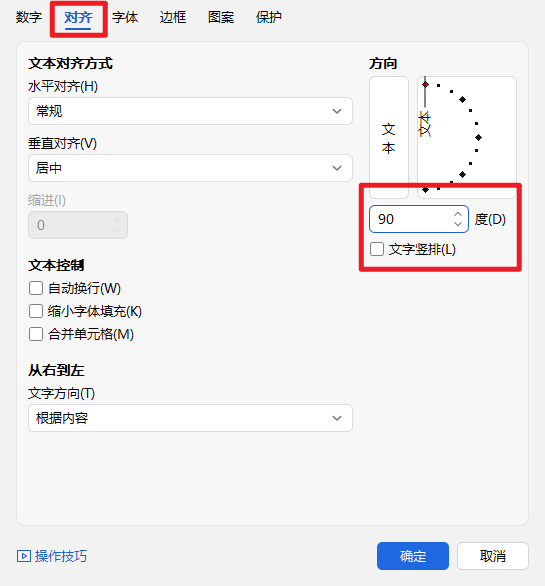
右键点击,选择「设置单元格格式」(或使用快捷键 Ctrl+1)。
-
切换到「对齐」选项卡。
-
在界面右侧找到「方向」区域,直接点击带有“文字”两个字竖向排列的图标(或者将旋转角度调整为 -90度 / 90度)。
-
点击确定即可。
如果在日常办公中,你需要先从团队收集大量原始文字数据,然后再集中进行表格的竖排格式调整,建议直接通过线上工具规范源数据格式。你可以利用工具 制作WPS收集表汇总信息,快速拿到干净的文本源,避免复制粘贴带来的乱码和格式混乱。
WPS 演示(PPT)中设置竖排文字
演示文档的排版相对自由,所有的文字实质上都在“文本框”或“占位符”内。
-
新建竖排内容:直接点击「插入」>「文本框」>「竖向文本框」,输入文字即可。
-
已有横排转竖排:选中现有的文本框边缘(变为实线),点击顶部「文本工具」或「开始」选项卡,找到「文字方向」图标,将其更改为「垂直」即可。
排版进阶:容易忽略的细节与常见排查
为什么竖排后,英文字母和数字“躺平”了?
这是竖排中最常见的痛点。当你将横排文字转为竖排时,中文字符能正常直立,但英文字母和阿拉伯数字通常会顺时针旋转90度“躺”在页面上。
排错解决方案:
-
方案A(少量数字):将输入法切换为“全角”模式,重新输入字母或数字。全角状态下的英数符号会占用一个完整的中文字符空间,在竖排时会保持直立。
-
方案B(Word/文字中):选中这些躺平的数字,点击「开始」选项卡中的「中文版式」(通常是一个带有双向箭头的“A”图标),选择「纵横混排」。这能让连在一起的数字(如“2023”)在竖向排版中水平显示。
跨设备文件管理的注意事项
完成了大量含有竖排格式的复杂文档整理后,很多用户会将其保存在云端。如果您需要将这些经过精细排版的物料移交到本地印刷厂或无网环境展示,您需要提前 批量下载WPS云盘文件 至电脑本地进行归档,避免因网络问题导致演示现场无法打开格式复杂的图文文档。
执行检查清单 (Checklist)
-
[ ] 确认当前操作是针对全局还是局部?局部请优先使用“竖向文本框”。
-
[ ] 检查设置竖排后,纸张方向是否被系统自动更改,是否需要调回。
-
[ ] 检查文档中的英文单词和阿拉伯数字方向是否正确(是否需要全角或纵横混排)。
-
[ ] 检查表格中的竖排文字是否因为行高不够被遮挡,适当调整行高。
FAQ
Q1:WPS手机版怎么把文字改成竖排?
在手机版WPS中,打开文档点击左下角工具菜单,在「开始」或「布局」选项卡中向下滑动,找到并点击「文字方向」,选择对应的竖排图标即可。不同版本入口可能略有差异,以当前版本实际显示为准。
Q2:表格里的竖排文字怎么设置从左往右换行?
WPS表格默认的竖排是“从右往左”换行。如果要实现从左往右,可以在单元格格式的「对齐」中,不选择右侧的竖排图标,而是把中间的“旋转角度”手动调整为 -90 度。
Q3:为什么插入了竖向文本框,文字还是横着的?
可能是文本框内的文字自身被单独设置了文字方向。全选文本框内的文字,检查上方菜单栏的「文字方向」是否依然保持在“水平”状态,将其改为“垂直”即可。
参考来源
WPS表格打印区域怎么设置?从选择范围、页面布局和预览开始,说明多区域、取消范围、缩放与分页区别,并排查少列、空白页和PDF输出异常。
WPS表格怎么隐藏零值?按电脑版文件、选项、视图逐步设置,用12、0、8演示隐藏与恢复,说明平均数仍包含零值、文本0不消失及打印检查,避免误删原始数据。
WPS表格怎么按颜色筛选?用三条任务记录演示选择区域、开启筛选、指定底色或字体颜色及恢复全部行,说明选错列、近似色、其他筛选条件和条件格式的排查方法。
WPS表格怎么四舍五入?用ROUND公式处理两位小数、整数和负数,分清显示格式与实际数值,通过具体例子排查合计差一分钱、文本数字及重复取整。
WPS文字表格跨页断行怎么办?本文区分整行被拆开、表格正常跨页和第二页缺表头,提供表格属性、允许跨页断行、标题行重复及打印预览的具体步骤。
快速解答 WPS 提示文件正在被其他程序使用或处于锁定状态,通常是由于后台残留的 WPS/Office 进程未彻底退出、Windows 资源管理器开启了“预览窗格”独占句柄,或是目录中残留了未清除的 ~$ 隐藏临时锁文件。最快速的解决办法是按下 Ctrl + Shift + Esc 打开任务管理器,强制结束所有名为 wps.exe 或 wpscloudsvr...