

WPS云文档回收站清空了还能找回数据吗?文件抢救排错指南
当遇到“WPS云文档回收站清空了还能找回数据吗”这种紧急情况时,答案是:纯云端数据已被永久删除,普通方式无法找回。但如果你的文件曾经在电脑或手机本地打开编辑过,你可以通过深挖客户端的“本地历史版本”或设备的隐藏临时文件夹来抢救数据。企业版用户则建议立即联系管理员尝试通过后台安全快照寻回。
很多用户在遭遇误操作后,会极度焦急地搜索:“WPS云文档回收站清空了还能找回数据吗?”直接说结论:从云服务器的存储逻辑来看,当你手动点击彻底清空回收站时,系统会将该文件标记为永久删除,常规的云端恢复通道就此关闭。但是,这并不意味着你的心血彻底归零。日常办公中作为主力的 WPS Office,其强大的本地缓存与同步机制,通常会在你的物理设备上留下文件的“影子”。
下面我们将详细拆解文件被清空后的抢救顺序,并提供具体的本地缓存排错步骤,帮助你尽可能找回丢失的数据。
确认数据丢失状态:云端毁灭不等于全端毁灭
在开始排错之前,我们要明确一个很多人容易混淆的概念:云端文件与本地缓存的差异。当你清空云文档回收站,你切断的只是服务器上的记录,但如果你之前使用电脑客户端深度编辑过这个文件,电脑硬盘里极大概率还静静躺着它的备份。
以下表格展示了不同文件处理场景下,回收站清空后的实际抢救成功率及对应的操作建议,帮助你快速判断是否需要继续耗费精力:
| 用户操作场景 | 云端数据状态 | 本地缓存状态 | 抢救成功概率 |
|---|---|---|---|
| 纯网页端创建且从未下载 | 永久删除 | 无物理缓存 | 极低(建议放弃) |
| 在电脑客户端深度编辑过 | 永久删除 | 存在历史版本或临时文件 | 较高(有很大机会抢救) |
| 企业共享文件夹内被误删 | 个人端删除 | 需视企业权限管理而定 | 中等(需联系管理员) |
通过上述对比可以看出,文件是否在本地物理设备上留下过编辑痕迹,是决定最终能否起死回生的关键要素。如果确认文件曾在本地打开过,请立刻停止对该电脑进行大规模的磁盘清理,并按照接下来的步骤操作。
真实排错场景:清空后的三种数据抢救顺序
遇到文件丢失,首先要保持冷静,避免乱用第三方恢复软件覆盖硬盘扇区。请严格按照以下顺序进行排查。
抢救第一步:深挖本地历史版本(容易被忽略的细节)
这是一个很多教程容易忽略的细节。大家以为云端没了,文件就彻底消失了,其实 WPS 客户端为了防止断电死机,默认会开启本地定时备份。
- 打开电脑端 WPS 客户端,随意新建一个空白文档并进入编辑界面。
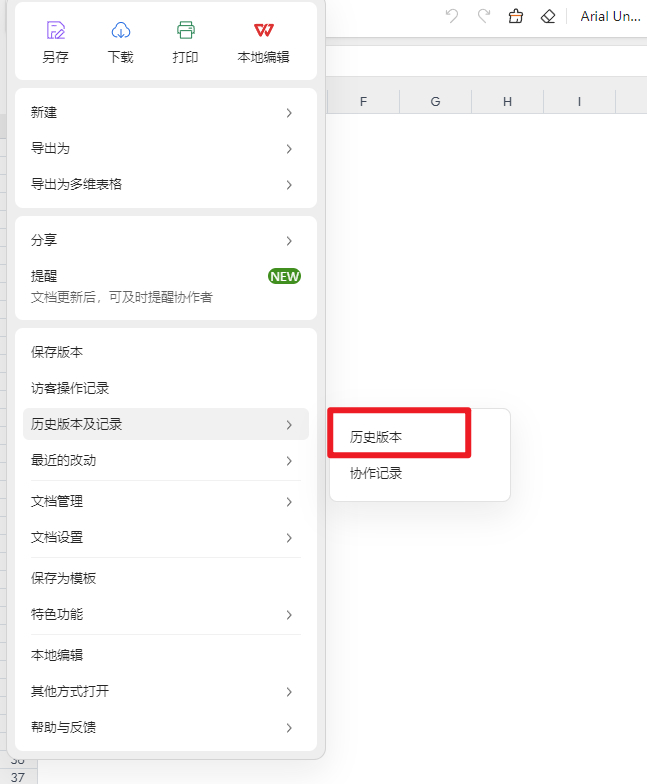
- 点击左上角的“文件”菜单,在下拉列表中找到“备份与恢复”或“历史版本”选项(不同版本入口可能略有差异,以当前版本实际显示为准)。
- 选择“本地备份”或者点击进入“备份中心”。
- 在弹出的备份中心窗口中,通过搜索丢失文件的名称,或者按照日期倒序排列,仔细查找是否有系统自动保存的同名
.bak或正常格式文件。 - 找到后,双击打开并另存到安全的本地磁盘。
抢救第二步:利用本地缓存文件夹地毯式搜索
如果备份中心被清空或者找不到,我们需要深入 Windows 系统的隐藏临时文件夹进行底层排查。
- 在电脑键盘上按下
Win + R键,调出“运行”窗口。 - 在输入框中键入
%temp%并回车,系统会打开当前用户的临时文件夹。 - 在文件夹右上角的搜索框中,输入
wps或是你丢失文件的部分关键词。 - 重点关注那些修改时间与你丢失文件时间相近的无后缀文件,或者以
.~开头的隐藏文件。尝试将它们的后缀名强制改为.docx或.xlsx然后用软件强制打开。
抢救第三步:企业版控制台的数据挽救机制
如果你丢失的文件原本存放在公司的“团队共享文件夹”中,那么个人回收站的清空可能并没有真正删除源文件。企业版账号通常具有更高级别的权限限制提醒与数据防灾机制。此时建议立即停止操作,通过内部沟通渠道联系公司的 IT 管理员,请其登录企业管理后台,查看是否有文件操作日志和服务器快照可以进行恢复。
风险提醒:切勿轻信第三方“包恢复”软件
在数据丢失的恐慌中,很多用户会去网上搜索“数据恢复神器”,甚至花高价购买承诺“100%恢复云端数据”的服务。这里必须发出严厉的安全风险提醒:对于云端服务器已经被清空的数据,任何第三方本地恢复软件都是无能为力的。 在一些专业的 WPS办公套件深度评测 中指出,第三方数据恢复软件的原理是扫描本地硬盘的底层磁道,它们只能恢复你“本地删除”的文件。如果骗子声称能黑进云服务器帮你找回清空的云文档,绝对是诈骗,极易导致你的账号密码泄露。切记,安全操作建议通过官方入口操作,不要随意将账号权限授权给不明网站。
Checklist:云文档数据抢救排查清单
发现回收站被清空后,请按照以下清单冷静执行排查动作:
- [ ] 确认自己登录的账号是否正确(有时是因为登错了微信号/手机号导致找不到文件)。
- [ ] 停止在该电脑上进行磁盘清理、下载大文件等可能覆盖硬盘数据的操作。
- [ ] 检查电脑客户端的“备份中心” -> “本地备份”,按时间倒序查找。
- [ ] 打开系统
%temp%临时文件夹,按修改时间查找当天的缓存残留。 - [ ] 如果是手机端丢失,检查手机文件管理器的
Android/data/cn.wps.moffice_eng/路径下是否有残留。 - [ ] 确认文件是否属于企业团队空间,如果是,立即上报管理员。
- [ ] 调整后续工作习惯,将重要文档的备份设置改为“云端+本地”双重备份。

FAQ
回收站清空后找客服能恢复吗?
对于普通免费用户,云端回收站彻底清空意味着数据已从服务器物理抹除,客服通常也无法通过系统后台找回。但对于部分高级付费企业会员,可能存在短期的灾备快照,具体规则以官方页面说明为准。
为什么在本地备份里找到的文件打不开?
由于突然断电或程序崩溃生成的临时备份文件(如 .bak 或无后缀文件)可能存在数据损坏。建议先复制一份副本,然后尝试修改后缀名为正常文档格式(如将 .bak 改为 .docx),再使用软件的“打开并修复”功能尝试读取。
手机版WPS清空回收站后怎么找回?
手机端的文件系统较为封闭。如果手机回收站被清空,你可以尝试进入手机自带的“文件管理”APP,在内部存储中搜索文档名称。如果文件没有完全同步,本地可能还留有原始下载件。
如何避免以后再发生回收站被清空的悲剧?
最好的预防是开启双重备份。建议在软件的设置选项中,既开启“云端自动同步”,又在本地设置中勾选“定时备份到本地磁盘”。这样即使云端被恶意清空,本地硬盘依然留有底稿。
找回的历史版本内容缺失了一部分怎么办?
本地定时备份通常有时间间隔(比如每10分钟一次)。如果你找到的历史版本缺失了最后的几段内容,说明在你输入最后几段时系统还没来得及触发备份动作。这部分未写入硬盘的缓存数据是无法找回的。
参考来源
- WPS 官方帮助中心:查阅关于备份中心使用、历史版本找回及云文档安全管理机制的官方说明。
- 本文为站点内容团队根据实际办公使用场景及数据恢复排错经验整理,相关按钮名称及备份中心路径,以产品当前版本实际显示为准。
WPS表格打印区域怎么设置?从选择范围、页面布局和预览开始,说明多区域、取消范围、缩放与分页区别,并排查少列、空白页和PDF输出异常。
WPS表格怎么隐藏零值?按电脑版文件、选项、视图逐步设置,用12、0、8演示隐藏与恢复,说明平均数仍包含零值、文本0不消失及打印检查,避免误删原始数据。
WPS表格怎么按颜色筛选?用三条任务记录演示选择区域、开启筛选、指定底色或字体颜色及恢复全部行,说明选错列、近似色、其他筛选条件和条件格式的排查方法。
WPS表格怎么四舍五入?用ROUND公式处理两位小数、整数和负数,分清显示格式与实际数值,通过具体例子排查合计差一分钱、文本数字及重复取整。
WPS文字表格跨页断行怎么办?本文区分整行被拆开、表格正常跨页和第二页缺表头,提供表格属性、允许跨页断行、标题行重复及打印预览的具体步骤。
快速解答 WPS 提示文件正在被其他程序使用或处于锁定状态,通常是由于后台残留的 WPS/Office 进程未彻底退出、Windows 资源管理器开启了“预览窗格”独占句柄,或是目录中残留了未清除的 ~$ 隐藏临时锁文件。最快速的解决办法是按下 Ctrl + Shift + Esc 打开任务管理器,强制结束所有名为 wps.exe 或 wpscloudsvr...