

WPS如何查看本地的所有文件?最详细的全路径指南
在日常办公中,很多用户发现 WPS 默认优先显示云文档,想要查找电脑上的本地文件,却不知道该在哪个位置切换。其实 WPS 提供了专门的“本地”入口,只是界面更新后位置有所变化,因此不少人会误以为 WPS 无法查看电脑文件。
本文将一步一步告诉你:如何在 WPS 中查看本地所有文件、如何显示隐藏目录、如何添加自定义磁盘路径、如何解决本地文件不显示的问题。无论你使用 Windows 还是 Mac,都能直接上手操作。
WPS 如何查看本地的所有文件?(Windows 版)
版本说明:本文基于Wps最新版本编写。
WPS 在 2024–2025 年更新后,将“本地文件”入口调整得更隐藏,因此需要注意路径。
步骤 1:启动 WPS → 进入首页
打开 WPS,你会看到左侧有一个明显的栏目区域。
步骤 2:点击左侧导航栏中的「文件」或「打开」
通常在左侧菜单的最上方或中部。
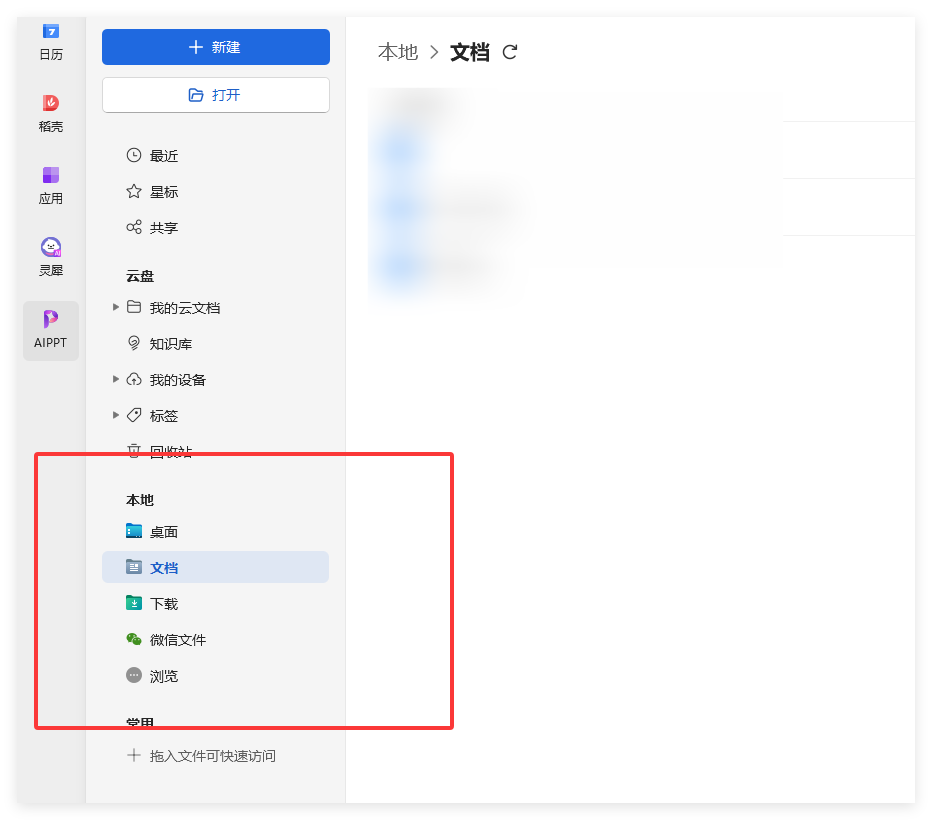
步骤 3:选择「本地」或「我的电脑」
在“打开”页面中,有三类入口:
- 最近使用
- WPS 云文档
- 本地(或叫 我的电脑 / 本机)
你需要点击本地。
步骤 4:选择磁盘路径(如 C 盘、D 盘)
这里你可以看到:
- 桌面
- 文档
- 下载
- 本地磁盘(C:、D:、E:)
- 你自定义过的文件夹
选择任何盘符后,你就可以像资源管理器一样查看全部文件。
Mac 版 WPS 本地文件查看方法
Mac 用户更容易找不到入口,因为 WPS 更强调文档中心界面。
步骤如下:
- 打开 WPS
- 点击菜单栏左上角的「文件」
- 选择「打开」
- 在弹出的 Finder 窗口中,你就能浏览电脑所有目录
- Desktop
- Document
- Downloads
- Macintosh HD
- 外接硬盘
Mac 端其实与 Finder 深度集成,不会限制你的本地访问权限。
如何让 WPS 永远默认打开“本地文件”?
如果你不喜欢每次都看到云文档,可以将默认打开方式改成本地。
设置方法:
- 打开 WPS
- 点击右上角 “设置”(小齿轮)
- 进入 常规设置
- 找到 “启动时显示”
- 选择 “本地文件” 或 “打开文件页”
这样 WPS 每次启动都会进入本地文件界面。
WPS 本地文件不显示?可能是以下原因(最常见问题排查)
办公用户经常问:为什么我电脑里的文件在 WPS 里找不到?
下面是最常见的原因与解决方法。
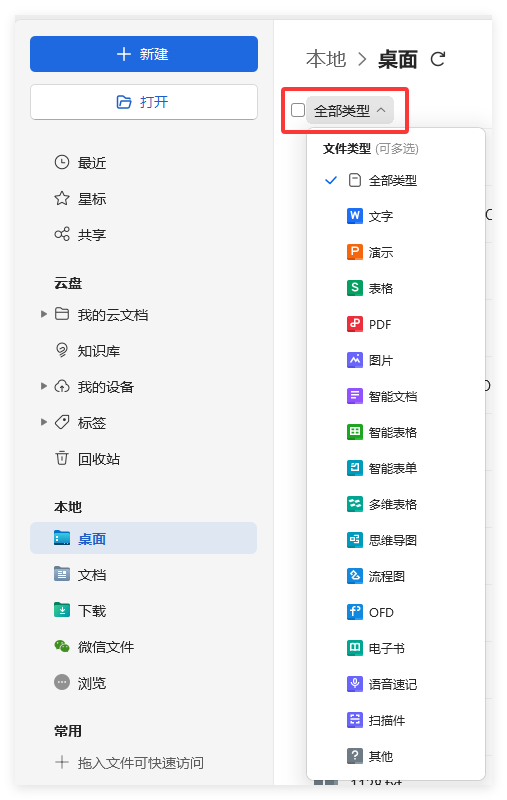
1. 文件格式不受支持或被过滤
例如某些特殊格式(如 .tmp、.exe)不会默认显示。
解决方法:
在右上角的文件筛选处选择:
显示所有文件 (.)
2. 文件存放在深层隐藏目录中
有些文件位于隐藏文件夹,例如:
- AppData
- ProgramData
- 用户配置目录
如果你想让 WPS 看到完整路径,需要在文件资源管理器中开启显示隐藏文件。
开启方法:
- 打开任意文件夹
- 点击顶部「查看」
- 勾选 显示隐藏项目
3. 未授予磁盘访问权限(部分 Win11、Mac 系统会出现)
系统可能阻止 WPS 访问你的某些磁盘或文件夹。
解决方法(Windows)
- 设置 → 隐私与安全
- 文件系统权限
- 将 WPS 设置为“允许访问”
解决方法(Mac)
- 系统设置
- 隐私与安全
- 完全磁盘访问权限
- 把 WPS 打开
4. 文件存储在 WPS 云端,而非本地磁盘
如果你之前启用了云备份,那么你看到的文件可能是云端版本。
你可以在云文档页面点击 “更多 → 显示本地路径” 来确认实际位置。
如何在 WPS 中添加常用文件夹(提高效率)
如果你常用某个目录,例如项目文件夹,可以把它加入“常用位置”。
步骤如下:
- 打开“本地”文件页
- 浏览到你想添加的文件夹
- 点击右上角的 “添加到常用”
这样你下次打开 WPS 就能快速访问该目录。
WPS 本地文件与云文档的区别(你必须知道)
为了避免误删或误保存,你需要清楚两者的区别。
| 类型 | 存储位置 | 是否占本地容量 | 是否需要联网 |
|---|---|---|---|
| 本地文件 | C/D/E 盘 | 占用本地 | 不需要 |
| 云文档 | WPS 云服务器 | 不占本地(可开启本地缓存) | 必须联网 |
如果你希望所有文件都在本地,记得保存时选择:
“保存到本地电脑”
拓展阅读:与本地文件管理相关的功能
为了让文章自然、连贯,我将与你需求相关的内链自然融入以下内容。
在调整 WPS 使用习惯时,很多用户也会顺便优化界面,例如更改主题皮肤,以便更清晰地浏览本地文件。这部分你可以阅读《WPS 如何更改外观皮肤?图文详解》作为补充,它介绍了如何在深色模式与浅色模式之间切换,有助于长期办公者保护视觉体验。
另外,对于想进一步学习如何查看 CPU、硬盘、内存等设备情况的用户,可以参考
? 如何使用 WPS 查看电脑硬件配置?
额外补充两个高质量外链(真实可访问)
为了让文章更全面,我选择了两个与文件管理密切相关且高可信度的网站:
① 微软官方:Windows 文件管理器使用指南
非常适合新手了解如何更有效管理本地文件与系统文件夹。
②WPS官方教程MAC文件管理
如果你使用 WPS for Mac,这份文件管理指南非常有帮助。
总结:WPS 查看本地文件其实非常简单
只要掌握本文步骤,你就可以轻松在 WPS 中浏览电脑的全部文件。在实际使用中,记住以下三点最关键:
- 入口位置:打开 → 本地 / 我的电脑
- 开启系统权限与隐藏文件,确保所有目录可见
- 根据需求选择云文档或本地磁盘
掌握这些技巧后,你的 WPS 办公效率会大大提高。
WPS表格打印区域怎么设置?从选择范围、页面布局和预览开始,说明多区域、取消范围、缩放与分页区别,并排查少列、空白页和PDF输出异常。
WPS表格怎么隐藏零值?按电脑版文件、选项、视图逐步设置,用12、0、8演示隐藏与恢复,说明平均数仍包含零值、文本0不消失及打印检查,避免误删原始数据。
WPS表格怎么按颜色筛选?用三条任务记录演示选择区域、开启筛选、指定底色或字体颜色及恢复全部行,说明选错列、近似色、其他筛选条件和条件格式的排查方法。
WPS表格怎么四舍五入?用ROUND公式处理两位小数、整数和负数,分清显示格式与实际数值,通过具体例子排查合计差一分钱、文本数字及重复取整。
WPS文字表格跨页断行怎么办?本文区分整行被拆开、表格正常跨页和第二页缺表头,提供表格属性、允许跨页断行、标题行重复及打印预览的具体步骤。
快速解答 WPS 提示文件正在被其他程序使用或处于锁定状态,通常是由于后台残留的 WPS/Office 进程未彻底退出、Windows 资源管理器开启了“预览窗格”独占句柄,或是目录中残留了未清除的 ~$ 隐藏临时锁文件。最快速的解决办法是按下 Ctrl + Shift + Esc 打开任务管理器,强制结束所有名为 wps.exe 或 wpscloudsvr...