

WPS PPT怎么加动画?指南
为什么要给 PPT 加动画?(先讲“为什么”再讲“怎么做”)
版本说明:本文基于Wps最新版本编写。
动画不仅能让幻灯片更生动,还能控制信息出现顺序、突出重点、引导观众注意力。合理使用动画,有利于信息分层、讲解节奏和现场互动;滥用则会分散注意力或显得业余。所以在讨论 WPS PPT怎么加动画 时,核心是“有目的、有节制地使用”。

基础:WPS 中动画的入口与基本概念
在 WPS 演示(PPT)中添加动画的基本步骤如下(适用于 Windows 桌面版与 WPS 365):
-
打开 WPS 演示并进入需要编辑的幻灯片。
-
选中要添加动画的对象(文本框、图片、形状、SmartArt 等)。
-
在功能区点击 “动画” 选项卡。
-
从动画库中选择一个动画效果(出现、强调、退出、路径等)。
-
打开 “动画窗格”(查看与管理当前幻灯片的所有动画)。
-
在动画窗格中调整 顺序、开始方式(单击时/与上一动画同时/之后)与持续时间。
这就是最核心的工作流 —— 明确对象 → 选择动画 → 用动画窗格微调。想看官方步骤与示例,可以参考 WPS 的图文教程与案例说明。WPS 官方教程与技巧示例非常详细(如动画窗格与批量应用的使用)。参考链接(官方示例):https://plus.wps.cn/blog/p98074.html
详解动画类型与何时用
-
出现类(Entrance):用于分批揭示要点,例如逐行显示要点。适合用于“按步骤讲解”。
-
强调类(Emphasis):在对象已经出现后做高亮、缩放或颜色变化,适用于强调已展示的信息。
-
退出类(Exit):用于元素离场,帮助信息替换或制造节奏。
-
自定义路径(Motion Path):用于移动对象,适合演示流程、路线或数据流向。
-
切换(Transitions):幻灯片之间的效果,区别于对象动画,应谨慎选择(不要和对象动画争戏)。
微软关于动画与过渡的设计原则也很值得学习,很多动画设计的通用原则(节制、统一、可预期)在 PowerPoint 的官方说明里有详细建议。参考:Microsoft 官方动画与过渡说明。
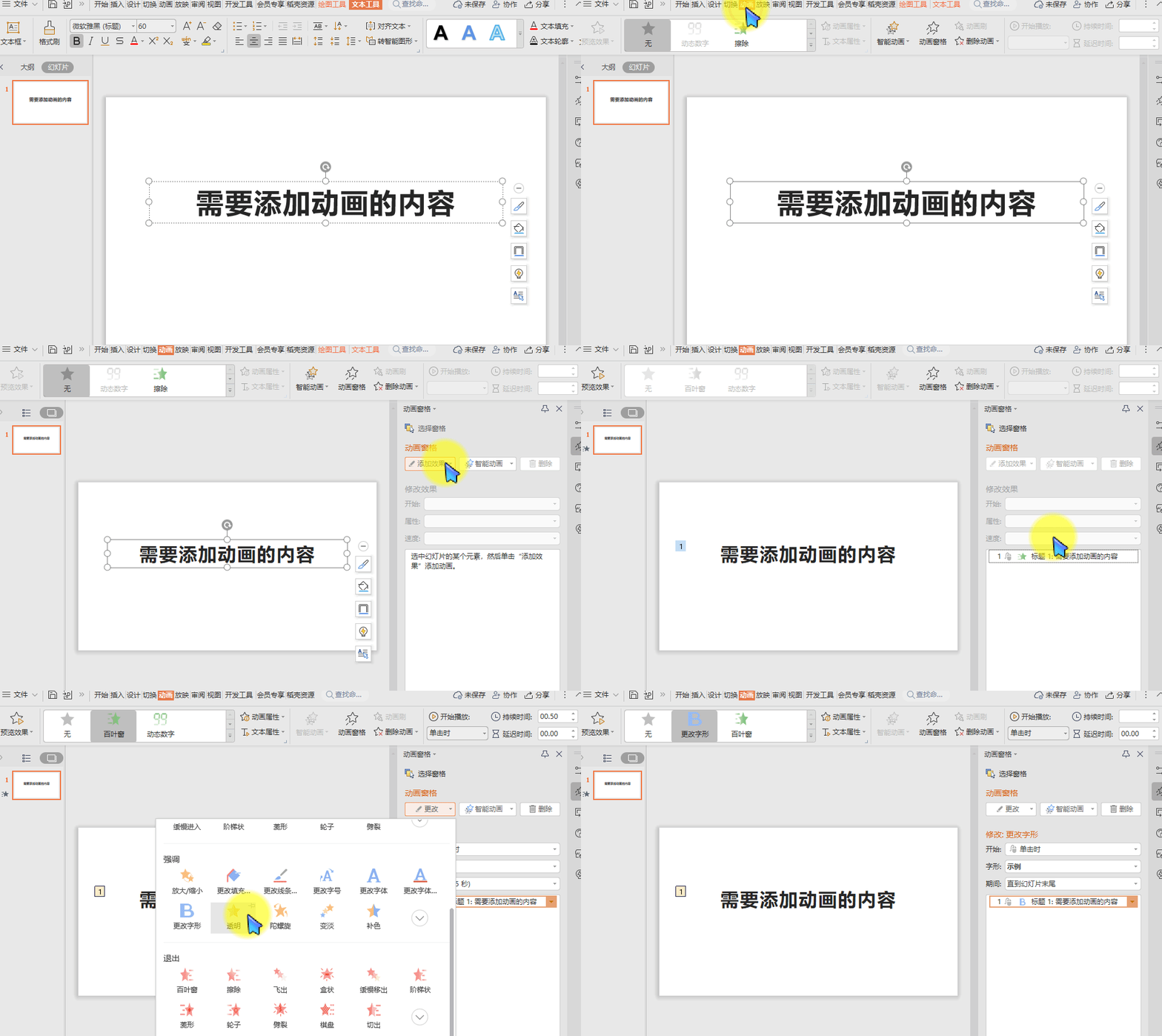
步骤详解(图解式操作流程)
下面用“给一段要点文字逐条出现”作为示例,说明 WPS PPT怎么加动画 的每一步:
-
选中文本框 —— 单击需要动画的文本。
-
选择动画类型 —— 在功能区“动画”选择“飞入/淡入/擦除”等(先选一个入口效果)。
-
打开动画窗格 —— 在“动画”选项卡点击“动画窗格”,右侧会列出当前幻灯片的动画项。
-
设置分段显示 —— 选中该文本框后,点击“效果选项”,选择“按段落”或“逐行”。这样每个段落会单独出现。
-
设置开始方式 —— 在动画窗格或“计时”面板,选择“单击时”/“与上一动画同时”/“之后”。演讲时通常用“单击时”。
-
调整持续时间和延迟 —— 持续时间控制动画快慢,延迟可以制造节奏。
-
预览 —— 点击“从当前幻灯片开始放映”或在动画窗格内点击播放按钮检查实际效果。
若要一次为多个对象添加相同动画,可使用 动画刷(复制动画设置到其他对象)或批量选中多个对象后一次性应用动画。WPS 在社区与帮助页上也提供了“动画刷”和“批量应用”的演练教程(参考 WPS 学习问答)
进阶技巧(让动画更专业)
-
触发器(Trigger):把动画绑定到某个对象的点击,比如点击图标后显示详细说明,适合做互动式演示。设置路径:动画窗格 → 右键动画 → 计时 → 触发器。
-
自定义路径绘制:对于复杂移动轨迹,选择“绘制自定义路径”,手动绘制移动路线。
-
多动画叠加:一个对象可以添加多个动画(例如先放大再淡出),在动画窗格中添加多个动画并调整顺序与触发条件。
-
智能动画:WPS 的“智能动画”可以自动为图形推荐效果,适合快速制作(但演示前还是要微调以保证统一性)。
-
动画刷+母版:把常用动画保存为母版或使用动画刷在多张幻灯片间快速复制,保证风格一致。
-
节制法则:每份演示建议使用 1–2 种主动画风格;重要信息用动画,但避免连续华而不实的特效。
性能与兼容性注意
-
文件体积:大量动画、嵌入视频或高分辨率图片会增加文件大小,影响放映流畅度。
-
不同版本兼容:某些动画路径或智能动画在不同版本(个人版/企业版/在线版)间可能表现略有差异,演示前务必在目标环境中预演。若对版本差异感兴趣,可参考关于 WPS 版本对比的介绍,帮助你选择合适版本以保证效果。(例如 WPS个人版与企业版差异说明:WPS个人版对比WPS企业版有啥区别?)
演示优化与常见问题(Checklist)
-
播放前先预演:在放映环境(投影/远程分享)中预演,确保动画触发与时序正确。
-
避免“卡屏”:若动画播放卡顿,尝试降低图片分辨率或将复杂动画拆分为多个简单动画。
-
统一节奏:全套幻灯片保持相近的持续时间与延迟,避免观众视觉疲劳。
-
打印时优化:如果需打印讲义,记得将动画信息变为静态(或在讲义中注明出现顺序)。关于打印表格或演示文档打印设置,可参考这篇指南(如何使用WPS打印表格?)。
实战案例(两种常见场景)
-
产品上架流程(逐步展示):用“按段落出现”的入口动画逐条展示要点,并在关键图示上加路径动画展示流程方向。开始方式使用“单击时”,讲解者可边讲边触发。
-
课堂提问(触发器互动):在幻灯片上设置隐藏答案,学生按按钮触发“答案出现”动画,增加课堂互动性。
常见错误与如何避免
-
错误:动画太多、风格混乱 → 避免:制定动画风格指南(例如入口统一为“淡入”或“飞入”)。
-
错误:使用过长的路径动画 → 避免:路径太复杂会分散注意力,优先用简单位移或缩放。
-
错误:未在目标设备上预演 → 避免:不同系统/版本表现差异,演示前务必本机与目标机都预览。
最后:快速回顾(30 秒完成版)
-
打开幻灯片 → 选中对象 → 动画 → 选效果 → 动画窗格 → 调整顺序/计时/触发 → 预览。
-
设计原则:目的性、统一性、节制性。
-
若对版本差异或打印适配有疑问,可参考上文内链的两篇实用指南。
在电子表格中,LOOKUP 函数会根据查找值返回对应结果。它通常按升序数据执行近似匹配,适合按分数线、价格区间等规则查找;它不是精确匹配函数,也不适合直接处理未排序的数据。 LOOKUP 有向量和数组两种形式: =LOOKUP(查找值, 查找向量, [结果向量]) =LOOKUP(查找值, 数组) 下面以 WPS 表格为例,说明如何整理数据、输入公式并检查结...
在 Excel 或 WPS 表格中,输入 =UPPER(A2) 就能把 A2 单元格里的英文转成大写。向下填充公式即可批量处理整列;如果要保留转换结果而不保留公式,再复制结果并选择“数值”粘贴。下面介绍 excel upper case 的具体做法,以及如何使用其他大小写函数。 用 UPPER 函数转换英文大小写 UPPER 函数会把引用单元格中的英文小写字...
在 WPS 文字或 Word 中插入脚注,只需把光标放到正文的引用位置,打开“引用”选项卡并选择“插入脚注”,再在页面底部输入注释。本文以 WPS 文字为例,也说明 Word 脚注怎么加、如何调整编号,以及怎样删除脚注。 在 WPS 文字中插入脚注 脚注用于补充说明或标注来源,通常出现在引用内容所在页的底部。尾注则集中放在文档或章节末尾;页脚是页面底部的版面...
搜索“how to excel password protect”时,通常要找的是如何给 XLSX 文件设置打开密码。用 WPS 表格操作时,先确认文件和版本,再找到文件加密或密码设置入口;设置密码后保存、关闭文件,并重新打开验证。菜单名称会因软件版本和设备平台而异,请以当前界面和对应帮助说明为准。 打开并确认要加密的 XLSX 文件 用 WPS 表格打开目...
WPS表格打印区域怎么设置?从选择范围、页面布局和预览开始,说明多区域、取消范围、缩放与分页区别,并排查少列、空白页和PDF输出异常。
WPS表格怎么隐藏零值?按电脑版文件、选项、视图逐步设置,用12、0、8演示隐藏与恢复,说明平均数仍包含零值、文本0不消失及打印检查,避免误删原始数据。