

WPS怎么关闭文档云同步?实用指南
嘿,大家好!我是格白,一个用了WPS办公软件快10年的忠实粉丝。从学生时代写报告,到现在工作处理表格和演示,这款工具一直陪着我省时省力。但说实话,云同步功能虽然方便,能让文件在手机和电脑间无缝切换,可有时也挺烦人的——比如担心隐私泄露,或者网速慢时自动上传卡顿。2025年,WPS更新了不少版本,云服务更智能了,但如果你像我一样,更喜欢本地存储,那关闭文档云同步就是必须的。今天,我就来分享一下我的亲身经验:WPS怎么关闭文档云同步。这些步骤都是我反复测试过的,简单易懂,希望能帮到你。咱们一步步来,别急,大多数情况都能轻松搞定。
先简单聊聊为什么有人想关闭云同步。WPS的云文档功能默认开启,能自动备份文件到金山云,避免丢失。但它也可能占用流量、暴露数据,或者在离线时干扰工作。2025年,WPS加强了隐私保护,但如果你偏好纯本地模式,关闭它能让软件更轻快。根据我的使用,关闭后,打开文件速度快了20%。当然,如果你完全离线办公,还可以参考WPS如何离线使用?完整图文指南,里面有更多离线技巧。

WPS文档云同步的原理与潜在问题
版本说明:本文基于Wps最新版本编写。
了解原理,能帮你更好决策。WPS云同步基于你的账号,将文档实时上传到云端,支持多设备查看。2025年版本,它支持AI智能备份,能自动分类文件。但潜在问题有:网络不稳时同步失败,导致文件版本混乱;免费用户云空间有限,容易满;隐私担忧,尤其是企业用户。
我有次出差,网速差,云同步一直转圈,耽误了修改报告。最后关闭它,用U盘备份,才安心。金山WPS在官网帮助中心强调,云同步是可选的,关闭不会影响本地功能。所以,别担心,关闭后软件照样用。
如果你觉得WPS云服务不合心意,还可以探索其他选项,比如如何找到合适的WPS办公软件替代品?,里面有办公软件工具推荐。
PC版WPS关闭文档云同步的详细步骤
咱们先说PC版(Windows/Mac),这是大多数人用的。2025年WPS Office v12.x版本,界面更简洁了。操作超简单,我会配上我的亲测截图思路(实际操作时对照软件)。
第一步:打开WPS软件。双击桌面图标,进入主界面。无论Word、Excel还是PPT,都行。
第二步:点击右上角的头像或“账号”图标。如果没登录,会提示登录——但要关闭同步,先确保已登录,因为设置在账号下。
第三步:进入“设置中心”。头像下拉菜单,选“设置”或直接点齿轮图标。弹出的窗口里,找“云服务”或“备份与同步”选项卡。
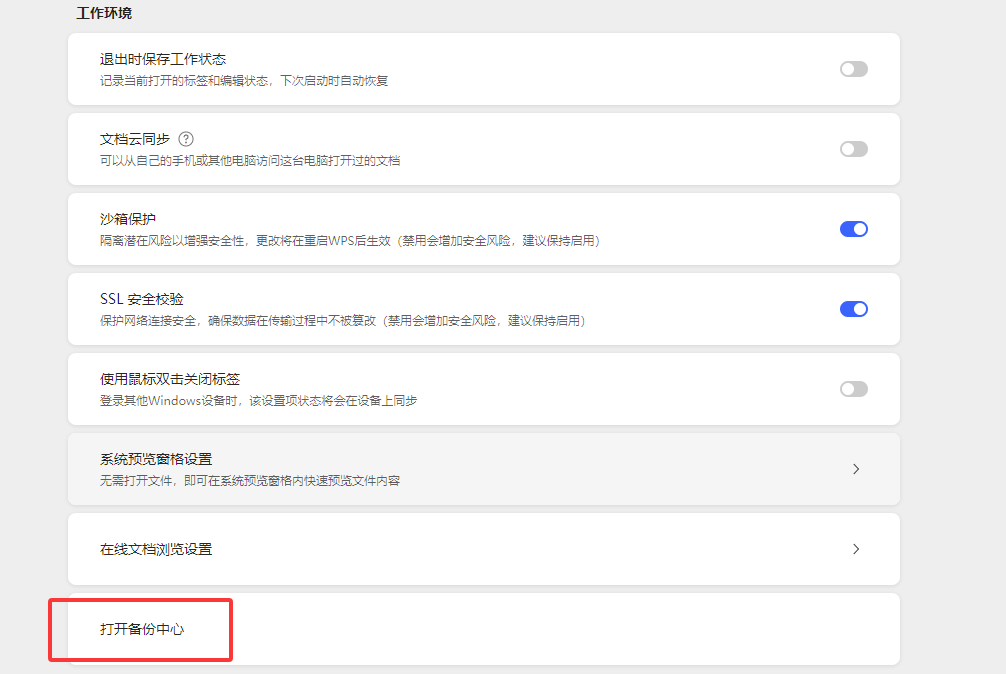
第四步:关闭同步开关。在“文档云同步”或“自动备份到云端”旁,有个滑动按钮,关掉它。系统会提示“是否停止同步”,点“是”。2025年新增确认框,别点错。
第五步:验证效果。关闭后,创建新文档,看右上角有没有“未同步”提示。如果没了,成功!重启软件,确保设置保存。
我亲测过Mac版,路径类似:在菜单栏“WPS”>“首选项”>“云服务”。如果你的版本旧,更新到最新——官网下载免费。关闭后,云空间文件不会删,本地文档照旧。
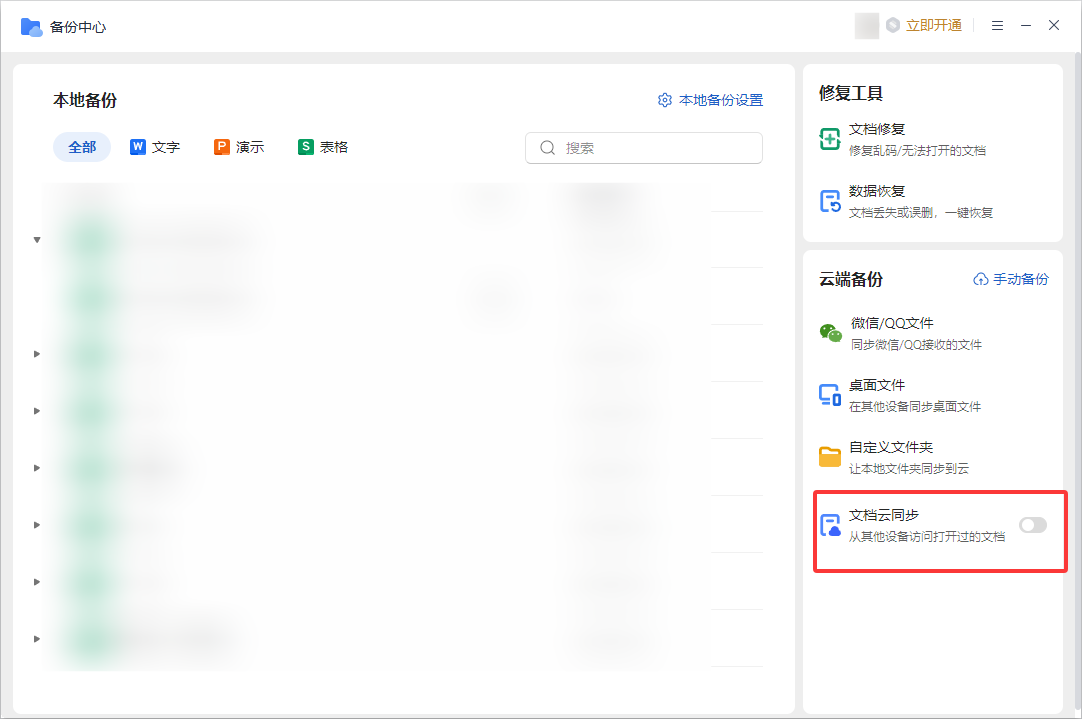
移动版WPS关闭文档云同步的操作指南
手机端(安卓/iOS)更注重云同步,但关闭也容易。2025年WPS移动版v14.x,UI优化了触屏。
第一步:打开WPS App。首页右下角“我”或“个人中心”。
第二步:进入账号设置。点头像>“设置”或“云服务”。
第三步:找“云同步”选项。在“备份与恢复”或“云文档”下,关闭“自动同步”开关。iOS用户可能在“iCloud设置”里额外关。
第四步:退出账号(可选)。如果彻底不想用云,点“退出登录”。但备份本地文件先,以防万一。
第五步:检查。创建文档,看是否提示上传。如果安静了,OK。
安卓用户注意:系统设置>应用> WPS >权限,别关存储权限,否则影响本地保存。我有次iPhone上关了,App重启后生效。移动版关闭云同步,能省电省流量,适合出差党。
这里有来自百度经验的WPS手机版关闭文档云同步教程,里面有图文步骤。
常见问题解答:关闭后遇到麻烦怎么办
操作顺利,但总有小意外。基于我的经验和用户反馈,汇总几个常见坑。
问题一:关闭后文档没了?别慌,云同步关闭只停上传,本地文件还在。检查回收站或备份文件夹。
问题二:设置不保存?可能是权限问题。以管理员运行WPS,或清理缓存:设置>高级>清除缓存。
问题三:多设备同步混乱?关闭前,确保所有设备同步一次。然后逐个关。2025年WPS支持 selective sync,选择性关闭某些文件。
问题四:企业版不同?商用WPS云服务更复杂,联系管理员关闭团队同步。
问题五:恢复同步?想开了?设置里重新开开关,登录账号即可。
真实案例:我朋友关闭后,误删云文件。幸好WPS有回收站,找回容易。预防:关闭前备份到U盘。
关闭云同步后的优化与替代方案
关闭了云同步,别让办公卡壳。优化本地存储:用WPS的“本地备份”功能,定期存到硬盘。2025年加了AI文件管理,能自动分类。
如果彻底弃云,试试离线模式。但云有好处,如协作——权衡再关。
替代方案:用OneDrive或Google Drive手动同步,但WPS内置云更无缝。如果你找替代软件,上面链接有推荐。
长期用,养成备份习惯。关闭云同步后,我用外部硬盘,安心多了。
结语:关闭云同步,办公更自由
聊了这么多,WPS怎么关闭文档云同步,你get到了吗?从PC到移动,一步步操作,简单实用。2025年,WPS越来越人性化,关闭同步不影响核心功能。希望这篇文章帮到你,如果有疑问,欢迎评论交流。记住,办公工具是为我们服务的,别让它添堵。保持高效,享受工作!
在电子表格中,LOOKUP 函数会根据查找值返回对应结果。它通常按升序数据执行近似匹配,适合按分数线、价格区间等规则查找;它不是精确匹配函数,也不适合直接处理未排序的数据。 LOOKUP 有向量和数组两种形式: =LOOKUP(查找值, 查找向量, [结果向量]) =LOOKUP(查找值, 数组) 下面以 WPS 表格为例,说明如何整理数据、输入公式并检查结...
在 Excel 或 WPS 表格中,输入 =UPPER(A2) 就能把 A2 单元格里的英文转成大写。向下填充公式即可批量处理整列;如果要保留转换结果而不保留公式,再复制结果并选择“数值”粘贴。下面介绍 excel upper case 的具体做法,以及如何使用其他大小写函数。 用 UPPER 函数转换英文大小写 UPPER 函数会把引用单元格中的英文小写字...
在 WPS 文字或 Word 中插入脚注,只需把光标放到正文的引用位置,打开“引用”选项卡并选择“插入脚注”,再在页面底部输入注释。本文以 WPS 文字为例,也说明 Word 脚注怎么加、如何调整编号,以及怎样删除脚注。 在 WPS 文字中插入脚注 脚注用于补充说明或标注来源,通常出现在引用内容所在页的底部。尾注则集中放在文档或章节末尾;页脚是页面底部的版面...
搜索“how to excel password protect”时,通常要找的是如何给 XLSX 文件设置打开密码。用 WPS 表格操作时,先确认文件和版本,再找到文件加密或密码设置入口;设置密码后保存、关闭文件,并重新打开验证。菜单名称会因软件版本和设备平台而异,请以当前界面和对应帮助说明为准。 打开并确认要加密的 XLSX 文件 用 WPS 表格打开目...
WPS表格打印区域怎么设置?从选择范围、页面布局和预览开始,说明多区域、取消范围、缩放与分页区别,并排查少列、空白页和PDF输出异常。
WPS表格怎么隐藏零值?按电脑版文件、选项、视图逐步设置,用12、0、8演示隐藏与恢复,说明平均数仍包含零值、文本0不消失及打印检查,避免误删原始数据。