

2026版 WPS 批量制作与打印名片保姆级教程(附排版防偏位秘籍)
核心逻辑:利用 WPS 表格整理数据源 + WPS 文字(Word)的“邮件合并”功能。
-
第一步: 在 WPS 表格中准备好姓名、职务、电话等信息,电话号码务必设为文本格式。
-
第二步: 在 WPS 文字中新建 A4 文档,插入 2列 5行 的表格,单格尺寸严格设置为宽 90mm、高 54mm。
-
第三步: 启用“引用”->“邮件”功能,导入表格数据,插入合并域。
-
避坑提示: 办公室普通打印机纸张克数上限通常为 250g/m²,太厚的铜版纸绝对会卡纸;双面打印务必选择“长边翻转”。
上个月我们在新加坡参加一场大型Web3行业峰会,临行前一晚HR突然脸色苍白地跑来找我:“完蛋了,明天50个参会销售的名片,供应商那边机器故障没印出来!”
当时已经是晚上8点,去找加急快印店不仅要被宰一笔天价加急费,而且根本来不及。于是,我带着两个助理,靠着公司里的一台惠普激光打印机、几包从文具店抢购来的250克A4空白名片纸,硬生生用 WPS 在两个小时内跑出了 500 张排版完美、切边整齐的商务名片。
很多行政和运营小伙伴一听到“批量做名片”,第一反应是打开 PS 或者 AI 软件一张张改字,然后排版排到吐血。其实大可不必,利用大家电脑里都有的 WPS,只需要掌握几个内行才知道的尺寸参数和“邮件合并”技巧,这活儿10分钟就能搞定。今天我就把这套救命的实操流程完整拆解一遍。
阶段一:数据源准备(决定生死的第一步)
版本说明:本文基于Wps最新版本编写。
做批量排版,数据源就是地基。如果地基没打好,后面排出来的格式全乱套。
1. 规范 WPS 表格字段
打开你的 WPS 表格,第一行必须是干净的表头(姓名、英文名、部门、职务、手机号、邮箱)。不要有任何合并单元格!不要有任何特殊符号!
血泪教训: 很多时候HR给你的数据可能分布在好几个不同的部门表格里,这时候千万别傻乎乎地复制粘贴。如何高效合并几个不同部门的数据源?你可以参考这篇关于 WPS 表格怎么合并两个文件数据的深度教程,确保先把几百人的信息汇总成一个干净的母表。
2. 踩坑点:手机号码变乱码
如果你直接输入 138 开头的 11 位手机号,表格很容易把它默认成科学计数法(显示为 1.38E+10)。导入名片后打印出来就是一场灾难。
-
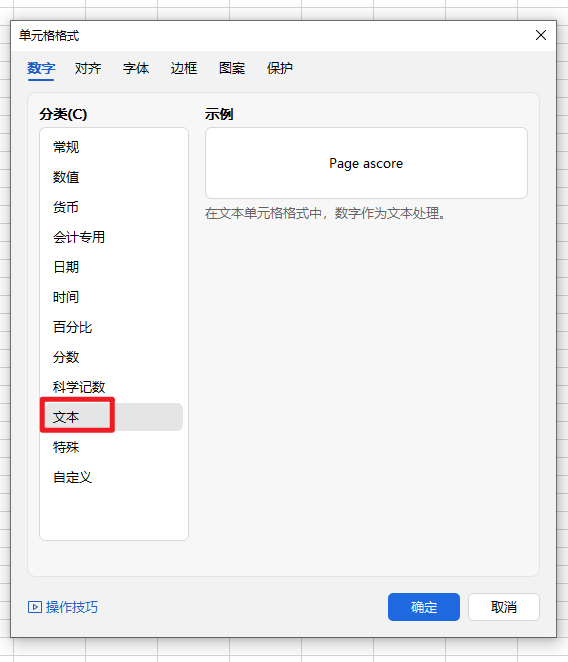
解决手法: 选中手机号整列 -> 右键“设置单元格格式” -> 选择“文本”。或者在输入数字前,先输入一个英文状态下的单引号
'。
阶段二:WPS 文字中的高阶“拼版”设置
这里是全篇最核心的技术环节。标准的中式商务名片尺寸是 90mm x 54mm。如果你直接设置页面大小为这个尺寸,那就只能一张纸印一张名片,废纸且低效。
我们要做的是“A4纸 10 拼版”,即一张 A4 纸(210mm x 297mm)上正好排下 10 张名片(2列 x 5行)。
1. 极限边距参数大公开
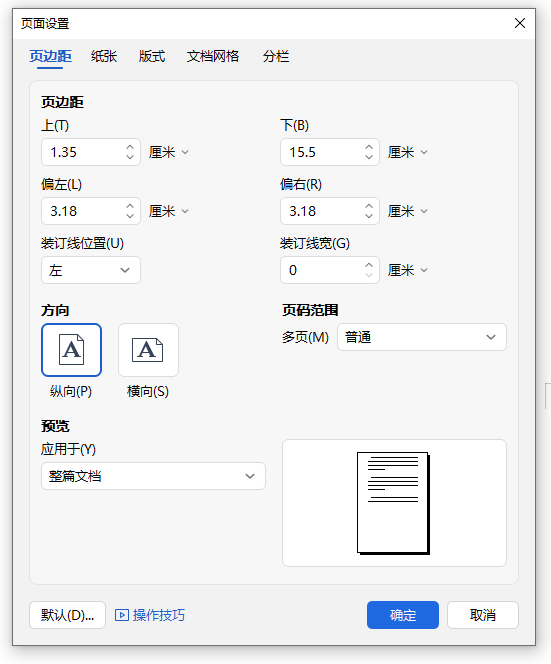
新建一个 WPS 文字文档,第一步不是画图,而是调页边距。进入“页面布局” -> “页边距” -> “自定义页边距”:
-
上下边距: 设置为 13.5mm
-
左右边距: 设置为 15mm
这个参数是我废了十几张纸测出来的完美居中数据,保证你后期用美工刀或者裁纸机切边的时候,左右是对称的。
2. 插入并锁定表格
-
点击“插入” -> “表格”,选择 2 列 5 行。
-
全选表格,右键选择“表格属性”。
-
在“行”选项卡中,勾选“指定高度”,输入 54mm,行高值设置为“固定值”。
-
在“列”选项卡中,勾选“指定宽度”,输入 90mm。
-
在“表格”选项卡中,点击“选项”,将所有单元格边距(上下左右)全部设置为 0mm。
现在,你的 A4 纸上应该出现了一个严丝合缝的 10 格骨架。这就是我们的名片模具。
阶段三:邮件合并与版式设计(让数据飞起来)
模具做好了,然后要把前面准备好的表格数据“灌”进去。
1. 设计第一张名片(母版)
只在左上角的第一个单元格里进行设计。
你可以插入公司的 Logo 图片,设置好字体的颜色和大小。比如:姓名用黑体 14磅 加粗,职务用微软雅黑 9磅,联系方式用 Arial 8磅。
2. 挂载数据源
-
点击顶部菜单栏的“引用” -> “邮件”。
-
点击“打开数据源”,找到你刚才做好的 WPS 表格文件。
-
把光标放在你想显示姓名的地方,点击“插入合并域”,选择“姓名”。这时候页面上会出现
«姓名»的字样。 -
依次将职务、电话、邮箱的占位符都插好。
3. 一键克隆到所有单元格
这是很多人会卡住的一步。只做了第一个单元格,怎么让后面9个自动填充,并且是读取下一位员工的数据呢?
-
把第一个单元格里的所有内容(包括图片和
«»标签)复制,粘贴到后面 9 个单元格里。 -
核心秘籍: 把光标放在第二个单元格的最前面,点击“邮件”菜单栏下的“插入下一记录”(或者插入 Word 域中的
Next Record)。 -
将这个“下一记录”标签复制到第 3 到第 10 个单元格的最前面。
点击“查看合并数据”,奇迹发生了——10个格子里瞬间填满了 10 位不同员工的真实名片信息!

阶段四:物理打印的“生死劫”
你以为排版完就大功告成了?去打印机前操作才是最容易报废耗材的环节。对于更多日常办公和排版技巧,平时可以多逛逛 WPS中文官网 充充电,但这里我要重点讲讲打印机的坑。
1. 纸张克数与进纸盘选择
名片必须用厚纸。普通 A4 打印纸是 70g 或 80g,软趴趴的根本拿不出手。你需要购买 200g – 250g 的铜版纸或白卡纸。
-
警告: 超过 250g 的纸,千万不要放在打印机下方的标准大纸盒里!纸张在机器内部大角度翻转时100%会卡死。
-
正解: 必须拉开打印机侧面或前面的“多功能进纸托盘(手动进纸盘)”。这里的进纸通道是直的,厚纸也能平稳穿过。
2. 双面打印的偏位魔咒
如果你的名片背面有统一的英文版或者全屏的公司 Logo,就需要双面打印。
普通的办公打印机双面打厚纸极其容易发生 1-2mm 的偏移。如果你正面和背面都加了很细的边框线,切出来就会出现“大小边”。
-
设计端化解: 名片背景尽量设计成纯色或出血延伸设计,绝对不要加贴边的外框线。
-
打印设置: 在打印属性里,双面打印必须选择“长边翻转”。先用普通 A4 纸打一张黑白的看看正反面文字是否头对头,确认无误再上名片纸。
商务名片批量制作 SOP 检查清单 (Checklist)
打印前最后过一遍这个清单,能帮你省下至少一包厚卡纸的钱:
| 检查维度 | 具体检查动作 | 严重程度 |
| 数据源 | 检查所有手机号是否为文本格式,是否有漏位(10位或12位) | 🛑 致命 |
| 尺寸边距 | 确认单元格严格为 90x54mm,内部边距为 0 | 🛑 致命 |
| 逻辑标签 | 确认第2到第10个单元格开头有 «下一记录» 标签 |
⚠️ 严重 |
| 测试打印 | 先用一张普通 80g A4 纸打印,折叠透光检查正反应对齐情况 | ✅ 必须 |
| 进纸方式 | 250g 名片纸已放入侧面手动进纸托盘,而非底部纸盒 | 🛑 致命 |
FAQ:你可能会遇到的疑难杂症
Q1:如何用 WPS 给每个人的名片批量生成不同的二维码?
A1:原生 WPS 文字的邮件合并默认不支持直接把文本转化为二维码图片。你需要借助 WPS 的第三方插件(如“批量生成二维码”工具),或者在 Excel 中利用宏(VBA)/在线 API 将员工个人主页链接先批量生成图片并保存在本地文件夹,再通过 IncludePicture 域代码进行图片路径的合并。操作较深,如果是急单,建议统一印公司官网的静态二维码。
Q2:打出来的名片用剪刀剪总是歪歪扭扭怎么办?
A2:千万别用剪刀!手工批量切名片,最便宜好用的工具是带刻度线的“裁纸刀(铡刀)”外加一把金属钢尺。在设计模版时,其实可以把表格的边框线设置为最细的“浅灰色虚线”,打印出来后这就是你完美的裁切参考线。
Q3:为什么我点击合并后,日期格式变成了美国标准的 MM/DD/YYYY?
A3:这是邮件合并读取底层数据时的常见 Bug。回到你的 WPS 表格源文件,不要只改单元格显示格式。你需要用 TEXT 函数把日期彻底转换成文本形式,例如在新列输入 =TEXT(A2,"yyyy年mm月dd日"),然后邮件合并引用这个新列的数据即可。
权威参考与延展阅读
-
ISO 216 纸张标准:国际标准化组织关于 A 系列纸张尺寸的规范(定义了 A4 纸张绝对尺寸与容差范围,是精准排版的物理基础)。
-
WPS 官方帮助中心:文字版块 -> 邮件合并高级教程与域代码(Field Codes)使用规范。
在这个效率为王的时代,能用工具自动化解决的问题,绝不浪费人力去填坑。掌握了 WPS 这套批量处理逻辑,不仅是做名片,以后公司发邀请函、制作员工工牌、甚至批量打物流标签,你都能轻松拿捏。赶紧新建一个文档实操起来吧!
在电子表格中,LOOKUP 函数会根据查找值返回对应结果。它通常按升序数据执行近似匹配,适合按分数线、价格区间等规则查找;它不是精确匹配函数,也不适合直接处理未排序的数据。 LOOKUP 有向量和数组两种形式: =LOOKUP(查找值, 查找向量, [结果向量]) =LOOKUP(查找值, 数组) 下面以 WPS 表格为例,说明如何整理数据、输入公式并检查结...
在 Excel 或 WPS 表格中,输入 =UPPER(A2) 就能把 A2 单元格里的英文转成大写。向下填充公式即可批量处理整列;如果要保留转换结果而不保留公式,再复制结果并选择“数值”粘贴。下面介绍 excel upper case 的具体做法,以及如何使用其他大小写函数。 用 UPPER 函数转换英文大小写 UPPER 函数会把引用单元格中的英文小写字...
在 WPS 文字或 Word 中插入脚注,只需把光标放到正文的引用位置,打开“引用”选项卡并选择“插入脚注”,再在页面底部输入注释。本文以 WPS 文字为例,也说明 Word 脚注怎么加、如何调整编号,以及怎样删除脚注。 在 WPS 文字中插入脚注 脚注用于补充说明或标注来源,通常出现在引用内容所在页的底部。尾注则集中放在文档或章节末尾;页脚是页面底部的版面...
搜索“how to excel password protect”时,通常要找的是如何给 XLSX 文件设置打开密码。用 WPS 表格操作时,先确认文件和版本,再找到文件加密或密码设置入口;设置密码后保存、关闭文件,并重新打开验证。菜单名称会因软件版本和设备平台而异,请以当前界面和对应帮助说明为准。 打开并确认要加密的 XLSX 文件 用 WPS 表格打开目...
WPS表格打印区域怎么设置?从选择范围、页面布局和预览开始,说明多区域、取消范围、缩放与分页区别,并排查少列、空白页和PDF输出异常。
WPS表格怎么隐藏零值?按电脑版文件、选项、视图逐步设置,用12、0、8演示隐藏与恢复,说明平均数仍包含零值、文本0不消失及打印检查,避免误删原始数据。