

WPS交叉引用怎么用?自动引用图表编号排错与实操教程
WPS交叉引用怎么用?核心的操作逻辑分为两个核心步骤:第一步,必须先使用“题注”功能为图表或公式生成标准编号(如“图1-1”);第二步,在正文需要引用的位置(如“详情请见…”后),点击顶部菜单栏的“引用” -> “交叉引用”,在弹出的窗口中选择对应的引用类型与题注编号,并将引用内容设为“只有标签和编号”。此后,当图表位置发生变动导致编号改变时,只需全选文档并按下 F9 键,正文中的引用序号即可自动完成一键更新。
在撰写毕业论文、科研报告或大型企业商业计划书时,WPS交叉引用怎么用是几乎所有高频文档编辑者都会面临的刚需问题。文档中往往包含数十个图表和公式,如果采用手动录入序号的方式进行正文引用,只要在中间插入或删除了一个图,后面所有的图表编号和正文里的“见图X”就会全部错乱。
在确保排版格式完美的同时,为了防止长时间编辑导致系统崩溃或断电造成文件丢失,建议大家提前设置好文档的本地与云端备份路径,具体操作可以参考WPS怎么更改文件保存路径?电脑与手机端默认位置。在确保数据存储安全后,接下来我们深入讲解如何使用交叉引用功能来搭建自动化的图表排版体系。
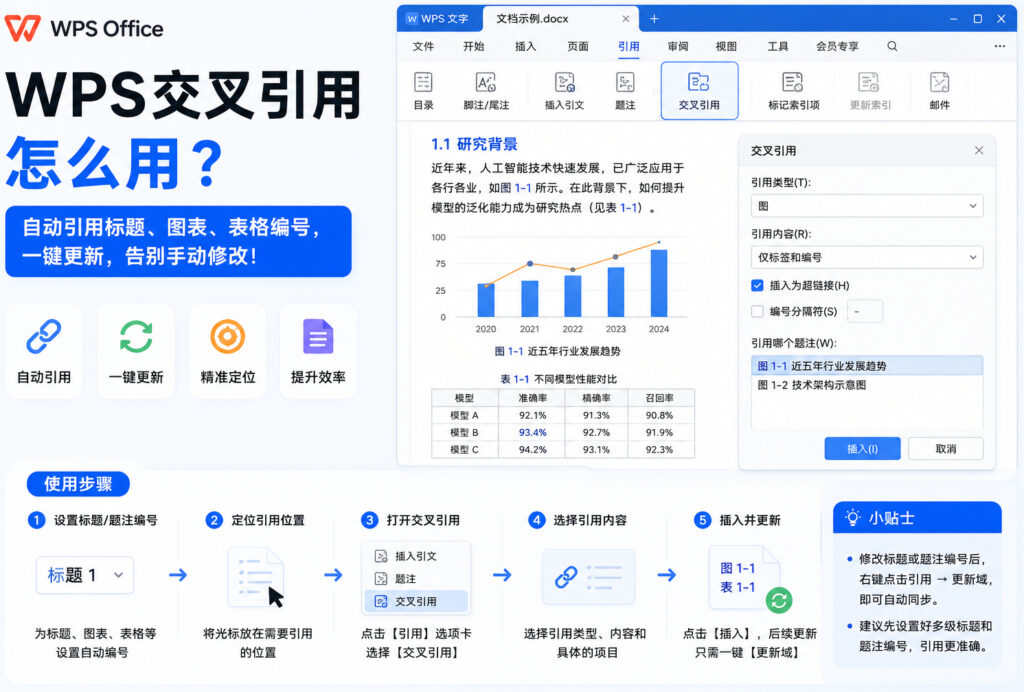
实战步骤:如何在WPS中自动交叉引用图表编号
使用交叉引用的前提是,你的图表、公式或标题本身已经是“可识别的系统变量”,而不是纯手写的文本。以下是标准的流水线操作:
第一步:为图片插入标准“题注”
- 在 WPS 文字中导入你的图片,右键点击图片,选择 【插入题注】(或点击顶部菜单栏 【引用】 > 【插入题注】)。
- 在弹出的窗口中选择标签类型(如“图”或“表”)。如果需要包含章节号(如“图1-1”),可以点击 【编号】 选项进行高级配置。
- 输入图表的具体名称,点击确定。此时图片下方会自动生成带灰色阴影底纹的“图 1”或“图 1-1”字样。
第二步:在正文中插入“交叉引用”
- 将光标移动到正文中需要引用该图表的位置(例如:“详情请参考…”之后)。
- 点击顶部菜单栏的 【引用】 > 点击 【交叉引用】。
- 在弹出的设置窗口中:
- 引用类型:选择你在第一步中创建的标签(例如“图”)。
- 引用内容:一般建议选择
只有标签和编号。这样在正文中就会显示为“图 1-1”,而不会把整条长长的图片名称也一起带过来。 - 引用项目:在下方列表中选中你需要引用的那个图表。
- 点击 【插入】,然后关闭窗口。此时正文中就会自动显示一个带灰色底纹的“图 1-1”。
第三步:一键更新全文引用编号
当你在文档前半部分插入了新的图片,原本的“图 1-1”变成了“图 1-2”。此时你不需要手动去改正文:
- 按下
Ctrl + A键全选整篇文档。 - 按下键盘上的 F9 键(部分笔记本电脑可能需要按下
Fn + F9)。 - 此时,所有图表下方的题注编号以及正文中的交叉引用链接都会瞬间更新为最新状态。

很多教程容易忽略的细节:引用内容的格式陷阱
在使用交叉引用时,许多新手会遇到插入后格式与正文不一致、多出空格或换行等细节痛点。
- 整项题注与部分题注的区别:在交叉引用窗口的“引用内容”中,如果误选了“整项题注”,正文中不仅会插入“图 1-1”,还会把后面的图片标题(如“图 1-1 2026年度财务分析数据图”)甚至换行符一起插入。这会导致你的正文排版瞬间散架。
- 超链接属性:WPS 默认勾选了“插入为超链接”选项。这意味着在按住
Ctrl键的同时点击正文中的“图 1-1”,光标会自动跳转到那张图的位置。这在阅读长文档时非常实用,建议保持默认开启。
常见错误:交叉引用失效或乱码怎么办?
在反复编辑、剪切、粘贴长篇大论时,交叉引用底层的域代码可能会受损,导致出现一些经典的报错。
1. 提示“错误!未找到引用源。”
这是最常见的排错场景。
- 原因:由于在修改文档时,不小心将图片下方的原始题注(即“图 1-1”这一整行)直接删除了,或者在重新排版时用手写文字覆盖了原来的题注。此时正文的交叉引用在后台找不到关联的“书签”标志,就会抛出此报错。
- 解决方法:无法通过直接按 F9 恢复。必须重新为图片插入标准题注,然后回到正文报错处,删除旧的报错文本,重新执行一次交叉引用插入。
2. 章节编号显示为“0”(例如:图 0-1)
- 原因:在插入题注编号时,你勾选了“包含章节号”,但是你的文档大纲并没有使用 WPS 系统的“多级列表”样式进行定义。系统找不到对应的“第一章/1.”等样式标识,就会默认将大纲级别识别为 0。
- 解决方法:先选中你的大纲标题,在“开始”菜单中将其应用为“标题 1”等内置样式,然后再去修改题注格式。
如果在复杂的文档调整或协作过程中,因为频繁报错导致误删了整段核心章节,且本地由于编辑冲突没有保存,千万不要惊慌。你可以尝试使用 WPS 的云端版本管理机制进行回滚,具体方法可参考 WPS云文档回收站清空了还能找回数据吗?文件抢救。只要曾经开启过自动上传,即使本地缓存和回收站都被清空,依然有极大可能抢救回历史版本。
交叉引用不同引用类型的适用情况
为了方便你快速做出最适合的排版判断,我们整理了三种常见交叉引用类型的对比。
WPS交叉引用常用类型多维度对比表
| 引用类型 | 常用引用内容 | 典型应用场景 | 排版注意事项 |
|---|---|---|---|
| 题注 (图/表/公式) | 只有标签和编号 | 正文中说明“见图1-1”、“公式(2-3)” | 必须先通过“插入题注”功能为元素编号,不可手写。 |
| 标题 (H1/H2/H3) | 标题文字 / 页码 | 正文中引导“详见第三章 方案设计”或“见第45页” | 被引用的标题必须应用了WPS的标准“标题样式”。 |
| 编号项 (文献/大纲) | 段落编号 | 论文末尾的参考文献引用,如[1] |
参考文献必须使用带自动编号的列表格式录入。 |
通过上表可以清晰看出,无论针对哪种引用,前提都是引用的目标必须在 WPS 系统中处于“结构化”状态,而非扁平的普通文本。
交叉引用安全排版与发布 Checklist
在交付、打印或导出 PDF 文档前,请对照以下清单快速检查,确保所有交叉引用状态正常:
- [ ] 所有图表下方均已使用标准的“题注”功能编号,确认无手工输入的伪编号。
- [ ] 正文中所有的“见图X”、“如表Y”均已通过“交叉引用”插入,且灰色底纹显示正常。
- [ ] 进行了全选(
Ctrl + A)并按下F9的动作,确认所有引用已刷新到最新序号。 - [ ] 仔细浏览全文,确认没有出现“错误!未找到引用源”的红色或黑色报错字符。
- [ ] 检查章节号是否识别正常,确保没有出现类似“图 0-1”或“表 0-2”的未定义状态。
- [ ] 导出 PDF 格式前,确认在打印设置中勾选了“打印前更新域”选项,防止导出旧编号。
FAQ:关于 WPS 交叉引用的常见疑问
为什么我全选按 F9 键后,正文的图表编号没有发生变化?
这通常有两种原因:一是你正文里的“图 1-1”根本不是通过交叉引用插入的,而是手动敲上去的文字;二是在全选时,光标没有正确覆盖到正文文本区(例如光标落在了页眉页脚中),导致域更新命令未被正文接收。建议尝试右键点击该编号,选择“更新域”进行单点排查。
怎么去掉交叉引用生成的灰色背景底纹?
这个灰色底纹是 WPS 系统的“域底纹”提示,用于帮助创作者区分普通文本和自动变量。它仅仅在编辑软件中可见,打印或导出为 PDF 时是完全透明不显示的。如果你觉得碍眼,可以在 WPS 的“设置”中搜索“域底纹”,将其显示状态更改为“不显示”。
参考文献的 [1]、[2] 可以使用交叉引用来实现自动排序吗?
可以。只要你在文档末尾的参考文献部分,使用的是 WPS 原生的“自动编号列表”来书写文献。那么在正文中,你可以通过交叉引用,选择引用类型为“编号项”,选择引用内容为“段落编号(无上下文)”,即可实现正文上标与文献序号的完美同步。
为什么在交叉引用的下拉列表中找不到我刚刚创建的标签?
请检查你在插入题注时所使用的“标签名称”是否与你当前在交叉引用窗口“引用类型”里选择的名称完全一致。例如,你创建的标签叫“Figure”,而在引用时你选了默认的“图”,系统是无法跨标签匹配的。
参考来源
本文为站点内容团队根据实际文档排版、学术论文规范与 WPS 最新版接口指南整理。关于交叉引用与域代码的底层机制及高阶排版技巧,建议参考以下权威渠道:
- WPS 365:如何使用交叉引用功能 —— 官方帮助中心关于学术排版与目录、交叉引用的核心说明
在 WPS 文字或 Word 中插入脚注,只需把光标放到正文的引用位置,打开“引用”选项卡并选择“插入脚注”,再在页面底部输入注释。本文以 WPS 文字为例,也说明 Word 脚注怎么加、如何调整编号,以及怎样删除脚注。 在 WPS 文字中插入脚注 脚注用于补充说明或标注来源,通常出现在引用内容所在页的底部。尾注则集中放在文档或章节末尾;页脚是页面底部的版面...
搜索“how to excel password protect”时,通常要找的是如何给 XLSX 文件设置打开密码。用 WPS 表格操作时,先确认文件和版本,再找到文件加密或密码设置入口;设置密码后保存、关闭文件,并重新打开验证。菜单名称会因软件版本和设备平台而异,请以当前界面和对应帮助说明为准。 打开并确认要加密的 XLSX 文件 用 WPS 表格打开目...
WPS表格打印区域怎么设置?从选择范围、页面布局和预览开始,说明多区域、取消范围、缩放与分页区别,并排查少列、空白页和PDF输出异常。
WPS表格怎么隐藏零值?按电脑版文件、选项、视图逐步设置,用12、0、8演示隐藏与恢复,说明平均数仍包含零值、文本0不消失及打印检查,避免误删原始数据。
WPS表格怎么按颜色筛选?用三条任务记录演示选择区域、开启筛选、指定底色或字体颜色及恢复全部行,说明选错列、近似色、其他筛选条件和条件格式的排查方法。
WPS表格怎么四舍五入?用ROUND公式处理两位小数、整数和负数,分清显示格式与实际数值,通过具体例子排查合计差一分钱、文本数字及重复取整。