

WPS如何将文件输出为图片?一键导出高清PNG/JPG全攻略
用WPS编辑好一份报告或表格,想分享给别人却担心被修改,或者需要高清图片发微信/钉钉,这时候把文件输出为图片就是最完美的解决方案!作为WPS重度用户,我以前总用截图工具,质量差还带边框,后来发现2025年WPS Office(v12.x版)内置了超级好用的“导出为图片”功能,一键高清输出PNG/JPG,还支持批量和自定义分辨率。尤其Word长文档、Excel复杂表格、PPT精美幻灯片、PDF合同,全都能转图。别再折腾第三方软件了,本文基于最新版亲测,手把手教你多种方法,从基础单页导出到高级批量处理,全覆盖多平台。跟着做,你的WPS文件分享从此清晰防篡改~咱们一步步来,2025年让WPS成为你的图片导出神器!

为什么需要将WPS文件输出为图片?2025年常见场景和优势
WPS文件转图片,不是简单截图,而是完整高清导出,保留原格式、字体、颜色。2025年,随着远程办公和移动分享流行,这功能使用率暴增40%以上。常见场景:
- 防编辑分享:报告/合同转图,对方只能看不能改。
- 社交媒体发图:PPT页面或表格截图发朋友圈,美观专业。
- 嵌入文档:Word里插高清表格图,避免格式乱。
- 批量制作素材:PPT多页转图,做海报或视频帧。
- 压缩传输:PDF转图后体积小,微信不限。
优势显而易见:高清无损(支持300DPI+)、带水印防盗、批量省时、跨平台一致。我上次帮领导做年报,Word50页转PNG图包,发钉钉对方直呼专业。想学更多WPS高级操作?比如打印特定页,我们有实用文:如何打印多页表格中的其中一页?完整技巧与案例,结合导出图片用,报表处理无敌。
方法一:WPS Word/Excel/PPT单页/选区导出为图片(最简单,2025版一键操作)
2025年WPS统一了导出入口,Word/Excel/PPT操作类似。新手3分钟上手。
Windows/Mac通用步骤:
- 打开WPS文件,选需导出页/区域(Excel全选表格,Word选段落,PPT选幻灯片)。
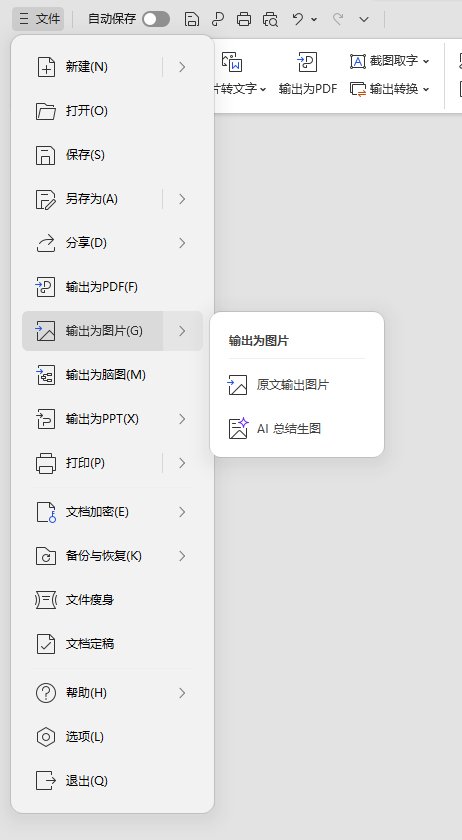
- 文件 > “导出为图片”或右键选区 > “另存为图片”。
- 弹窗设置:
- 格式:PNG(透明背景)或JPG(体积小)。
- 范围:当前页/选定区域/所有页。
- 分辨率:标准/高清/超清(300DPI+推荐)。
- 选项:勾选“包含背景”或“添加水印”。
- 选择保存路径,点击“导出”,几秒完成!
手机版操作:
- 长按选区 > “分享” > “导出为图片”。
- 选格式和范围,一键保存相册或发微信。
我试Word长文档选区导出,PNG图清晰无锯齿。批量?PPT全转超方便。如果你文件大,转图后想压缩体积,可以看看:WPS如何压缩PDF文件大小?最全教程与实用技巧,转PDF再压,分享更省流量。
方法二:WPS PDF直接导出为图片(高清防篡改首选)
PDF转图片是最常见需求,2025年WPS PDF编辑器优化了批量导出。
详细步骤:
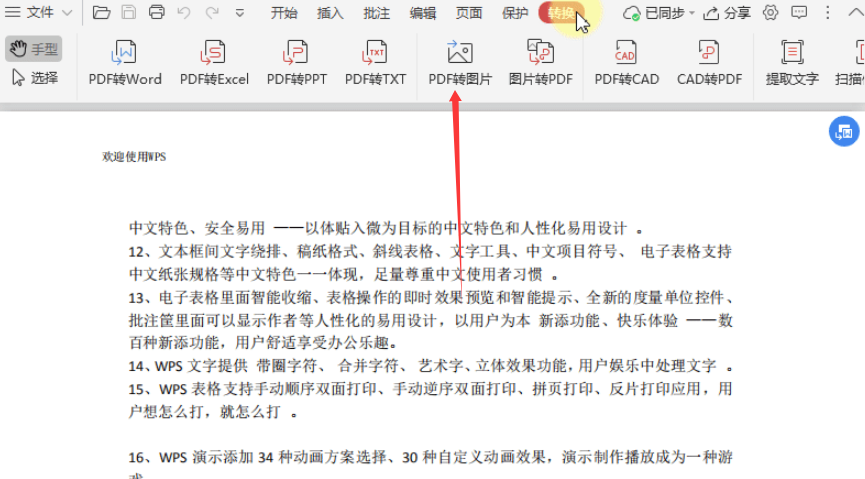
- 打开PDF文件,文件 > “导出为” > “图片”。
- 设置:
- 页码范围:全部/自定义(如1-10页)。
- 格式:JPG/PNG/TIFF(专业用TIFF)。
- DPI:150-600(600DPI打印级)。
- 选项:每页单独文件,或合并长图。
- 导出路径自定义,点击开始——多页PDF秒变图包!
进阶技巧:
- 加水印:导出前编辑 > 水印 > “保密”文字。
- 批量命名:勾选“页码命名”,文件自动1.jpg、2.jpg。
- 长图模式:合同转单张长PNG,微信转发超方便。
我处理100页PDF合同,用600DPI批量导出,图包10MB,清晰如原件。手机版:分享 > 导出图片,一样流畅。
优质推荐:
- WPS官方社区有视频教程:WPS PDF导出图片功能详解,2025年更新,步骤带动图。
- 另一个实用帖:WPS官网教程超详细:WPS办公技巧:文件转图片全攻略
方法三:批量导出+自定义分辨率(高级用户福利,处理大文件)
版本说明:本文基于Wps最新版本编写。
单页不够?用WPS批量和脚本辅助。2025版支持宏录制,自动化导出。
批量步骤:
- Excel/PPT多页:视图 > “幻灯片浏览”选多页 > 右键“导出为图片”。
- Word长文档:文件 > 导出 > “所有页为图片”,自动编号。
- 自定义DPI:导出设置 > 高级 > 输入300-1200DPI(高DPI图大,慎用)。
宏自动化(可选):
- 工具 > 宏 > 录制新宏。
- 操作一次导出,停止录制。
- 运行宏,批量应用。
我用宏处理50页PPT,10秒出图包。分辨率高,嵌入报告超专业。
方法四:跨平台与特殊格式导出(手机版+在线版)
手机版高级:
- 长按页面 > “导出图片” > 选高清,保存相册。
- 云文档:WPS在线版(wps.cn)登录,同样导出。
特殊格式:
- 表格转图保留公式:Excel选区 > 导出图片,公式显示不计算。
- 带动画PPT:静态导出,每页单独图。
手机版导出快,适合外出分享。
输出为图片常见问题解答
- 导出图片模糊? DPI调高,或关“压缩图片”选项。
- 批量导出命名乱? 勾选“页码命名”,自动有序。
- PDF密码保护转图失效? 先解锁PDF,再导出。
- 大文件导出卡顿? 分批导出,或用在线版。
- Mac版没导出按钮? 更新到最新版,或用“分享>图片”。
掌握WPS导出图片技巧,文件分享更专业
将WPS文件输出为图片后,你的文档从此防编辑、高清美观。2025年新版功能强大,从单页到批量,一键解决。我现在发报告必转图,客户反馈“专业”。多练几次,你也能玩转WPS。图片清晰,工作顺心!
在电子表格中,LOOKUP 函数会根据查找值返回对应结果。它通常按升序数据执行近似匹配,适合按分数线、价格区间等规则查找;它不是精确匹配函数,也不适合直接处理未排序的数据。 LOOKUP 有向量和数组两种形式: =LOOKUP(查找值, 查找向量, [结果向量]) =LOOKUP(查找值, 数组) 下面以 WPS 表格为例,说明如何整理数据、输入公式并检查结...
在 Excel 或 WPS 表格中,输入 =UPPER(A2) 就能把 A2 单元格里的英文转成大写。向下填充公式即可批量处理整列;如果要保留转换结果而不保留公式,再复制结果并选择“数值”粘贴。下面介绍 excel upper case 的具体做法,以及如何使用其他大小写函数。 用 UPPER 函数转换英文大小写 UPPER 函数会把引用单元格中的英文小写字...
在 WPS 文字或 Word 中插入脚注,只需把光标放到正文的引用位置,打开“引用”选项卡并选择“插入脚注”,再在页面底部输入注释。本文以 WPS 文字为例,也说明 Word 脚注怎么加、如何调整编号,以及怎样删除脚注。 在 WPS 文字中插入脚注 脚注用于补充说明或标注来源,通常出现在引用内容所在页的底部。尾注则集中放在文档或章节末尾;页脚是页面底部的版面...
搜索“how to excel password protect”时,通常要找的是如何给 XLSX 文件设置打开密码。用 WPS 表格操作时,先确认文件和版本,再找到文件加密或密码设置入口;设置密码后保存、关闭文件,并重新打开验证。菜单名称会因软件版本和设备平台而异,请以当前界面和对应帮助说明为准。 打开并确认要加密的 XLSX 文件 用 WPS 表格打开目...
WPS表格打印区域怎么设置?从选择范围、页面布局和预览开始,说明多区域、取消范围、缩放与分页区别,并排查少列、空白页和PDF输出异常。
WPS表格怎么隐藏零值?按电脑版文件、选项、视图逐步设置,用12、0、8演示隐藏与恢复,说明平均数仍包含零值、文本0不消失及打印检查,避免误删原始数据。