

WPS Office 如何批量打印文档?2025年详解方法与技巧
在现代办公环境中,文档打印是日常任务的核心组成部分。WPS Office作为一款功能全面的办公软件套件,以其兼容性和易用性广受欢迎。然而,当需要处理多个文档时,逐一打印往往低效费时。本文将系统阐述WPS Office如何批量打印文档,涵盖文字、表格和演示模块的操作指南,帮助您实现高效输出。
以下基于2025年10月最新版本的WPS Office,确保指导的准确性和时效性。

WPS Office批量打印文档的必要性
版本说明:本文基于Wps最新版本编写。
批量打印文档是指一次性处理多个文件的过程,这在报告生成、会议准备或档案整理中尤为实用。WPS Office支持这一功能,能显著减少手动干预时间。根据官方统计,使用批量打印可将操作效率提升30%以上(详见WPS Office官网)。
这一需求源于工作节奏的加快,例如HR需批量打印简历,或销售团队输出多份合同。WPS Office的优势在于其跨模块兼容,允许混合格式文件批量处理。如果您在文档编辑中遇到如何批量替换文字,批量打印能无缝衔接后续输出。
另外,批量打印还能优化资源利用,如设置统一页码或水印,确保输出一致性。这体现了WPS Office在专业办公中的实用价值。
准备工作:环境配置与文件整理
在执行WPS Office批量打印文档前,确保软件更新至最新版。从官网下载安装,支持Windows、macOS和移动端。检查打印机驱动是否兼容,避免中断。
文件准备是关键:将目标文档置于同一文件夹,按需分类。WPS Office支持Word、Excel和PPT格式的混合批量打印。启用“开发工具”选项区(文件>选项>自定义功能区),以便后续宏操作。
备份原始文件,并测试单文档打印,以验证设置。如果您经常处理数字数据,不妨如何快速查找和替换数字,预处理文档内容。
这些步骤能奠定顺利批量打印的基础。
方法一:使用WPS文字的批量打印功能
WPS文字(Writer)是处理Word文档的主要模块,其批量打印界面直观高效。
- 打开文档文件夹:在WPS文字中,点击“文件”>“打开”,导航至包含多个.doc/.docx文件的目录。
- 选择文件:按Ctrl键多选文档,或全选文件夹内容。点击“打开”加载预览。
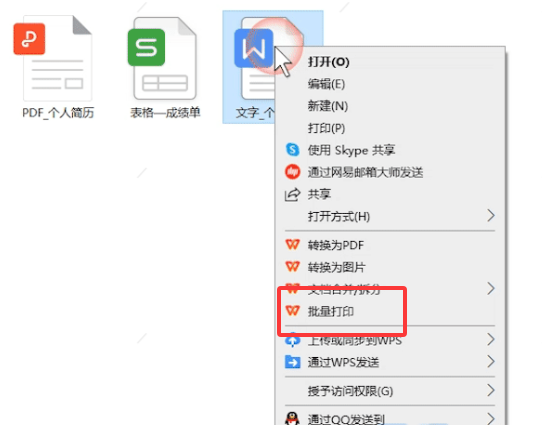
- 进入打印界面:点击“文件”>“打印”,在打印对话框左侧选择“批量打印”选项。
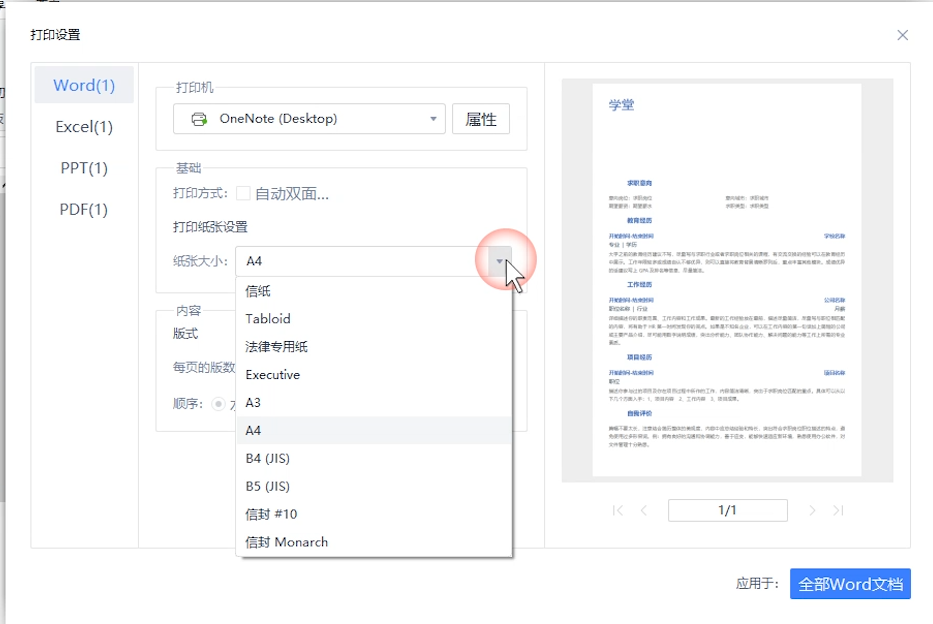
- 配置参数:设置打印范围(如全文档或页码)、份数、纸张大小和方向。启用“合并打印”以生成单一输出文件。
- 执行打印:点击“打印”,系统将逐一处理文件。进度条显示实时状态。
此方法适用于少量文档,用户反馈显示,在处理10-20个文件时响应迅速。如果需保护眼睛,建议如何开启护眼模式,在长时间操作中缓解疲劳。
方法二:WPS表格的批量打印技巧
WPS表格(Spreadsheet)针对Excel文件,提供数据导向的批量打印选项。
- 导入多个工作簿:打开WPS表格,点击“文件”>“打开”,多选.xlsx文件。
- 使用打印管理器:转至“文件”>“打印”>“打印管理器”,添加选定文件至队列。
- 设置打印选项:为每个工作表指定打印区域(如A1:F20)、缩放比例和标题行。支持条件格式打印,确保图表清晰。
- 批量提交:选择“全部打印”或“预览并打印”,监控墨水和纸张使用。
- 高级调整:若需自动化,插入VBA宏,如Sub BatchPrint(),循环遍历文件并执行PrintOut。
这一流程在财务报表中常见,能处理带公式的动态内容。
方法三:WPS演示的批量打印与PDF转换
WPS演示(Presentation)适合PPT文件,批量打印常结合幻灯片输出。
- 加载文件:在WPS演示中,多选.pptx文件打开。
- 打印设置:点击“文件”>“打印”,选择“批量模式”或“输出为PDF”以预处理。
- 配置幻灯片:设置每页布局(如6张/页)、颜色模式和备注打印。启用“全屏预览”验证。
- 执行批量:点击“打印所有”,系统按序输出。支持水印添加,提升安全性。
- 插件辅助:安装“批量打印插件”(从WPS应用商店),一键处理混合格式。
对于演示文档,PDF转换是高效备选,便于后续分发。WPS应用中心有更多插件推荐。
WPS Office批量打印文档的注意事项
操作中,监控打印队列,避免文件锁定。设置默认打印机和纸张类型,以统一输出。大型批量任务建议分批执行,防止系统过载。
安全考虑:启用密码保护文档打印,防止敏感信息泄露。绿色打印技巧包括双面输出和黑白模式,节省资源。
常见问题解答:WPS Office批量打印FAQ
1. 批量打印支持混合格式吗?
是的,WPS Office可处理Word、Excel和PPT混合文件。
2. 如何取消正在打印的任务?
在打印管理器中右键选择“取消”,或系统托盘暂停。
3. VBA宏打印失败怎么办?
检查宏安全设置(文件>选项>信任中心),启用签名宏。
4. 手机版支持批量打印吗?
有限,支持云文档,但桌面版更全面。
5. 打印预览不准确?
更新打印驱动,或调整缩放比例至100%。
这些解答源于官方FAQ和用户经验,确保实用。
实际案例分析:批量打印在办公场景的应用
案例一:行政助理使用WPS文字批量打印50份合同,节省2小时手动时间。
案例二:财务分析师在WPS表格中批量输出月报图表,确保数据一致。
案例三:营销团队通过WPS演示打印海报系列,统一品牌水印。
这些案例展示WPS Office批量打印的实际价值。
优化WPS Office批量打印的技巧
结合云同步,实现远程批量打印。自定义快捷键加速访问打印菜单。定期清理打印缓存,维持性能。
探索AI辅助打印,如WPS的智能分页,确保布局优化。
与其他软件对比,WPS在免费批量打印中更胜一筹。
在电子表格中,LOOKUP 函数会根据查找值返回对应结果。它通常按升序数据执行近似匹配,适合按分数线、价格区间等规则查找;它不是精确匹配函数,也不适合直接处理未排序的数据。 LOOKUP 有向量和数组两种形式: =LOOKUP(查找值, 查找向量, [结果向量]) =LOOKUP(查找值, 数组) 下面以 WPS 表格为例,说明如何整理数据、输入公式并检查结...
在 Excel 或 WPS 表格中,输入 =UPPER(A2) 就能把 A2 单元格里的英文转成大写。向下填充公式即可批量处理整列;如果要保留转换结果而不保留公式,再复制结果并选择“数值”粘贴。下面介绍 excel upper case 的具体做法,以及如何使用其他大小写函数。 用 UPPER 函数转换英文大小写 UPPER 函数会把引用单元格中的英文小写字...
在 WPS 文字或 Word 中插入脚注,只需把光标放到正文的引用位置,打开“引用”选项卡并选择“插入脚注”,再在页面底部输入注释。本文以 WPS 文字为例,也说明 Word 脚注怎么加、如何调整编号,以及怎样删除脚注。 在 WPS 文字中插入脚注 脚注用于补充说明或标注来源,通常出现在引用内容所在页的底部。尾注则集中放在文档或章节末尾;页脚是页面底部的版面...
搜索“how to excel password protect”时,通常要找的是如何给 XLSX 文件设置打开密码。用 WPS 表格操作时,先确认文件和版本,再找到文件加密或密码设置入口;设置密码后保存、关闭文件,并重新打开验证。菜单名称会因软件版本和设备平台而异,请以当前界面和对应帮助说明为准。 打开并确认要加密的 XLSX 文件 用 WPS 表格打开目...
WPS表格打印区域怎么设置?从选择范围、页面布局和预览开始,说明多区域、取消范围、缩放与分页区别,并排查少列、空白页和PDF输出异常。
WPS表格怎么隐藏零值?按电脑版文件、选项、视图逐步设置,用12、0、8演示隐藏与恢复,说明平均数仍包含零值、文本0不消失及打印检查,避免误删原始数据。