

WPS如何开启护眼模式?
在数字化时代,长时间对着屏幕编辑或阅读,眼睛难免酸胀、干涩。此时,WPS Office 的 护眼模式 就像一副温柔的防护镜,为你的视觉减负。本文将详细介绍护眼模式的概念、开启方式、调整技巧与常见问题,帮助你在办公与学习中更轻松地保护眼睛。

WPS 护眼模式是什么
版本说明:本文基于Wps最新版本编写。
护眼模式是一种通过柔和色调减轻视觉疲劳的功能。根据 WPS 官方学院的介绍,它能有效缓解长时间阅读时屏幕亮度对眼睛的刺激。除了护眼模式,WPS 还提供夜间模式与亮色模式,适合不同光线环境。
如何在 WPS Office 中开启护眼模式
WPS 提供多种方式让你快速开启护眼模式,以下是常用方法:
方法一:通过“视图”菜单
- 打开任意 WPS 文档(文字、表格或演示)。
- 点击顶部 视图 选项卡。
- 勾选“护眼模式”。根据 WPS 官网教程,界面会自动切换为浅绿色或柔和色调。
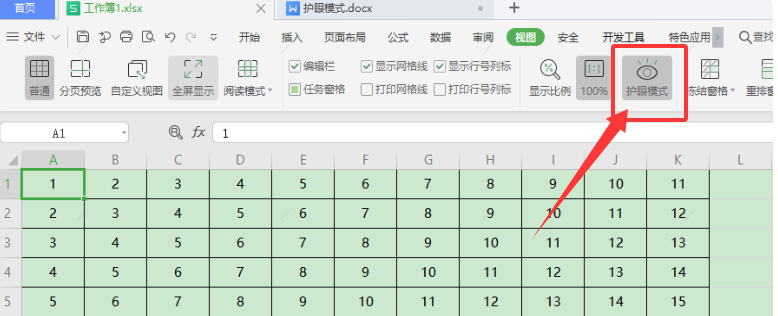
方法二:使用状态栏快捷按钮
如果你想更快地开关护眼模式,可在文档底部状态栏找到“小眼睛”图标。点击即可一键启用或关闭。
方法三:通过外观/主题设置
若你希望在整个界面应用护眼效果,可以通过右上角的齿轮图标进入“设置”→“外观”,选择护眼主题。根据 百度经验中的步骤,此方法适合需要全局柔和界面的用户。
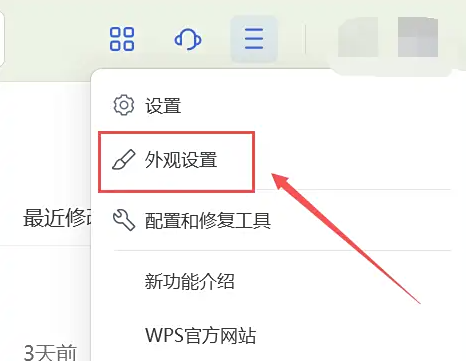
护眼模式的调整与优化
开启护眼模式只是开始,想让眼睛更舒适,可以尝试以下技巧:
- 自定义背景色
默认浅绿色并非适合所有人。可在“页面颜色”中自定义米黄、浅灰等色调,找到最适合你的视觉体验。 - 调整亮度与色温
屏幕亮度过高会削弱护眼模式的效果。可在操作系统中调节亮度,同时开启夜间模式以降低蓝光干扰(参考 WPS 护眼功能说明)。 - 注意用眼休息
即使护眼模式再温柔,也要遵循“20-20-20”法则:每 20 分钟看 20 英尺远的物体 20 秒,帮助眼睛放松。
护眼模式的优点与应用场景
- 缓解视觉疲劳:长时间阅读白底黑字会加剧眼睛负担,护眼模式有效减轻刺激。
- 节能舒适:柔和界面在暗光环境下更适合长时间工作。
- 提升专注效率:温润背景能减少视觉干扰,让你更专注于文档或表格。
适合场景包括:深夜写报告、光线暗的会议室、或连续批阅电子资料等。
如何关闭护眼模式
若需查看文档原始配色或设计效果,可轻松关闭护眼模式:
- 在 视图 菜单取消勾选“护眼模式”。
- 点击状态栏的小眼睛图标,关闭同样快捷。
FAQ(常见问题)
| 问题 | 解答 |
|---|---|
| 护眼模式颜色能自定义吗? | 部分版本允许通过“页面颜色”自选背景,但有些版本颜色固定,仅提供护眼色、夜间色及亮色三种方案。 |
| Mac 或移动端是否支持? | 是的,Mac 与部分移动端 WPS 提供暗色模式或护眼主题,入口通常在“设置 → 外观”。 |
| 会影响打印效果吗? | 不会。护眼模式仅改变显示界面,打印输出依然是标准白底黑字。 |
| 夜间模式与护眼模式有何区别? | 护眼模式强调柔和、降低亮度刺激;夜间模式为深色背景,更适合极暗环境使用。 |
拓展阅读:更多 WPS 办公技巧
在护眼模式之外,掌握更多 WPS 技巧能让你的效率飞跃。比如,学习 如何批量替换文字的全攻略,让文本编辑一步到位;
或参考 WPS 的撤销操作技巧,随时回退误操作,保持编辑安全感。
总结
WPS 护眼模式通过柔和背景色与亮度调节,帮助缓解长时间工作的视觉疲劳。无论是通过“视图”菜单、状态栏快捷图标,还是外观设置,都能快速启用。记得适当休息眼睛,并结合其他办公技巧,让你的 WPS 使用体验既高效又舒适。
在电子表格中,LOOKUP 函数会根据查找值返回对应结果。它通常按升序数据执行近似匹配,适合按分数线、价格区间等规则查找;它不是精确匹配函数,也不适合直接处理未排序的数据。 LOOKUP 有向量和数组两种形式: =LOOKUP(查找值, 查找向量, [结果向量]) =LOOKUP(查找值, 数组) 下面以 WPS 表格为例,说明如何整理数据、输入公式并检查结...
在 Excel 或 WPS 表格中,输入 =UPPER(A2) 就能把 A2 单元格里的英文转成大写。向下填充公式即可批量处理整列;如果要保留转换结果而不保留公式,再复制结果并选择“数值”粘贴。下面介绍 excel upper case 的具体做法,以及如何使用其他大小写函数。 用 UPPER 函数转换英文大小写 UPPER 函数会把引用单元格中的英文小写字...
在 WPS 文字或 Word 中插入脚注,只需把光标放到正文的引用位置,打开“引用”选项卡并选择“插入脚注”,再在页面底部输入注释。本文以 WPS 文字为例,也说明 Word 脚注怎么加、如何调整编号,以及怎样删除脚注。 在 WPS 文字中插入脚注 脚注用于补充说明或标注来源,通常出现在引用内容所在页的底部。尾注则集中放在文档或章节末尾;页脚是页面底部的版面...
搜索“how to excel password protect”时,通常要找的是如何给 XLSX 文件设置打开密码。用 WPS 表格操作时,先确认文件和版本,再找到文件加密或密码设置入口;设置密码后保存、关闭文件,并重新打开验证。菜单名称会因软件版本和设备平台而异,请以当前界面和对应帮助说明为准。 打开并确认要加密的 XLSX 文件 用 WPS 表格打开目...
WPS表格打印区域怎么设置?从选择范围、页面布局和预览开始,说明多区域、取消范围、缩放与分页区别,并排查少列、空白页和PDF输出异常。
WPS表格怎么隐藏零值?按电脑版文件、选项、视图逐步设置,用12、0、8演示隐藏与恢复,说明平均数仍包含零值、文本0不消失及打印检查,避免误删原始数据。