

WPS 如何将 Word 转换为 PDF?完整教程与实用技巧
在日常工作和学习中,我们经常需要把 Word 文档转换成 PDF 格式,比如提交简历、合同、论文或报告。PDF 的优点显而易见——格式稳定、不易被修改、跨设备显示一致。
而在所有办公软件中,WPS Office 凭借其高兼容性与强大功能,成为国内用户使用最多的办公工具之一。访问WPS官网获取更多信息。
如果你还不知道如何在 WPS 中将 Word 转换为 PDF,这篇文章会手把手带你入门,彻底搞懂每一种方式与隐藏技巧。

为什么要用 PDF 格式?
在动手之前,我们先搞清楚——为什么 Word 转 PDF 几乎是“办公刚需”?
PDF(Portable Document Format)由 Adobe 推出,设计初衷就是“所见即所得”。
无论你在哪台电脑打开,它的字体、格式、图片都不会乱。
相比 Word 格式(.doc / .docx):
- ✅ 兼容性更强:任何设备都能打开;
- ✅ 防篡改:无法轻易编辑,安全性高;
- ✅ 体积更小:方便传输与打印;
- ✅ 专业美观:文件更正式,尤其适合简历、投标文件等。
所以,把 Word 转成 PDF,其实就是让文档从“草稿”变为“正式版本”。
用 WPS 将 Word 转换为 PDF 的三种方法
WPS 提供多种转换方式,从最基础的“另存为”到“批量转换”,你可以根据需求自由选择。
✅ 方法一:通过“另存为”导出 PDF
这是最简单、最常用的方式,几乎人人都会。
操作步骤:
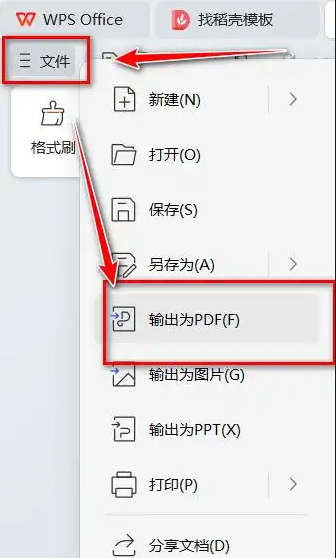
- 打开需要转换的 Word 文档;
- 点击左上角的 “文件” 菜单;
- 选择 “导出为 PDF” 或 “另存为”;
- 在保存类型中选择 PDF 格式(*.pdf);
- 点击“确定”即可导出。
小贴士:
如果你使用的是 WPS 专业版,还可以在导出时选择:
- 压缩图片
- 仅导出部分页面
- 添加水印
这让 PDF 文件更轻、更安全,也更具品牌感。
? 想了解更多 WPS 文件格式兼容技巧,可以看看这篇文章:WPS 文档格式支持一览。
✅ 方法二:使用“打印为 PDF”功能
很多人不知道,其实 “打印” 也能实现格式完美的 PDF 输出。
操作步骤:
- 在 WPS 中打开 Word 文件;
- 点击左上角“文件” → “打印”;
- 在打印机选项中选择 “WPS PDF” 或 “Microsoft Print to PDF”;
- 选择要打印的页数范围;
- 点击“确定”,系统会提示保存 PDF 文件。
优点:
- 保留原有版式、页眉页脚;
- 适合合同、报价单、票据类文档;
- 可单页或多页导出,灵活可控。
这个方法特别适合追求高还原度、对排版要求严苛的用户。
✅ 方法三:批量将多个 Word 文件转换为 PDF
如果你需要一次性转换多个文件,手动导出肯定效率太低。
此时可以使用 WPS 的批量转换功能。
操作步骤:
- 打开 WPS 首页;
- 点击左侧工具栏的 “PDF 工具” → “Word 转 PDF”;
- 批量导入多个 Word 文件;
- 选择输出文件夹;
- 一键开始转换。
几秒钟内,你就能得到所有 PDF 文件,非常适合日常办公自动化。
? 延伸阅读:如何使用 WPS 实现文档在线编辑?
WPS 转 PDF 的高级技巧
除了常规导出,其实 WPS 还藏着不少“小秘密”。掌握这些细节,能让你的 PDF 更高效、更专业。
? 技巧 1:自定义页面范围
有时我们只想导出文档中的一部分,比如第3–10页。
在导出界面中,点击“页面范围”,选择“自定义页码”即可。
例如输入:
3-10, 12, 15
即可导出对应页码。
? 技巧 2:添加水印或公司标识
导出前,在“高级选项”中勾选 添加水印。
你可以设置:
- 文字水印(公司名、项目名);
- 图片水印(LOGO)。
不仅防止盗用,还能让文档更具品牌识别度。
? 技巧 3:加密 PDF 文件
对于保密文件,可以启用“加密 PDF”选项。
WPS 支持设置打开密码与权限密码:
- 打开密码:必须输入才能查看;
- 权限密码:限制复制、打印、编辑等操作。
这在企业、法律、教育行业尤其重要。
? 想了解账号安全管理,可参考:WPS 怎么切换账号?图文详解与安全登录指南。
WPS 转换 PDF 常见问题
下面是一些新手常遇到的坑,帮你避雷?
❌ 问题 1:转换后字体错乱
解决方案:
导出时勾选“嵌入字体”,避免换电脑后字体丢失。
❌ 问题 2:图片模糊
解决方案:
在导出选项中,选择“高质量图片”或关闭“压缩图片”选项。
❌ 问题 3:文件太大
解决方案:
- 勾选“压缩图片”;
- 删除多余页眉页脚;
- 或使用在线压缩工具(如 SmallPDF)。
❌ 问题 4:WPS 免费版无法导出?
目前,WPS 免费版已支持基础的 Word 转 PDF 功能。
若提示需会员,可尝试用“打印为 PDF”方式代替。
Word 转 PDF 的三种使用场景
为了让你更直观地理解,我们举几个实战案例?
1️⃣ 学生党提交论文:
老师常要求 PDF 格式提交,以防格式错乱。
2️⃣ 职场汇报文件:
将 Word 报告导出为 PDF,既显专业又能防修改。
3️⃣ 合同与报价单:
导出前加密+水印,兼顾安全与规范性。
PDF 导出后的优化建议
别以为导出 PDF 就结束了,后续还可以进一步优化:
- ? 使用 WPS PDF 工具编辑页码与签名;
- ✂️ 通过“拆分 PDF”功能分离重要章节;
- ? 备份文件到云端,防止丢失。
这些细节,能让你的文件管理体系更完善,也体现出职业素养。
总结
WPS 将 Word 转换为 PDF 的核心方法有三种:
1️⃣ 另存为 PDF;
2️⃣ 打印为 PDF;
3️⃣ 批量转换工具。
此外,别忘了利用高级选项实现:
- 自定义页面导出;
- 加密与水印保护;
- 高质量图片输出。
掌握这些技巧,你不仅能提升办公效率,还能让每一份文档都专业、规范、有档次。
相关资源
抢救排版与无损删除空白页的 3 秒急救包: 立即止损:如果刚刚删完发现乱了,立刻按下 Ctrl + Z(撤销),不要进行任何其他点击操作。 开启上帝视角:点击 开始 -> 显示/隐藏编辑标记(段落符号图标)。让你看清导致空白的到底是“分页符”、“分节符”还是隐藏的回车键。 分节符防乱解法(核心):绝对不要直接 Delete 删掉分节符!把光标放在分节符...
划词翻译(适合碎片阅读):选中生词或段落,鼠标悬停即刻弹出释义。快捷键 Alt + 鼠标左键框选,看海外文献、外贸邮件的首选,不改变原文档结构。 全文翻译(适合深度处理):顶部菜单栏选择「审阅」-「全文翻译」。核心优势在于完美保留原文档的图文排版和字体格式。建议生成“双语对照”版本,方便人工二次校对。 避坑忠告:处理包含大量图表或特殊格式的 PDF 前,强烈...
时间紧迫?直接看这里的3条核心结论: 最稳妥(少量文件):直接使用WPS客户端自带的“批量处理”功能(在WPS首页搜索框搜“批量转换”即可),支持格式互转,排版保留最完整。 最高效(成百上千份):使用 VBA 宏代码或 Python 的 win32com 接口进行自动化跑批。本文已提供现成可用脚本,复制即用。 防乱码核心:转换前务必确保原文件字体已嵌入,且清...
使用 WPS 删除水印,先要判断水印类型:如果是文档自带水印,一般在“页面布局/背景/水印”里删除;如果是页眉里的图片水印,需要双击页眉区域后选中删除;如果是PDF或图片水印,则要看文件权限和水印是否已经和内容合并。能不能删掉,关键不在按钮,而在水印到底是“可编辑对象”还是已经变成文件内容的一部分。 省流总结 / 快速指北 WPS删除水印最常用的方法是:打开...
没时间啃几百页的Excel/WPS教程?直接把这三个职场保命函数刻在脑子里: 找数据用 VLOOKUP:它是跨表匹配的王者。记住语法:=VLOOKUP(找谁, 在哪找, 第几列, 0)。最后的 0 代表精确匹配,丢了这个参数你的数据大概率会乱套。 多条件求和用 SUMIFS:财务和销售的最爱。不仅能求和,还能按月、按人、按地区精准汇总数据,比你用计算器按一天...
不想看长篇大论?直接按这里的3步走,30秒还你一个清爽的资源管理器。 最温和(但不持久): 打开 WPS 客户端 -> 点击左下角“设置” -> “网页与云服务” -> 关闭“在我的电脑显示WPS网盘”入口。 最彻底(推荐): 按 Win + R 输入 regedit,定位到 HKEY_CURRENT_USER\Software\Micro...