

WPS如何更换桌面图标效果?完整指南
WPS Office 是一款广泛使用的办公软件套件,提供了多种个性化设置选项,以提升用户的使用体验。其中,桌面图标的外观设置是许多用户关注的重点。更换桌面图标不仅能让桌面更加整洁美观,还能帮助用户快速区分不同版本或功能的 WPS 应用程序。本文将详细介绍如何更换 WPS 的桌面图标效果,并分享一些提高办公效率的实用技巧。

为什么需要更换桌面图标?
版本说明:本文基于Wps最新版本编写。
WPS 默认图标简洁大方,但在一些场景下可能不够直观或个性化。例如,企业用户可能希望通过不同颜色或样式区分 WPS 文字、表格、演示软件的快捷方式;个人用户可能希望桌面美观、统一风格。更换桌面图标可以:
- 快速识别软件类型:不同图标样式帮助区分文字、表格、演示等功能模块。
- 提升桌面美观度:符合个人喜好或主题风格。
- 提高操作效率:直观图标让用户快速找到所需软件,减少寻找时间。
通过 WPS 设置界面更换桌面图标
WPS 提供了内置的设置选项,允许用户轻松更换桌面图标。操作步骤如下:
- 打开 WPS 软件
双击桌面上的 WPS 快捷方式,启动 WPS 办公软件。建议使用最新版本,以避免图标无法显示或功能缺失的问题。 - 进入设置界面
在 WPS 主界面右上角,点击“设置”按钮,进入设置菜单。
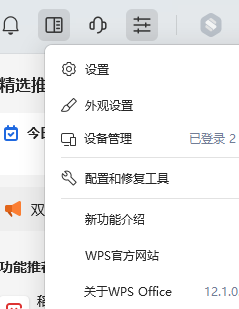
- 选择皮肤和外观设置
在设置菜单中找到“皮肤和外观设置”,点击进入。这里不仅可以更换图标,还能更改软件整体皮肤风格,使办公环境更加符合个人喜好。 - 更换桌面图标
在“桌面图标”设置项中,浏览可用的图标样式,选择喜欢的图标,然后点击“确定”保存设置。完成后,桌面图标将立即更新。

解决图标显示异常的方法
有时 WPS 的桌面图标可能显示异常,例如无法显示或显示为默认图标。常见原因包括文件关联设置不正确、软件版本过旧或系统缓存问题。
1. 检查文件关联设置
文件关联设置错误是导致图标异常的常见原因。操作步骤如下:
- 打开 WPS 设置,进入“文件格式关联”。
- 确保
.docx、.xlsx、.pptx等常用文件格式与 WPS 关联。 - 勾选所需关联文件类型,点击“确定”保存。
2. 清理系统缓存
如果文件关联设置正常,但图标仍异常,可以尝试清理 Windows 缓存:
- 按
Win + R打开运行窗口,输入cleanmgr并回车。 - 选择系统盘(通常是 C 盘),勾选“图标缓存”选项,点击“确定”清理。
- 重启电脑后,检查 WPS 图标是否恢复正常。
3. 更新 WPS 软件
如果问题依然存在,可能是软件版本过旧导致。通过“设置 → 检查更新”,下载并安装最新版本 WPS。更新后,桌面图标通常会恢复正常,并且还能享受新功能和性能优化。
自定义桌面快捷方式图标
除了使用 WPS 内置图标,还可以通过修改快捷方式图标实现自定义效果:
- 右键点击桌面上的 WPS 快捷方式,选择“属性”。
- 在属性窗口中点击“更改图标”,选择本地
.ico文件,点击“确定”保存。 - 桌面图标将变为自定义图标,符合个人风格。
常见问题解答
1. 为什么 WPS 图标显示为默认图标?
- 文件关联未设置或损坏。
- 系统图标缓存异常。
- 软件版本过旧。
2. 如何快速恢复默认图标?
- 通过快捷方式“属性 → 更改图标 → 默认图标”恢复。
- 更新或重新安装 WPS 软件也可解决问题。
3. 是否可以为不同功能模块设置不同图标?
- 可以。通过创建 WPS 文字、表格、演示的独立快捷方式,并分别更改图标,实现区分不同模块的效果。
提升办公效率的小技巧
除了桌面图标美化,用户还可以通过以下方式优化办公效率:
- 快捷操作熟练掌握:例如快速生成发票,可参考 WPS Office 快速制作发票。
- 文档格式转换:在工作中经常需要将 Word 转换为 PDF,可参考 Word 转 PDF 教程。
- WPS取消会员续费:合理使用 WPS 会员功能,避免重复付费,可参考 WPS 会员取消续费。
这些操作不仅提升办公效率,也能让用户在日常工作中节省大量时间。另外,这里有来自WPS官方论坛的外观设置教程。
结语
通过本文方法,用户可以轻松更换 WPS 的桌面图标效果,打造个性化办公环境。同时,通过检查文件关联、更新软件和自定义快捷方式图标,可以解决图标异常问题。结合办公技巧和快捷操作,WPS 使用体验将大幅提升。
个性化桌面图标不仅让桌面更加美观,还能提高工作效率。这种优化和快速制作发票、文档格式转换一样,都是现代办公必备的实用技能。
WPS表格怎么隐藏零值?按电脑版文件、选项、视图逐步设置,用12、0、8演示隐藏与恢复,说明平均数仍包含零值、文本0不消失及打印检查,避免误删原始数据。
WPS表格怎么按颜色筛选?用三条任务记录演示选择区域、开启筛选、指定底色或字体颜色及恢复全部行,说明选错列、近似色、其他筛选条件和条件格式的排查方法。
WPS表格怎么四舍五入?用ROUND公式处理两位小数、整数和负数,分清显示格式与实际数值,通过具体例子排查合计差一分钱、文本数字及重复取整。
WPS文字表格跨页断行怎么办?本文区分整行被拆开、表格正常跨页和第二页缺表头,提供表格属性、允许跨页断行、标题行重复及打印预览的具体步骤。
快速解答 WPS 提示文件正在被其他程序使用或处于锁定状态,通常是由于后台残留的 WPS/Office 进程未彻底退出、Windows 资源管理器开启了“预览窗格”独占句柄,或是目录中残留了未清除的 ~$ 隐藏临时锁文件。最快速的解决办法是按下 Ctrl + Shift + Esc 打开任务管理器,强制结束所有名为 wps.exe 或 wpscloudsvr...
WPS表格输入00123却变成123?通过具体单元格示例,教你先设文本再录入、用TEXT批量补零,区分自定义显示与真实文本,并排查粘贴和CSV交付后再次丢零的问题。