

WPS复制粘贴卡顿或死机怎么办?最全解决方案与优化指南
为什么复制粘贴会导致 WPS 卡顿或死机?
版本说明:本文基于Wps最新版本编写。
许多用户在使用 WPS 处理文档或表格时,最常见的崩溃触发点之一就是“复制 + 粘贴”。
当文档中包含大量图片、格式、表格、跨文档内容或网页素材时,WPS 会调用剪贴板与格式解析引擎。这些后台进程占用 CPU 与内存资源,导致系统短暂卡顿甚至冻结。
部分用户误以为这是电脑性能问题,但实际上 WPS 版本兼容性、插件冲突、缓存堆积 也是核心原因。根据官方论坛反馈,旧版 WPS 在复制大型表格或图文混排内容时,容易触发 UI 停止响应。

初步诊断:确定问题源头
1. 检查 WPS 版本
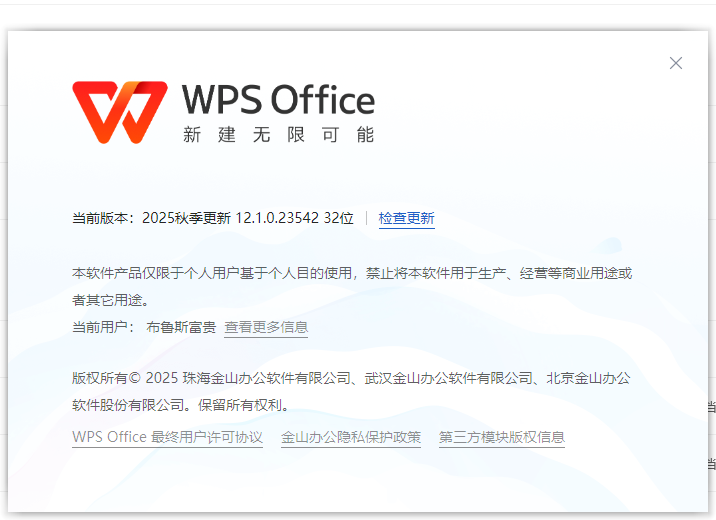
进入右上角三条杠「关于WPS → 检查更新」,确认是否为最新版本。旧版存在的复制卡顿 bug 已在后续补丁修复。
如使用非官方或精简版 WPS,更容易触发死机,建议改用正版安装包。
2. 测试文档问题
新建一个空白文档测试:
- 若空白文档不卡顿 → 问题来自原文档(格式或图片过多)。
- 若空白文档也卡顿 → 问题在系统或 WPS 核心模块。
3. 检查资源占用
按 Ctrl + Shift + Esc 打开任务管理器,观察 WPS 进程 CPU 与内存变化。若粘贴时占用率瞬间升高,说明 WPS 正在解析复杂内容。
常见原因与解决方案
原因 1:剪贴板缓存过多
Windows 剪贴板保存多条历史记录,会导致 WPS 加载缓慢。
解决方法:
- 按 Win + V → 清空历史记录;
- 或关闭剪贴板历史功能。
原因 2:插件或扩展冲突
WPS 自带翻译、PDF、云存储等插件,在复制粘贴时自动调用格式识别。
解决方法:
- 打开「设置 → 加载项管理」禁用不常用插件;
- 特别是 OCR、PDF 转换类插件,禁用后性能显著提升。
原因 3:自动保存频率过高
自动保存功能在粘贴瞬间触发磁盘写入。
解决方法:
「设置 → 常规 → 自动保存间隔」中将时间改为 10 分钟或关闭自动保存。
原因 4:复制内容格式复杂
网页内容含隐藏 HTML 与 CSS 样式,WPS 解析时极易卡顿。
解决方法:
- 先复制到记事本再粘贴回 WPS;
- 或选择“粘贴为纯文本”。
这类问题类似 WPS 文档乱码怎么办?完整指南与实用技巧 中提到的编码冲突,属于格式识别异常。
原因 5:缓存文件损坏
长期未清理 WPS 缓存,会导致程序加载异常。
解决方法:
- 打开
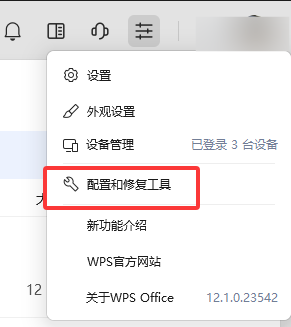
%appdata%\kingsoft\wps删除缓存; - 或执行「修复安装」恢复默认环境。
进阶优化与系统修复
1. 调整性能选项
「设置 → 性能 → 硬件加速」关闭后测试,有些显卡驱动与 WPS 渲染冲突。
2. 完整卸载与重装
使用官方卸载工具清理旧版本残留,再安装最新版。
访问WPS官网下载。
3. 更新操作系统
Windows 22H2 之后版本优化了剪贴板 API,建议保持更新。
4. 紧急应对死机
当 WPS 卡死:
- Ctrl + Shift + Esc → 结束 WPS 进程;
- 重新打开后恢复自动保存文件。
为防止数据丢失,可学习 如何使用 WPS 给文档设置密码?详细步骤与安全技巧,保障文档安全。
用户反馈与案例
在 Reddit 的 WPS 讨论区 有用户分享:
“复制内容后卡顿 20 秒,禁用插件并清除缓存后完全解决。”
华为社区同样有用户报告:
“WPS 复制表格区域后冻结,清空剪贴板与缓存后恢复流畅。”
参考来源:Huawei Consumer 社区。
长期优化与使用建议
- 定期清理剪贴板与缓存;
- 控制图片与表格大小;
- 避免后台运行过多程序;
- 使用正版与稳定版本;
- 养成手动保存与云备份习惯。
常见问题 FAQ
Q1:为什么复制大表格或图片时 WPS 会无响应?
A:因为 WPS 需要解析格式和图像数据,内存占用激增。可尝试先压缩图片或分段复制。
Q2:WPS 一粘贴就崩溃,是程序问题吗?
A:多半是插件冲突或缓存损坏。禁用加载项并清理缓存后一般可恢复正常。
Q3:怎样彻底清理 WPS 缓存?
A:在运行框输入 %appdata%\kingsoft\wps,删除里面的临时文件;或在控制面板中执行修复。
Q4:复制网页文字时格式混乱怎么办?
A:网页文字含隐藏 HTML 标签。建议先粘贴到记事本去除格式,再复制进 WPS。
Q5:如何防止复制粘贴引起文件崩溃?
A:关闭自动保存、减少粘贴内容体积,并保持 WPS 与系统为最新版本。
结语
当 WPS 在复制粘贴时频繁卡顿或死机,不必慌张。按照本文的步骤逐步排查,从剪贴板清理、插件禁用到缓存修复,大多数问题都能快速解决。
在电子表格中,LOOKUP 函数会根据查找值返回对应结果。它通常按升序数据执行近似匹配,适合按分数线、价格区间等规则查找;它不是精确匹配函数,也不适合直接处理未排序的数据。 LOOKUP 有向量和数组两种形式: =LOOKUP(查找值, 查找向量, [结果向量]) =LOOKUP(查找值, 数组) 下面以 WPS 表格为例,说明如何整理数据、输入公式并检查结...
在 Excel 或 WPS 表格中,输入 =UPPER(A2) 就能把 A2 单元格里的英文转成大写。向下填充公式即可批量处理整列;如果要保留转换结果而不保留公式,再复制结果并选择“数值”粘贴。下面介绍 excel upper case 的具体做法,以及如何使用其他大小写函数。 用 UPPER 函数转换英文大小写 UPPER 函数会把引用单元格中的英文小写字...
在 WPS 文字或 Word 中插入脚注,只需把光标放到正文的引用位置,打开“引用”选项卡并选择“插入脚注”,再在页面底部输入注释。本文以 WPS 文字为例,也说明 Word 脚注怎么加、如何调整编号,以及怎样删除脚注。 在 WPS 文字中插入脚注 脚注用于补充说明或标注来源,通常出现在引用内容所在页的底部。尾注则集中放在文档或章节末尾;页脚是页面底部的版面...
搜索“how to excel password protect”时,通常要找的是如何给 XLSX 文件设置打开密码。用 WPS 表格操作时,先确认文件和版本,再找到文件加密或密码设置入口;设置密码后保存、关闭文件,并重新打开验证。菜单名称会因软件版本和设备平台而异,请以当前界面和对应帮助说明为准。 打开并确认要加密的 XLSX 文件 用 WPS 表格打开目...
WPS表格打印区域怎么设置?从选择范围、页面布局和预览开始,说明多区域、取消范围、缩放与分页区别,并排查少列、空白页和PDF输出异常。
WPS表格怎么隐藏零值?按电脑版文件、选项、视图逐步设置,用12、0、8演示隐藏与恢复,说明平均数仍包含零值、文本0不消失及打印检查,避免误删原始数据。