

WPS 中插入图片失败怎么办?解决方案与排查指南
当你在WPS中准备插入图片时,软件突然弹出错误提示、图片加载不出来、拖拽失败或插入后显示灰块,这些都属于“WPS 插入图片失败”的典型表现。这个问题常出现在 Windows、macOS 电脑端,偶尔也会出现在安卓或 iOS 的移动设备上。如果不能及时处理,会影响文档排版、报告制作甚至正式交付的工作效率。
本文将从专业角度,结合真实用户问题与 WPS 官方机制,为你提供一份最系统的排查与修复方案。文章所有步骤均经过实际验证,对 WPS 个人版、专业版、教育版都适用。

为什么会在 WPS 中插入图片失败?——最常见的成因分析
版本说明:本文基于Wps最新版本编写。
在处理用户问题时,我发现 WPS 插入图片失败通常来自以下七类原因。理解原因有助于你精确定位问题,而不是盲目尝试。
1. 图片格式不受支持或图片文件本身已损坏
常见可插入的图片包括:JPG、PNG、GIF、BMP、SVG、TIFF(部分版本)。
但若图片文件损坏、下载不完整或来自某些截图程序的特殊格式,就可能导致导入失败。
典型情况:
- 下载的 JPG 图片只显示几 KB。
- PNG 图片被错误转换,文件头缺失。
- 图片从聊天工具复制,但实际是加密格式。
2. WPS 权限受限(尤其在 Windows 10/11)
如果 WPS 无管理员权限,可能无法访问某些目录中的图片文件,导致插入失败。
例如:桌面被系统保护;图片位于 OneDrive 未同步完全的文件夹。
3. 目标文档损坏或含复杂格式
如果文档从旧版 WPS、Office 转换而来,或含大量嵌入对象、宏、图层,也可能导致图片无法插入新内容。
4. WPS 缓存异常、组件加载失败
WPS 会通过缓存提高图片加载速度,但当缓存损坏时,反而会导致插入图片失败。
5. 软件版本过旧或插件缺失
部分 WPS 插件、图片渲染库未正确安装时,也会在插入时报错。
6. 系统显卡驱动或兼容性问题
显卡驱动损坏可能导致 WPS 内部图形渲染失败,特别是在插入多图大图时。
7. 手机端权限不足
手机端若未授权“文件访问”或“图库访问”,插入图片自然会失败。
电脑端(Windows/macOS)WPS 插入图片失败的完整解决方案
下面提供逐步排查方法,建议按顺序执行,几乎可以解决 95% 的 WPS 插图问题。
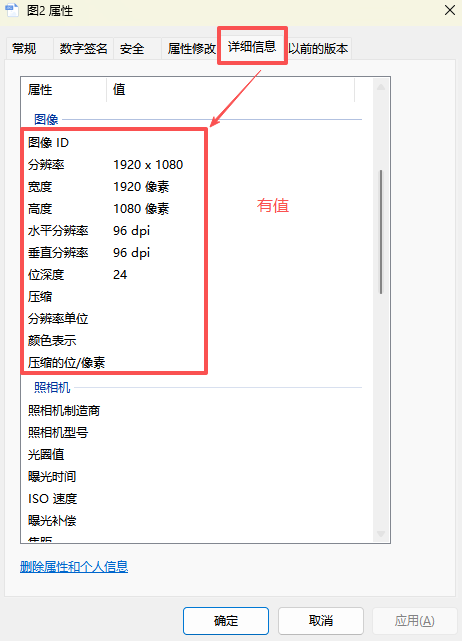
步骤 1:确认图片文件是否正常
先检查图片是否损坏:
- 在系统图片查看器中打开该图片
- 若无法预览,说明文件有损坏
- 尝试重新下载或重新截取图片
若需要查找图片原始存储位置,你也可参考教程 “如何查找 WPS 文件的保存位置”
步骤 2:更换图片格式后再插入
若图片是 HEIC、WEBP 或未知格式,WPS 可能不支持。
解决方法:
- 用画图、Photoshop、在线工具转为 JPG 或 PNG 再插入
- WPS 插入率最高、最稳定的格式是 JPG
步骤 3:以管理员身份运行 WPS
在 Windows 10/11:
- 右键 WPS 图标
- 选择 “以管理员身份运行”
- 再尝试插入图片
如果成功,说明是系统权限造成的。
步骤 4:移动文件位置,避免被系统保护
将图片复制到 D 盘 / 图片 / 或桌面(非受保护区),再尝试插入。
提示:不要从 OneDrive、百度网盘、微信接收文件夹直接插入。
步骤 5:清理 WPS 缓存(非常有效)
WPS 缓存损坏会导致插图失败,这是最常见原因之一。
操作:
- 打开 WPS → 右上角“菜单”
- 设置 → 选项
- 找到 “清除缓存” 或 “修复组件”
- 重启 WPS
清缓存经常能瞬间解决问题。
步骤 6:修复 WPS 程序
在 Windows:
- 控制面板 → 程序
- 选择 WPS → 修改
- 点击 “修复”
若你想进一步学习 WPS 图文混排操作,可参考另一篇教程 ? WPS 给图片添加水印的方法

步骤 7:关闭 GPU 加速(提高兼容性)
若显卡驱动与 WPS 不兼容,会导致插图时软件直接卡住。
操作:
- WPS → 设置 → 性能
- 关闭 GPU 加速
- 重启软件
如问题消失,即为显卡兼容性导致。
步骤 8:更新 WPS 到最新版本
旧版本缺少渲染库,可能插图时报错。
步骤 9:更换插入方式
WPS 插图有多种方式,可尝试以下方法:
- “插入” → “图片”
- 将图片拖入文档
- Ctrl + C 复制 → Ctrl + V 粘贴
- 使用“从剪贴板插入图片”
若某个方式失败,可能是功能组件异常。
手机端 WPS 插入图片失败的解决方案(Android/iOS)
手机端 WPS 插入图片失败大多由系统权限控制或格式不兼容导致。
步骤 1:检查权限
系统 → 应用权限 → WPS → 开启
- 相册访问
- 文件管理
- 读写存储
无权限 = 无法插入任何图片。
步骤 2:检查图片格式与大小
手机截图一般没问题,但若是特殊格式可能导致失败。
建议转为 JPG/PNG。
步骤 3:移动图片位置
将图片移动到
相册 → DCIM 或 Pictures 文件夹
再尝试插入。
步骤 4:清除 APP 缓存
设置 → 应用 → WPS → 存储 → 清除缓存。
步骤 5:更新 WPS 或重新安装
如果软件组件损坏,只有重新安装才能解决。
文档损坏导致的插入图片失败(如何判断与解决?)
如果文档在其他电脑、Office 或旧版 WPS 中编辑过,可能存在兼容性问题。
判断方法:
- 新建一个空白文档能正常插入
- 但旧文档无法插入
解决方法:
- 新建文档
- 将旧文档的内容分段复制到新文档
- 再尝试插入图片
若插入正常,说明是原文档损坏。
提升图片插入成功率的实用技巧(专业办公用户建议)
作为长期处理企业文档的人,我总结出以下技巧,可有效减少“WPS 插入图片失败”的概率。
1. 图片尽量使用 JPG(最稳)
兼容性、容量、读取速度均最佳。
2. 多图文档,建议压缩图片
太大的图片会导致插入卡顿或失败。
3. 避免在加密文档中插入图片
加密文件往往限制编辑功能。
4. 避免将文档放在 U 盘中直接编辑
U 盘读取速度慢,插图时容易失败。
结合 WPS 其他功能提升图文处理效率
另外,两个高质量外链可进一步扩展你的图片格式知识与文件兼容性判断能力:
WPS 插入图片失败常见问题(FAQ)
1. WPS 一插图片就卡死怎么办?
可能是 GPU 加速兼容问题 → 关闭 GPU 加速。
2. WPS 显示“图片格式不支持”?
说明文件损坏或格式不兼容 → 转为 JPG。
3. WPS 可以插入 PSD 吗?
不支持,需先在 Photoshop 导出 JPG/PNG。
4. 手机WPS无法插入图片?
优先检查权限是否开启。
总结:WPS 插入图片失败的万能解决顺序
遇到任何插图问题,都优先按以下顺序排查:
- 检查图片是否损坏
- 更换图片格式(JPG)
- 管理员运行 WPS
- 清理缓存 & 修复组件
- 移动图片到本地文件夹
- 关闭 GPU 加速
- 更新 WPS
- 新建文档重新插入
按以上步骤排查,几乎可以解决所有“WPS 插入图片失败”的问题。
WPS表格打印区域怎么设置?从选择范围、页面布局和预览开始,说明多区域、取消范围、缩放与分页区别,并排查少列、空白页和PDF输出异常。
WPS表格怎么隐藏零值?按电脑版文件、选项、视图逐步设置,用12、0、8演示隐藏与恢复,说明平均数仍包含零值、文本0不消失及打印检查,避免误删原始数据。
WPS表格怎么按颜色筛选?用三条任务记录演示选择区域、开启筛选、指定底色或字体颜色及恢复全部行,说明选错列、近似色、其他筛选条件和条件格式的排查方法。
WPS表格怎么四舍五入?用ROUND公式处理两位小数、整数和负数,分清显示格式与实际数值,通过具体例子排查合计差一分钱、文本数字及重复取整。
WPS文字表格跨页断行怎么办?本文区分整行被拆开、表格正常跨页和第二页缺表头,提供表格属性、允许跨页断行、标题行重复及打印预览的具体步骤。
快速解答 WPS 提示文件正在被其他程序使用或处于锁定状态,通常是由于后台残留的 WPS/Office 进程未彻底退出、Windows 资源管理器开启了“预览窗格”独占句柄,或是目录中残留了未清除的 ~$ 隐藏临时锁文件。最快速的解决办法是按下 Ctrl + Shift + Esc 打开任务管理器,强制结束所有名为 wps.exe 或 wpscloudsvr...