

Password Protection in Excel 是什么?三种类型解析
Excel 密码保护(password protection in excel)并非单一设置。打开密码、修改限制、工作表保护和工作簿结构保护针对的对象不同,不能相互替代。选择前先确认需要限制的是文件访问、内容编辑,还是工作表结构变更。
Excel 密码保护是什么
Excel 密码保护是为电子表格设置不同层级的访问或操作限制。工作簿指整个文件,工作表则是文件中的单个表页。密码验证用于检查用户是否满足某项限制;加密、编辑权限和表格保护各有不同作用。电子表格是一种按行和列组织数据的文件形式,可参阅电子表格的基本概念。
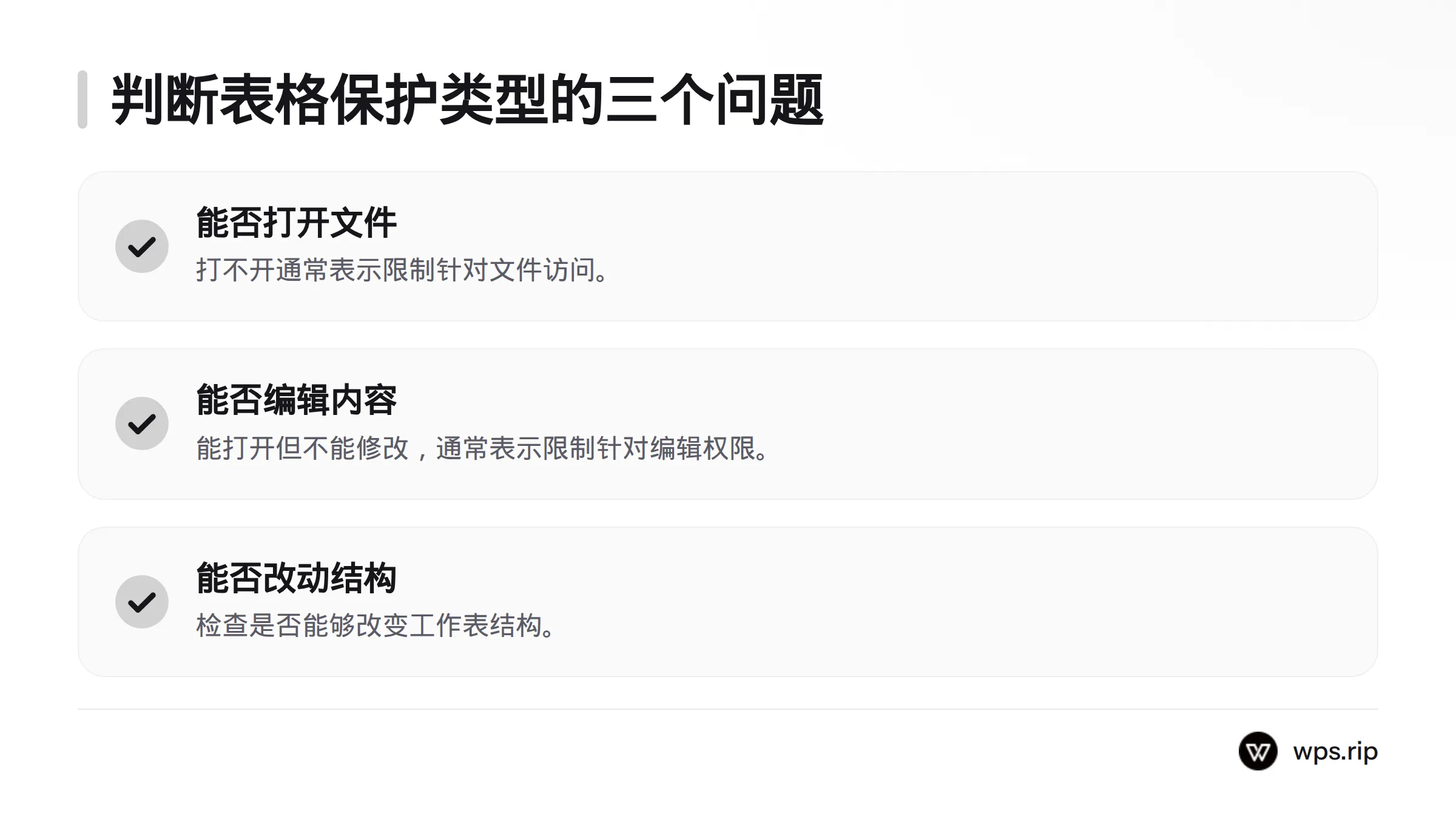
文件访问限制与编辑限制
如果打开文件前就需要输入密码,限制针对文件访问;如果文件可以打开,但内容无法修改,限制针对编辑权限。判断时可以依次确认:对方能否打开文件、能否编辑内容、能否改变工作表结构?这三点有助于分辨不同保护类型。
有关文件访问设置,可参阅为 Excel 文件设置打开密码;WPS Office 的产品信息可在WPS Office 网站查看。
密码验证、加密与权限控制
密码验证检查输入是否符合要求;加密用于保护文件内容;权限控制则规定用户可以执行哪些操作。工作表保护不等于文件加密,也不能据此断定未获授权者无法访问文件。微软的工作表保护说明与工作簿保护说明分别介绍了针对这两类对象的保护接口。
Excel 加密类型与保护层级
| 保护方式 | 保护对象 | 主要限制 | 不应误解为 |
|---|---|---|---|
| 打开密码 | 整个文件 | 限制打开文件 | 工作表编辑限制 |
| 修改密码或编辑限制 | 文件内容 | 限制或控制修改 | 文件无法打开 |
| 工作表保护 | 单张表页 | 限制表内操作 | 文件加密 |
| 工作簿保护 | 工作簿中的表页结构 | 限制结构变更 | 单元格内容加密 |
| 单元格锁定 | 指定单元格 | 配合工作表保护限制编辑 | 独立的访问密码 |
打开密码与修改密码区别
打开密码限制文件访问;修改密码针对编辑。前者可能阻止用户进入文件,后者则可能允许查看、但不允许更改内容。具体表现会因软件版本和文件格式而异,不能只凭密码设置的名称判断。
工作表保护与工作簿保护区别
工作表保护针对单张表页及其中的操作;工作簿保护针对表页结构变更。单元格锁定通常用于指定哪些格子受编辑限制,但它本身不是加密。微软的说明也将工作表保护和工作簿保护分别对应到工作表与工作簿对象,而非整个文件的访问控制。
Excel 与 WPS 表格的保护功能如何对应
比较两款软件时,应先看限制目标,不要预设菜单名称或实际行为完全一致。微软文档列出了 Excel 的工作表和工作簿保护对象;WPS 表格的对应菜单、不同版本的表现,以及 XLSX 文件互相打开后的保护效果,都需要按实际软件版本和文件逐项核对。现有资料没有提供可引用的一手测试记录,因此下表只列出概念对应关系,不将其视为已经验证的兼容性结论。
| 概念 | Excel | WPS 表格 | 互开核验状态 |
|---|---|---|---|
| 文件访问限制 | 文件层保护 | 具体名称待核实 | 待验证 |
| 表页操作限制 | 工作表保护 | 具体名称待核实 | 待验证 |
| 工作簿结构限制 | 工作簿保护 | 具体名称待核实 | 待验证 |
比较版本与格式时,可查看WPS 表格与 Excel 兼容性说明;需要了解更广泛的文件访问和权限概念,可阅读文档加密与权限控制介绍。单次打开或编辑的结果,不能代表所有版本都兼容。
如何选择合适的保护方式
根据需要限制的操作选择:
- 要限制他人打开文件,设置文件访问保护。
- 允许查看但限制修改,设置编辑限制。
- 只限制特定单元格或表页操作,使用工作表保护并设置单元格锁定。
- 要限制新增、删除或调整表页,使用工作簿保护。
保存密码,并确认协作者使用的软件、版本和文件格式。文件在不同软件间打开后,应再次检查能否打开、编辑和调整结构。表格保护不能替代完整的数据安全管理。具体设置方法可参阅密码设置操作指南;本文聚焦概念,不展开操作步骤。
常见问题
工作表保护会阻止打开文件吗?
不会。它针对工作表操作,不等于文件访问限制。
工作簿保护限制什么?
它限制工作簿内表页结构的变更,不会加密单元格内容。
XLSX 格式是否代表文件已经受密码保护?
不能只看扩展名判断。应检查文件是否设置了访问限制,并在目标软件中验证。
来源
搜索 word download,如果你要找的是能新建、编辑并保存 DOCX 文件的软件,可以先查看 WPS 文字下载页面。WPS 文字可用于处理 Word 文档,但它不是微软 Word。版本、免费功能和系统要求可能变化,下载前请以 WPS 官方页面的现行说明为准。 先分清文档软件和 DOCX 文件 文档处理软件用来创建和修改文字文件;DOCX 则是一种常见...
在 WPS 中打开 PDF,找到“转为 Excel”或相近的导出入口,选择需要处理的页面,再导出为 XLSX。转换完成后,重点检查跨页行列、合并单元格和数字格式。菜单名称与功能权限可能因版本而异,实际操作时请以当前界面为准。 第一步:确认 PDF 表格是否包含可识别文字 先在 PDF 阅读器里选中并复制一段表格文字,再粘贴到临时文档中查看。如果可以逐字选取,...
要打印表单,插入“√”或“☑”就够了;要在屏幕上点击勾选,则需要使用复选框控件。两者用途不同,先选对方式,能避免把普通字符误当成可操作的方框。 先选打勾方式 在 WPS 文字 或 Word 中,可以插入静态符号,也可以添加可点击的复选框控件。静态符号适合打印或固定标记,复选框控件适合电子填写。 如果只需要一个静态符号,复制下面的字符,再粘贴到文档中即可: 只...
电子表格中的 ZTEST 函数会根据样本数据、假设总体均值以及可选的总体标准差,计算单尾 P 值。这个数值能帮助你评估样本均值与假设值之间的差异,但不会自动给出接受或否定假设的结论。 ZTEST 函数的用途 这里的 ZTEST 是电子表格中的统计函数,不是对整套 Z 检验方法的统称。Google 表格列出的语法为 ZTEST(data, value, [st...
在字体排印中,ligatures meaning 指特定连续字母被显示为一个组合字形。例如,fi 或 fl 可能由专门设计的连字字形呈现。连字通常改变的是文字的视觉形式,而不是底层字符序列;显示与复制结果仍可能受字体、应用和文件格式影响。 从 fi 和 fl 认识连字 普通的 fi 由两个字母分别显示。启用连字后,字体可能改用一个组合字形来呈现它们。fl 也...
只需要一个对号符号,直接复制下面的 √,再粘贴到文档即可。若要反复插入符号,也可以用输入法候选项或 WPS 文字的符号窗口。下面说明几种做法,并介绍显示异常时的检查方法。 常见对号符号与用途 符号 常见用途 带框 √ 表示确认、完成或正确 否 ✓ 常见勾选标记 否 ✔ 较粗的勾选标记 否 ☑ 方框内带勾的符号 是 × 表示错误、否定或交叉标记 否 这些字符外...