

LOGNORM.DIST 函数是什么?对数正态分布用法
lognorm dist 通常指电子表格函数 LOGNORM.DIST。给定数据点、对数均值、对数标准差和累积开关后,函数会返回对数正态分布的累积概率或概率密度。关键是先确定需要哪一种结果,再设置最后一个参数。
LOGNORM.DIST 的用途
如果一个正数变量取自然对数后服从正态分布,那么原变量可以用对数正态分布描述。LOGNORM.DIST 用于计算这一分布的累积概率或概率密度。
概率密度表示分布在某个数值附近的密集程度,并不等于该数值本身出现的概率。连续分布中,单个精确数值的概率为零。更多背景可参阅概率密度函数的定义。
语法与参数
函数格式如下:
=LOGNORM.DIST(x, mean, standard_dev, cumulative)
| 参数 | 含义 | 输入要求 |
|---|---|---|
x |
要评估的数据点 | 必须大于零 |
mean |
LN(x) 所属正态分布的均值 |
指对数尺度上的均值,不是原始数据的算术平均值 |
standard_dev |
对数值的标准差 | 必须大于零 |
cumulative |
选择累积概率或概率密度 | 使用 TRUE 或 FALSE |
微软的统计函数参考资料列出了函数语法;谷歌表格的对数正态分布函数说明也采用这四个参数。mean 和 standard_dev 描述的是取对数后的变量,因此不能直接把原始数据的均值和标准差代入。
TRUE 与 FALSE 的结果区别
cumulative |
返回结果 | 含义 |
|---|---|---|
TRUE |
累积概率 | 变量不大于 x 的概率,数值介于零与一之间 |
FALSE |
x 处的概率密度 |
描述该点附近的分布密度,不是该点本身的概率 |
如果问题是“数值不超过某个门槛的概率”,选择 TRUE;如果要查看分布在某个点的密度,则选择 FALSE。我通常会先把问题说清楚,再设置开关,避免把密度值误读成概率。
用同一组输入核对两种结果
在 WPS 表格中分别输入:
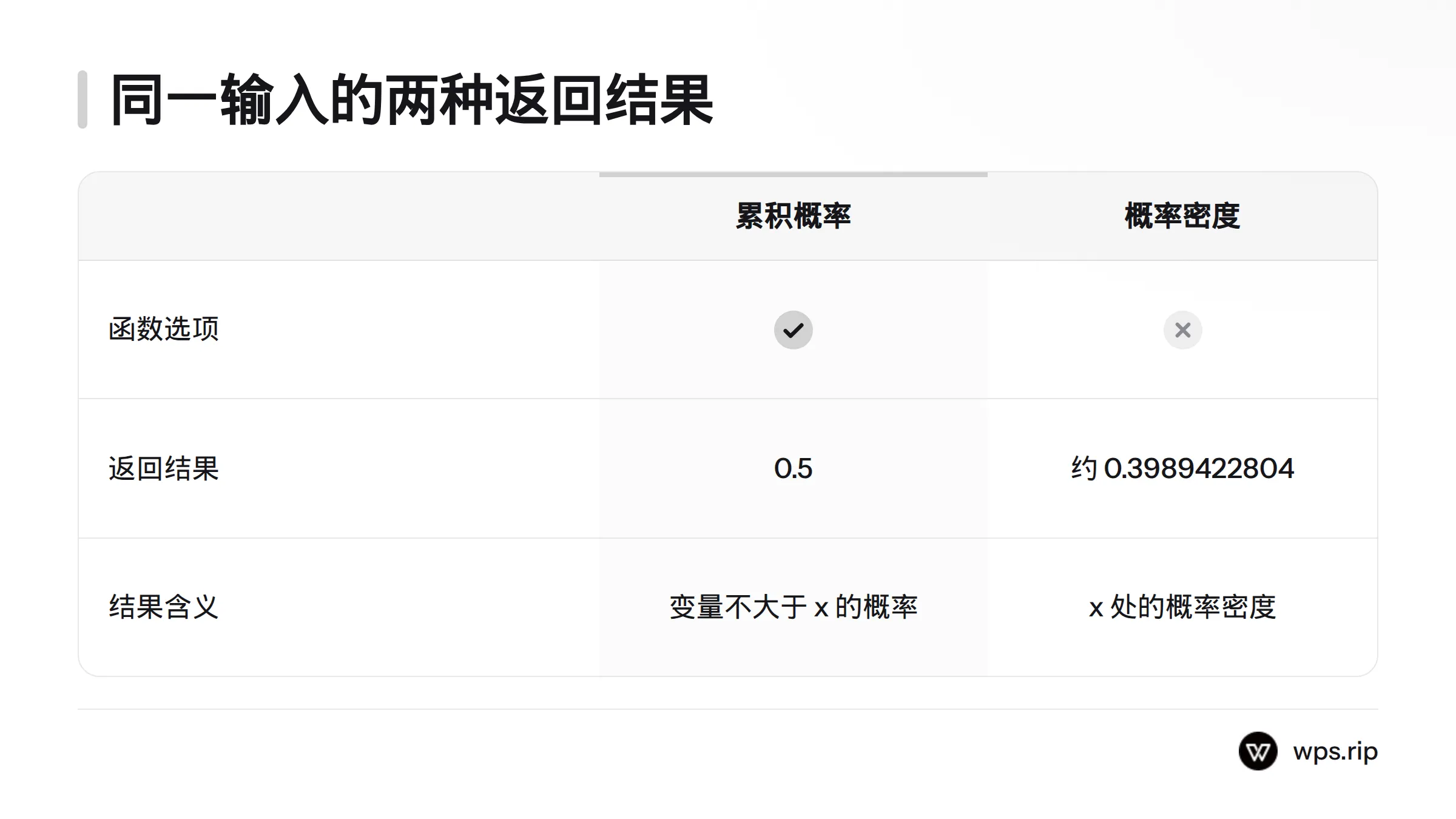
=LOGNORM.DIST(1,0,1,TRUE)
=LOGNORM.DIST(1,0,1,FALSE)
| 输入参数 | 结果 | 解释 |
|---|---|---|
1, 0, 1, TRUE |
0.5 |
累积概率 |
1, 0, 1, FALSE |
约 0.3989422804 |
概率密度 |
这两个数值来自函数定义,可用于检查表格计算结果;它们并不说明某组实际数据必然服从对数正态分布。若公式中的逗号导致错误,可根据本机区域设置改用分号作为参数分隔符。更多表格操作说明见WPS 表格功能介绍和表格公式与文档使用教程。
LOGNORM.DIST 与 LOGNORMDIST 的区别
LOGNORM.DIST 使用四个参数,最后一个参数决定函数返回累积概率还是概率密度。旧函数 LOGNORMDIST 只有三个参数,只返回累积结果,不能切换为概率密度。
微软将 LOGNORMDIST 列为兼容函数,已有工作簿可以保留原公式。新建公式时,使用带四个参数的 LOGNORM.DIST 更容易明确所需结果。不同表格软件及版本的支持情况可能有差异,可在当前版本中试算,或查看表格文件兼容性说明。
还要区分 NORM.DIST:它计算正态分布,而 LOGNORM.DIST 计算对数正态分布。LOGNORM.INV 则反向求值,根据累积概率和参数求出对应的数据点。产品信息可见WPS Office 网站。
常见问题
mean 是原始数据的平均值吗?
不是。它是对数变换后变量所服从的正态分布的均值,也就是 LN(x) 所在正态分布的均值。
standard_dev 可以为零或负数吗?
不可以。standard_dev 和 x 都必须大于零。无效数值可能导致错误结果;文本或无法识别的参数也可能触发公式错误。请检查单元格内容、参数顺序和逻辑值。
WPS 表格无法识别函数,应该怎么检查?
先确认函数名称、四个参数和分隔符是否正确,再检查当前版本是否支持该函数。可以在空白单元格中输入上面的示例公式进行测试。若仍无法识别,请查阅对应版本的帮助资料,不要只凭其他表格软件的说明判断兼容性。
来源
Related: WPS 表格技巧, 把分布结果做成图表, ZTEST 函数是什么
搜索 word download,如果你要找的是能新建、编辑并保存 DOCX 文件的软件,可以先查看 WPS 文字下载页面。WPS 文字可用于处理 Word 文档,但它不是微软 Word。版本、免费功能和系统要求可能变化,下载前请以 WPS 官方页面的现行说明为准。 先分清文档软件和 DOCX 文件 文档处理软件用来创建和修改文字文件;DOCX 则是一种常见...
在 WPS 中打开 PDF,找到“转为 Excel”或相近的导出入口,选择需要处理的页面,再导出为 XLSX。转换完成后,重点检查跨页行列、合并单元格和数字格式。菜单名称与功能权限可能因版本而异,实际操作时请以当前界面为准。 第一步:确认 PDF 表格是否包含可识别文字 先在 PDF 阅读器里选中并复制一段表格文字,再粘贴到临时文档中查看。如果可以逐字选取,...
要打印表单,插入“√”或“☑”就够了;要在屏幕上点击勾选,则需要使用复选框控件。两者用途不同,先选对方式,能避免把普通字符误当成可操作的方框。 先选打勾方式 在 WPS 文字 或 Word 中,可以插入静态符号,也可以添加可点击的复选框控件。静态符号适合打印或固定标记,复选框控件适合电子填写。 如果只需要一个静态符号,复制下面的字符,再粘贴到文档中即可: 只...
电子表格中的 ZTEST 函数会根据样本数据、假设总体均值以及可选的总体标准差,计算单尾 P 值。这个数值能帮助你评估样本均值与假设值之间的差异,但不会自动给出接受或否定假设的结论。 ZTEST 函数的用途 这里的 ZTEST 是电子表格中的统计函数,不是对整套 Z 检验方法的统称。Google 表格列出的语法为 ZTEST(data, value, [st...
在字体排印中,ligatures meaning 指特定连续字母被显示为一个组合字形。例如,fi 或 fl 可能由专门设计的连字字形呈现。连字通常改变的是文字的视觉形式,而不是底层字符序列;显示与复制结果仍可能受字体、应用和文件格式影响。 从 fi 和 fl 认识连字 普通的 fi 由两个字母分别显示。启用连字后,字体可能改用一个组合字形来呈现它们。fl 也...
只需要一个对号符号,直接复制下面的 √,再粘贴到文档即可。若要反复插入符号,也可以用输入法候选项或 WPS 文字的符号窗口。下面说明几种做法,并介绍显示异常时的检查方法。 常见对号符号与用途 符号 常见用途 带框 √ 表示确认、完成或正确 否 ✓ 常见勾选标记 否 ✔ 较粗的勾选标记 否 ☑ 方框内带勾的符号 是 × 表示错误、否定或交叉标记 否 这些字符外...