

如何在WPS中快速批量重命名文件?
为什么要使用WPS批量重命名?
版本说明:本文基于Wps最新版本编写。
在工作和学习中,经常会遇到以下场景:
- 导出大量报告,文件名混乱;
- 下载课件或项目文件,命名不统一;
- 需要加上日期、序号或关键词,便于归档。
批量重命名文件 可以让你的文件夹更有条理,提高检索效率。相比单个修改,批量操作能节省大量时间。
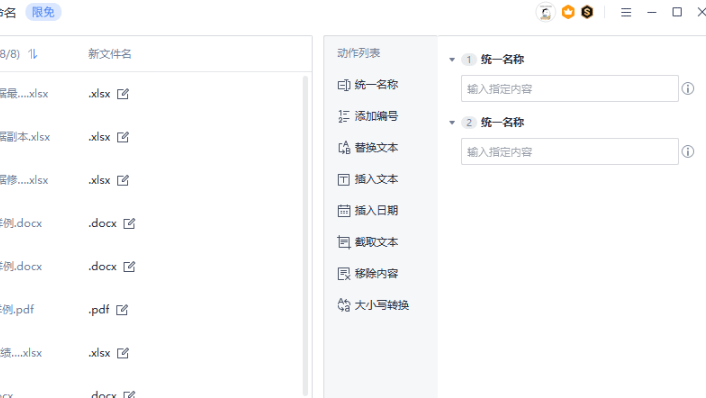
WPS 自带功能是否支持批量重命名?
目前,WPS 文字、表格、演示等应用已经更新了直接提供批量重命名功能。
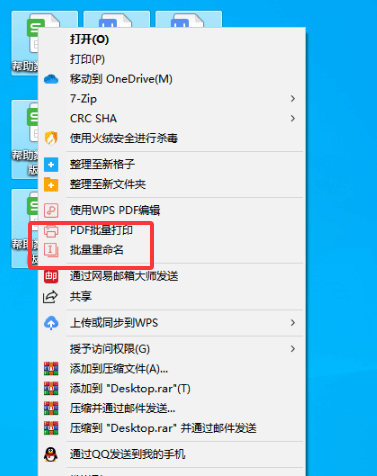
1.选中目标文件。
2.鼠标右键找到菜单,WPS批量重命名。
在 WPS 云文档 中,可以通过文件批量管理实现部分重命名操作。
操作路径:
- 登录 WPS 云文档(网页版或客户端);
- 在文件管理界面勾选多个文件;
- 右键菜单中选择“重命名”功能(支持添加前缀、后缀)。
虽然不如专业工具灵活,但对于简单的文件命名调整已经足够。
利用 Windows 文件资源管理器
如果你的文件存放在本地,可以借助 Windows 自带的文件资源管理器进行简单的批量重命名:
- 在同一个文件夹内,选中多个文件;
- 按下 F2 或右键选择“重命名”;
- 输入新名称(如“报告”),系统会自动编号,变成“报告(1)”、“报告(2)”……
这种方法快速高效,但缺点是无法灵活控制格式,比如统一加日期或自定义规则。
借助批量重命名工具
对于更复杂的需求,可以借助第三方工具:
这些软件与 WPS 配合使用,可以极大提升效率。
在办公场景中的应用案例
- 学术研究:将下载的参考文献 PDF 文件,批量改为“作者+年份”。
- 企业文档:将财务报表统一命名为“部门+日期”。
- 学习资料:将课程视频统一加上“章节号”。
通过合理命名,可以减少文件丢失和重复,提高整体工作流的专业度。
批量重命名时的注意事项
- 避免覆盖:不同文件夹中同名文件可能会被误覆盖。
- 保留扩展名:确保文件后缀(.docx/.xlsx/.pdf)不被错误修改。
- 备份文件:在进行大规模重命名前,最好备份一份以防万一。
如果你经常使用 WPS 处理文件,建议同时关注 WPS 电脑版如何更新到最新版本,保持软件环境的稳定和功能的完整。
总结
WPS 本身不直接提供强大的批量重命名功能,但用户可以结合以下三种方式实现:
- WPS 云文档 → 适合简单命名;
- Windows 文件管理器 → 快速编号;
- 第三方工具 → 灵活高效。
通过这些方法,你可以轻松管理大量文件,让办公更高效。
无论是日常学习还是职场办公,掌握 批量重命名 技巧,都是提升文档管理能力的重要一步。
WPS表格怎么按颜色筛选?用三条任务记录演示选择区域、开启筛选、指定底色或字体颜色及恢复全部行,说明选错列、近似色、其他筛选条件和条件格式的排查方法。
WPS表格怎么四舍五入?用ROUND公式处理两位小数、整数和负数,分清显示格式与实际数值,通过具体例子排查合计差一分钱、文本数字及重复取整。
WPS文字表格跨页断行怎么办?本文区分整行被拆开、表格正常跨页和第二页缺表头,提供表格属性、允许跨页断行、标题行重复及打印预览的具体步骤。
快速解答 WPS 提示文件正在被其他程序使用或处于锁定状态,通常是由于后台残留的 WPS/Office 进程未彻底退出、Windows 资源管理器开启了“预览窗格”独占句柄,或是目录中残留了未清除的 ~$ 隐藏临时锁文件。最快速的解决办法是按下 Ctrl + Shift + Esc 打开任务管理器,强制结束所有名为 wps.exe 或 wpscloudsvr...
WPS表格输入00123却变成123?通过具体单元格示例,教你先设文本再录入、用TEXT批量补零,区分自定义显示与真实文本,并排查粘贴和CSV交付后再次丢零的问题。
WPS表格筛选后怎么只复制可见单元格?本文用实际订单表示例,教你排除隐藏行、避免粘贴错位,并通过记录数、关键字段和公式状态完成结果验收。