

WPS如何生成目录?完整教程与实用技巧
在日常办公、论文写作、工作报告以及项目文档中,“目录”是结构清晰、专业呈现的关键要素之一。很多新手不知道WPS如何生成目录,手动一个个调整格式既费时又容易出错。其实,WPS内置了非常强大的目录功能,只要掌握几个核心步骤,就能一键生成整齐规范的目录。
本文将为你全面解析 WPS 生成目录的方法,包括自动目录、手动目录、目录更新、目录样式优化、常见问题排查等。无论你是上班族、学生还是自媒体写作者,都能通过本文迅速掌握目录制作技巧。

为什么推荐使用自动目录?
版本说明:本文基于Wps最新版本编写。
手动制作目录虽然可控,但其缺点非常明显:
- 编辑时间长
- 后期修改章节时需要一行行更新
- 容易出现页码错误、对齐不整齐等问题
相比之下,使用WPS的自动目录功能可以带来以下优势:
- 一键生成目录,节省大量排版时间
- 自动读取标题样式(如标题1、标题2等)
- 文档新增章节后自动更新目录
- 排版统一、专业感强
总结:只要你写的是规范文档——自动目录永远更科学、高效、专业。
WPS如何生成自动目录?(最常用方法)
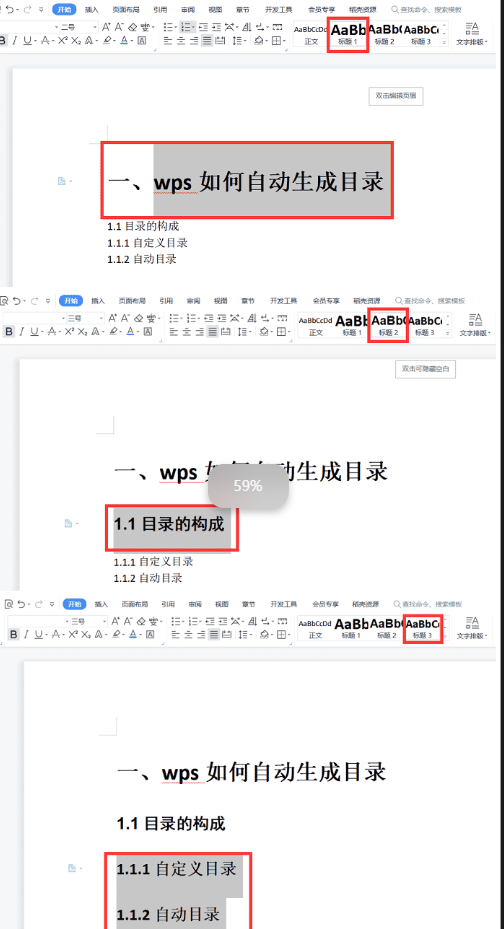
✅ 步骤一:设置标题样式
生成目录前,必须先为章节标题设置样式层级。
例如:
- 标题1:第一章、正文大标题
- 标题2:小节标题
- 标题3:更细级标题
操作方法:
- 选中章节标题文字
- 在顶部菜单点击**“开始”**
- 在“样式”区域选择标题1/标题2/标题3
小技巧:可以按
Ctrl+Shift+1/2/3快捷设置标题样式。
正确设置标题样式是自动目录成功的关键。
✅ 步骤二:插入目录
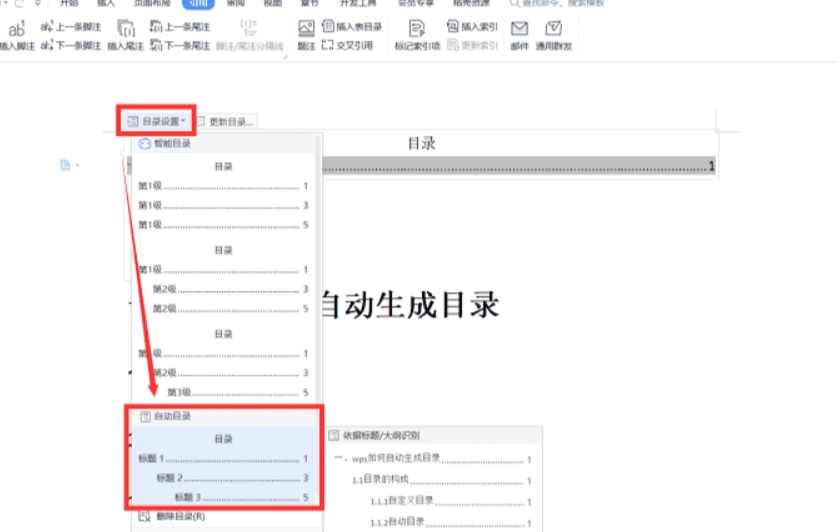
- 将光标移动到文档开头或你希望生成目录的位置
- 选择引用 → 目录
- 点击一个目录样式,例如“自动目录1”
此时,系统会自动扫描标题层级,生成完整目录结构,带页码与对齐线。
✅ 步骤三:更新目录(非常重要)
当你修改内容、页码或新增章节后,需要更新目录:
- 点击目录区域
- 选择**“更新目录”**
- 推荐选择 更新整个目录
这样可以确保目录信息永远正确。
手动目录 vs 自动目录:什么时候选择?
| 场景 | 建议方式 |
|---|---|
| 论文、报告、合同、书籍 | 自动目录 ✅ |
| 文案、短文、宣传单页 | 手动目录 ✅ |
| 目录内容需要非常个性化排版 | 手动目录 |
如果你正在进行较复杂的表格文档排版,也可以参考文章*《WPS表格怎么横竖转换?》*(? WPS表格怎么横竖转换?),里面讲到的格式布局理念也适用于目录排版。
WPS目录样式设置技巧(让文档更专业)
✨ 1. 更换目录模板
在“引用 → 目录”中选择不同样式,如:
- 带点线目录
- 纯文本目录
- 多级目录样式
✨ 2. 修改目录字体与缩进
- 右键目录 → “修改目录”
- 在样式中选择目录1/目录2/目录3
- 调整字体、行距、缩进、对齐方式
✨ 3. 调整目录级数
路径:
引用 → 目录 → 自定义目录
选择想显示的层级,如1-3级。
目录无法生成或不正确怎么办?
❌ 没生成目录?
可能的原因:
- 未使用标题样式
- 使用了手动加粗放大标题
解决:选中标题 → 设置“标题1/标题2/标题3”
❌ 目录页码错乱?
原因:
- 文档分页符问题
- 页码格式不同
解决:
- 使用插入分页符
- 在页面布局里统一页码格式
❌ 目录不更新?
一定要手动点击更新目录
或者按 F9 快捷键
更多文档管理技巧建议
如果你在使用WPS过程中遇到云同步相关设置,例如关闭自动同步文档,可参考教程?
WPS怎么关闭文档云同步?实用指南
这些文档操作与目录管理本质上都属于文档结构化与信息管理能力,掌握之后你的办公效率会提升数倍。
推荐阅读与官方资源
为了让你深入掌握文档排版,以下是相关高质量参考:
- WPS官方目录教程
- Microsoft Word目录生成教程(原理一致,可对照学习)
总结
| 关键操作 | 说明 |
|---|---|
| 设置标题样式 | 目录生成基础 |
| 插入目录 | 引用 → 目录 |
| 更新目录 | 记得手动更新 |
| 高级格式 | 自定义目录、修改样式 |
核心记忆法:
先标标题 → 再插目录 → 时常更新 → 样式自定义
只要掌握这些步骤,你就能轻松在WPS里生成专业目录,并处理各种文档排版任务。
在电子表格中,LOOKUP 函数会根据查找值返回对应结果。它通常按升序数据执行近似匹配,适合按分数线、价格区间等规则查找;它不是精确匹配函数,也不适合直接处理未排序的数据。 LOOKUP 有向量和数组两种形式: =LOOKUP(查找值, 查找向量, [结果向量]) =LOOKUP(查找值, 数组) 下面以 WPS 表格为例,说明如何整理数据、输入公式并检查结...
在 Excel 或 WPS 表格中,输入 =UPPER(A2) 就能把 A2 单元格里的英文转成大写。向下填充公式即可批量处理整列;如果要保留转换结果而不保留公式,再复制结果并选择“数值”粘贴。下面介绍 excel upper case 的具体做法,以及如何使用其他大小写函数。 用 UPPER 函数转换英文大小写 UPPER 函数会把引用单元格中的英文小写字...
在 WPS 文字或 Word 中插入脚注,只需把光标放到正文的引用位置,打开“引用”选项卡并选择“插入脚注”,再在页面底部输入注释。本文以 WPS 文字为例,也说明 Word 脚注怎么加、如何调整编号,以及怎样删除脚注。 在 WPS 文字中插入脚注 脚注用于补充说明或标注来源,通常出现在引用内容所在页的底部。尾注则集中放在文档或章节末尾;页脚是页面底部的版面...
搜索“how to excel password protect”时,通常要找的是如何给 XLSX 文件设置打开密码。用 WPS 表格操作时,先确认文件和版本,再找到文件加密或密码设置入口;设置密码后保存、关闭文件,并重新打开验证。菜单名称会因软件版本和设备平台而异,请以当前界面和对应帮助说明为准。 打开并确认要加密的 XLSX 文件 用 WPS 表格打开目...
WPS表格打印区域怎么设置?从选择范围、页面布局和预览开始,说明多区域、取消范围、缩放与分页区别,并排查少列、空白页和PDF输出异常。
WPS表格怎么隐藏零值?按电脑版文件、选项、视图逐步设置,用12、0、8演示隐藏与恢复,说明平均数仍包含零值、文本0不消失及打印检查,避免误删原始数据。