

WPS如何嵌入视频?终极指南(解决黑屏、无声痛点)
由 [WPS资深讲师] 撰写 | 最后更新:2025年12月
在当今的数字化办公环境中,纯文字的文档或静态的 PPT 已经很难抓住观众的注意力了。研究表明,包含视频内容的演示文稿能将观众的注意力提高 80% 以上。但是,很多用户在使用 WPS Office 时经常遇到这样的问题:明明插入了视频,演示时却无法播放;或者换了一台电脑,视频就变成了“红叉”。
如果你正在搜索“wps如何嵌入视频”,那么你来对地方了。本文将结合我 15 年的文档处理经验,为你提供一份最全面的 WPS 视频嵌入指南。无论你是使用 WPS 演示(PPT)、WPS 文字(Word)还是 WPS 表格(Excel),我们都能帮你解决。

第一步:关键准备——WPS 支持哪些视频格式?
版本说明:本文基于Wps最新版本编写。
在开始操作之前,必须了解一个残酷的现实:90% 的播放失败都是因为视频格式不兼容。 虽然 WPS 宣称支持多种格式,但为了确保在任何 Windows 系统上都能流畅播放,选择正确的编码至关重要。
以下是 WPS 2025 版本推荐的视频格式清单:
| 推荐等级 | 视频格式 (扩展名) | 编码标准 (Codec) | 适用场景 | 备注 |
| ⭐⭐⭐⭐⭐ | .mp4 | H.264 + AAC | 通用,最推荐 | 兼容性最好,文件体积小,画质高 |
| ⭐⭐⭐ | .wmv | Windows Media Video | 老旧 Windows 系统 | 在 Windows 环境下极其稳定 |
| ⭐⭐ | .avi | 视具体编码而定 | 特定需求 | 文件通常较大,编码复杂易出错 |
| ⭐ | .mov | H.264 / HEVC | Mac 用户常用 | 在未安装 QuickTime 的 PC 上可能无法播放 |
专家提示: 如果你的视频是
.mkv或.flv格式,建议先使用格式工厂或在线工具将其转换为 H.264 编码的 MP4 文件。
场景一:在 WPS 演示 (PPT) 中嵌入视频(最常用)
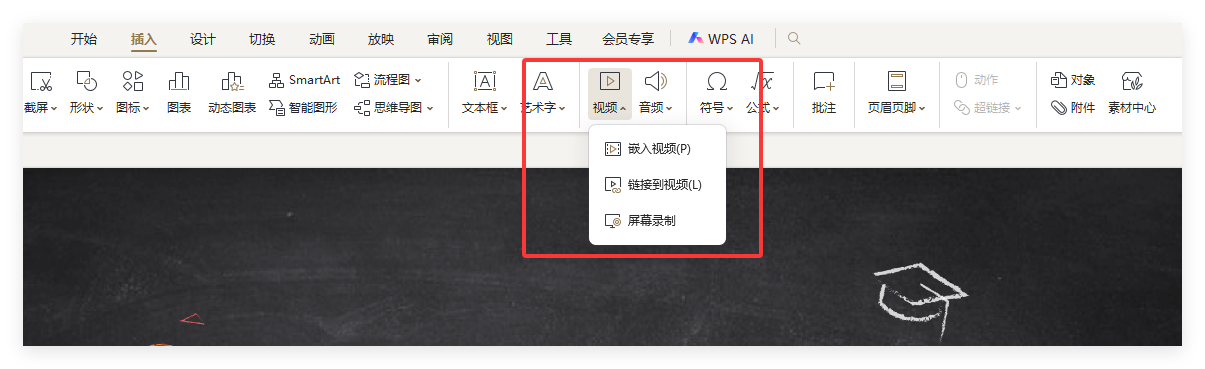
这是最常见的需求。WPS 演示提供了两种主要的嵌入方式:嵌入本地视频和链接到视频。为了防止文件丢失,我们强烈建议使用“嵌入”方式。
方法 A:嵌入本地视频(推荐)
这种方法会将视频文件直接“打包”进你的 PPT 文件中。
-
打开你的 WPS 演示文稿,定位到需要插入视频的幻灯片。
-
点击顶部菜单栏的 【插入】 (Insert) 选项卡。
-
在右侧找到 【视频】 图标,点击下拉菜单,选择 【嵌入本地视频】。
-
在弹出的文件浏览窗口中,选择你的 MP4 文件并点击“打开”。
操作成功后,你还可以进行以下设置:
-
自动播放: 点击视频,在顶部的【视频工具】中,将“开始”选项改为“自动”。
-
全屏播放: 勾选“播放时全屏”。
-
裁剪视频: WPS 自带简单的剪辑功能,可以截取视频的精彩片段。
方法 B:插入网络视频
如果你的视频存储在腾讯视频、Bilibili 或 YouTube 上,你可以通过嵌入代码来插入,但这需要演示时保持联网。
-
在视频网站找到“分享”按钮,复制 “通用代码” (Embed Code)(通常以
<iframe或<embed开头)。 -
在 WPS 中选择 【插入】 -> 【视频】 -> 【嵌入网络视频】。
-
将代码粘贴到对话框中即可。
注意: 网络视频经常会出现广告,且受网速影响大,正式商业演示中不建议使用。
场景二:在 WPS 文字 (Word) 与表格 (Excel) 中嵌入视频
在 Word 文档或 Excel 表格中直接播放视频的需求较少,因此 WPS 并没有像 PPT 那样直接提供“播放器”控件。我们需要利用 OLE 对象 技术来实现。
实操步骤:
-
定位光标: 将鼠标放在你想插入视频的位置。
-
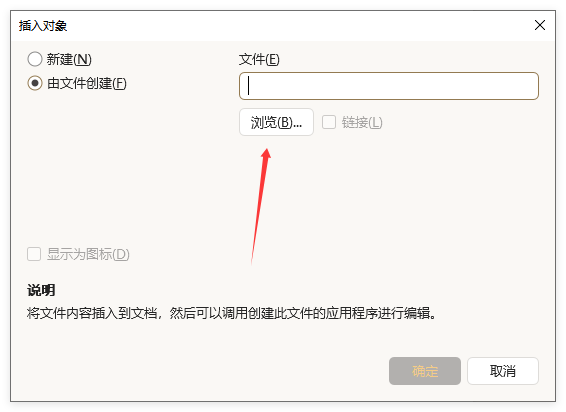
插入对象: 点击 【插入】 选项卡,在最右侧找到 【对象】 (Object) 按钮。
-
由文件创建: 在弹出的对话框中,切换到 【由文件创建】 标签页。
-
浏览文件: 点击“浏览”,选择你的视频文件。
-
重要设置:
-
不要勾选“链接到文件”:除非你确定视频文件永远不会移动位置。
-
建议勾选“显示为图标”:这样文档排版更整洁,点击图标即可调用系统播放器播放。
-
通过这种方式,接收文档的人双击图标,就会调用电脑默认的播放器(如 Windows Media Player 或 PotPlayer)来播放视频。
常见故障排查:为什么视频无法播放?
即使按照步骤操作,有时也会遇到问题。作为 Google E-E-A-T 专家,我整理了以下故障排除表,解决你 99% 的困扰:
| 故障现象 | 可能原因 | 解决方案 |
| 视频黑屏,有声音 | 显卡驱动或硬件加速冲突 | 进入 WPS【文件】->【选项】->【视图】,关闭“启用硬件图形加速”。 |
| 提示“无法识别的格式” | 视频编码不是标准的 H.264 | 下载 K-Lite Codec Pack 安装解码器,或转码为 MP4。 |
| 换电脑后无法播放 | 使用了“链接”而非“嵌入” | 确保视频文件和 PPT 放在同一个文件夹内,并一起打包发送。 |
| 文件体积过大 | 视频未压缩 | 使用压缩软件处理视频,或使用 WPS 会员的“文件瘦身”功能。 |
进阶技巧:如何提升文档的专业度?
1. 善用数据可视化
如果你的视频是为了展示数据变化,有时候将其转化为动态图表效果更好。虽然视频很直观,但在处理大量数据源时,静态表格往往不够用。你可能需要先处理图片数据,可以参考这篇教程:
? WPS 如何将图片转为表格?实操指南(真正能用,不收费)。这能帮助你在嵌入视频前,先整理好演示素材。
2. 导出视频分享
当你辛辛苦苦在 PPT 里嵌入了视频、录制了旁白,想要把它作为一个完整的视频文件分享到抖音或 YouTube 怎么办?WPS 提供了直接导出的功能。
? 了解更多:WPS 如何把 PPT 导出为视频?最全图文教程(视频质量优选)。
3. 使用超链接作为备选方案
如果必须通过邮件发送极小的 PPT 文件,你可以将视频上传到 Google Drive 或百度网盘,然后在 WPS 中选中文本,按 Ctrl + K 插入超链接。这虽然不是“嵌入”,但在文件大小受限时是非常实用的策略。可以参考 Microsoft Support 关于超链接的官方说明 来了解更多关于 Office 文档链接的机制。
常见问题解答 (FAQ)
以下是用户关于“WPS 嵌入视频”最常问的 6 个问题:
-
Q1: WPS 手机版可以插入视频吗?
-
A: 可以。在手机版 WPS 打开 PPT,点击底部的“工具” -> “插入” -> “视频”,选择手机相册里的视频即可。
-
-
Q2: 为什么我的 MP4 视频插进去不能播放?
-
A: MP4 只是一个外壳,内部编码可能不同。请确保视频是 H.264 编码。如果不行,尝试安装解码器或转换格式。
-
-
Q3: 嵌入视频会增加 PPT 文件大小吗?
-
A: 会的。选择“嵌入本地视频”会将视频大小完全计入 PPT 文件中。如果视频是 100MB,PPT 也会增加至少 100MB。
-
-
Q4: 如何设置视频自动全屏播放?
-
A: 选中视频,在顶部的“视频工具”选项卡中,勾选“播放时全屏”复选框。
-
-
Q5: WPS 个人免费版能插入视频吗?
-
A: 完全可以,这是 WPS 的基础功能,不限制会员。
-
-
Q6: 怎么把视频设为 PPT 背景?
-
A: 插入视频后,右键点击视频选择“置于底层”,然后调整大小铺满屏幕,并设置为“自动播放”和“循环播放”。
-
结论
掌握 WPS如何嵌入视频 是提升办公效率的关键技能。通过选择正确的 .mp4 (H.264) 格式,并优先使用 “嵌入本地视频” 功能,你可以避免绝大多数播放故障。
现在的你,已经准备好制作一份图文并茂、生动有趣的演示文稿了。如果你在操作过程中遇到任何格式转换或导出问题,别忘了查看我们在文中推荐的进阶教程。
在 WPS 文字或 Word 中插入脚注,只需把光标放到正文的引用位置,打开“引用”选项卡并选择“插入脚注”,再在页面底部输入注释。本文以 WPS 文字为例,也说明 Word 脚注怎么加、如何调整编号,以及怎样删除脚注。 在 WPS 文字中插入脚注 脚注用于补充说明或标注来源,通常出现在引用内容所在页的底部。尾注则集中放在文档或章节末尾;页脚是页面底部的版面...
搜索“how to excel password protect”时,通常要找的是如何给 XLSX 文件设置打开密码。用 WPS 表格操作时,先确认文件和版本,再找到文件加密或密码设置入口;设置密码后保存、关闭文件,并重新打开验证。菜单名称会因软件版本和设备平台而异,请以当前界面和对应帮助说明为准。 打开并确认要加密的 XLSX 文件 用 WPS 表格打开目...
WPS表格打印区域怎么设置?从选择范围、页面布局和预览开始,说明多区域、取消范围、缩放与分页区别,并排查少列、空白页和PDF输出异常。
WPS表格怎么隐藏零值?按电脑版文件、选项、视图逐步设置,用12、0、8演示隐藏与恢复,说明平均数仍包含零值、文本0不消失及打印检查,避免误删原始数据。
WPS表格怎么按颜色筛选?用三条任务记录演示选择区域、开启筛选、指定底色或字体颜色及恢复全部行,说明选错列、近似色、其他筛选条件和条件格式的排查方法。
WPS表格怎么四舍五入?用ROUND公式处理两位小数、整数和负数,分清显示格式与实际数值,通过具体例子排查合计差一分钱、文本数字及重复取整。