

WPS如何制作简历模板?详细教程与实用技巧
为什么选择WPS制作简历模板?
版本说明:本文基于Wps最新版本编写。
在现代求职中,一份清晰、美观且专业的简历至关重要。使用WPS Office制作简历模板有以下优势:
- 操作简单:界面直观,即使没有设计经验,也能快速上手。
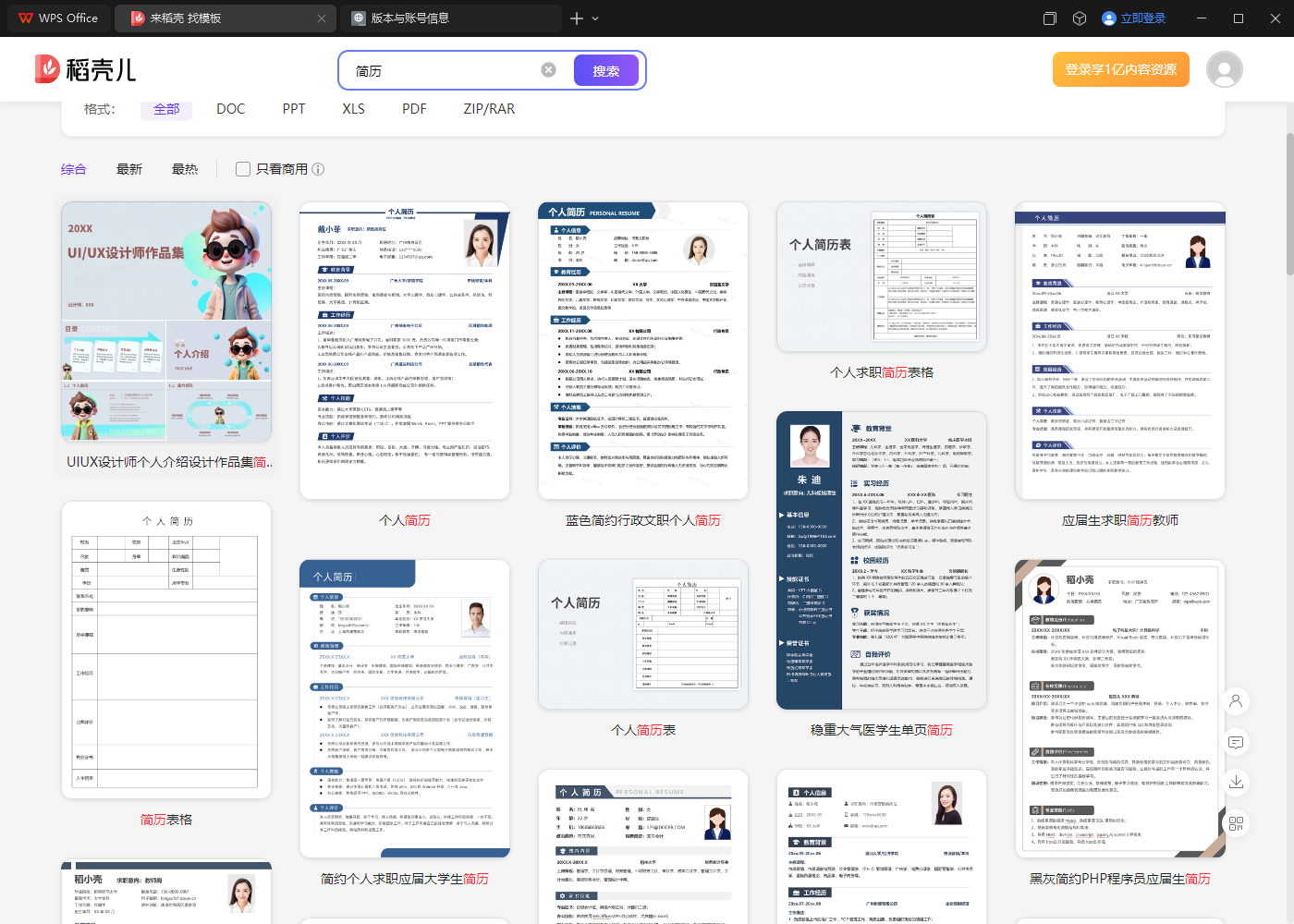
- 模板丰富:WPS内置多种免费简历模板,可按行业或风格选择。
- 灵活可编辑:文字、表格、图片、颜色均可自定义。
- 兼容性强:可输出PDF或图片格式,方便投递电子简历。
相比其他办公软件,WPS提供了专门针对简历设计的工具,使用户在短时间内创建专业作品。
制作WPS简历模板的基本步骤
1. 新建简历文件
- 打开 WPS文字,点击 新建。
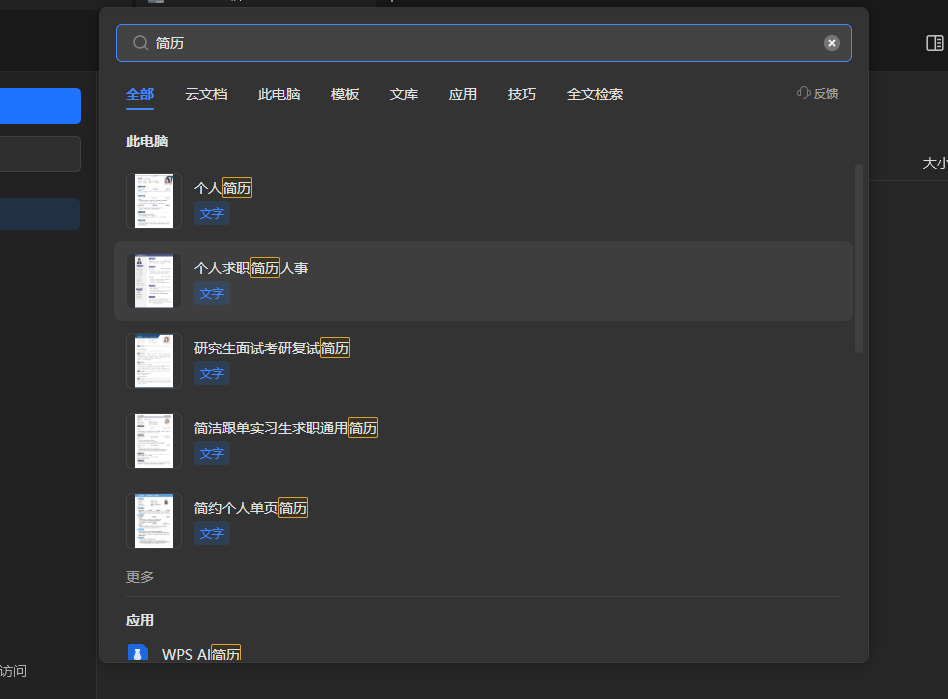
- 在模板库中搜索 “简历”,可选择行业或风格相关模板。
- 如果想从零开始,可选择 空白文档 自行设计排版。
提示:选择模板可以节省大量时间,尤其适合初学者或追求简洁风格的用户。
2. 设计简历排版
排版结构直接影响简历的可读性。常见结构包括:
- 个人信息:姓名、联系方式、邮箱、社交账号等
- 求职意向:目标职位及行业
- 教育背景:学校、专业、学历及时间
- 工作经历:公司名称、职位、时间及主要工作内容
- 技能特长:专业技能、证书或语言能力
- 自我评价或作品展示
在排版时,可以利用 表格 或 文本框 来控制布局,使信息整齐美观。
3. 调整字体与颜色
- 字体选择:建议使用清晰、正式的字体,如 微软雅黑、宋体或黑体。
- 字体大小:姓名可设置大一些(16-20pt),正文内容(10-12pt)保持一致即可。
- 颜色搭配:保持简洁,黑白灰为主,辅以少量蓝色或橙色突出重点信息。
注意:过于花哨的颜色可能影响专业感,应以简洁、明了为原则。
4. 添加个性化元素
- 照片:上传高清证件照或职业形象照
- 图标:通过WPS自带图标或在线图标网站美化技能栏或联系方式
- 表格与线条:用表格控制内容布局,线条可分隔不同板块,提升整洁度
个性化元素能够让简历更具吸引力,但不宜过多,以免干扰信息阅读。
5. 保存与导出简历
完成排版后,可以通过以下方式保存:
- WPS文档格式(.doc/.docx):便于后续修改。
- PDF格式:投递电子简历时推荐使用,保证排版一致。
- 图片格式(PNG/JPG):适合展示或嵌入PPT。
若你希望快速替换模板外观,可以参考教程:WPS如何更换外观皮肤,可让简历风格更符合个人喜好。
提高WPS简历模板效果的技巧
1. 使用一致的排版风格
保持标题、正文和列表样式统一,避免字体混乱或颜色不一致。
2. 控制简历长度
- 通常 1页 为佳,最多不超过 2页
- 精炼文字,突出核心经历和技能
3. 利用图表和进度条
- 可用 WPS表格或形状 制作技能等级进度条
- 直观展示能力,增强视觉效果
4. 插入超链接和二维码
- 链接作品集或个人网站,提高求职竞争力
- 可生成 二维码 插入简历,让招聘方快速访问作品
WPS简历模板的常见问题
- 模板不适合某些行业
可在模板基础上调整颜色、字体或布局,以适应目标岗位。 - 简历内容太多
删除次要信息,保留关键经验和技能,突出个人优势。 - 导出后排版错位
建议使用 PDF格式 导出,避免不同设备或软件打开出现错位。
资源推荐
- 在线简历生成器:快速生成可编辑简历
https://www.resumegenius.com/resume-builder - 视觉化简历设计网站:可下载高质量模板并导入WPS
https://novoresume.com/resume-builder
这些资源可帮助用户在WPS中快速制作出专业且美观的简历模板。
总结
制作WPS简历模板不仅简单,而且能够结合个人风格和专业需求:
- 选择模板或空白文档,确定排版结构
- 调整字体、颜色与布局,保持美观和可读性
- 添加个性化元素,如照片、图标、进度条
- 导出PDF或图片,确保简历在投递中保持专业效果
在电子表格中,LOOKUP 函数会根据查找值返回对应结果。它通常按升序数据执行近似匹配,适合按分数线、价格区间等规则查找;它不是精确匹配函数,也不适合直接处理未排序的数据。 LOOKUP 有向量和数组两种形式: =LOOKUP(查找值, 查找向量, [结果向量]) =LOOKUP(查找值, 数组) 下面以 WPS 表格为例,说明如何整理数据、输入公式并检查结...
在 Excel 或 WPS 表格中,输入 =UPPER(A2) 就能把 A2 单元格里的英文转成大写。向下填充公式即可批量处理整列;如果要保留转换结果而不保留公式,再复制结果并选择“数值”粘贴。下面介绍 excel upper case 的具体做法,以及如何使用其他大小写函数。 用 UPPER 函数转换英文大小写 UPPER 函数会把引用单元格中的英文小写字...
在 WPS 文字或 Word 中插入脚注,只需把光标放到正文的引用位置,打开“引用”选项卡并选择“插入脚注”,再在页面底部输入注释。本文以 WPS 文字为例,也说明 Word 脚注怎么加、如何调整编号,以及怎样删除脚注。 在 WPS 文字中插入脚注 脚注用于补充说明或标注来源,通常出现在引用内容所在页的底部。尾注则集中放在文档或章节末尾;页脚是页面底部的版面...
搜索“how to excel password protect”时,通常要找的是如何给 XLSX 文件设置打开密码。用 WPS 表格操作时,先确认文件和版本,再找到文件加密或密码设置入口;设置密码后保存、关闭文件,并重新打开验证。菜单名称会因软件版本和设备平台而异,请以当前界面和对应帮助说明为准。 打开并确认要加密的 XLSX 文件 用 WPS 表格打开目...
WPS表格打印区域怎么设置?从选择范围、页面布局和预览开始,说明多区域、取消范围、缩放与分页区别,并排查少列、空白页和PDF输出异常。
WPS表格怎么隐藏零值?按电脑版文件、选项、视图逐步设置,用12、0、8演示隐藏与恢复,说明平均数仍包含零值、文本0不消失及打印检查,避免误删原始数据。