

WPS 表格如何进行数据加密:全面教程与实用技巧
为什么需要给 WPS 表格加密?
版本说明:本文基于Wps最新版本编写。
在日常办公中,WPS 表格常用于记录公司财务、个人信息、项目计划等重要数据。如果这些文件被未授权人员访问,可能造成信息泄露、财务风险甚至法律问题。
数据加密不仅能保护文件内容,还能限制编辑和打印权限,让你在多人协作或云端存储时更安全。通过加密,文件即便被拷贝到其他设备,也需要密码才能打开或修改。

WPS 表格加密的常用方法
1. 设置文件密码保护
这是最基础也是最常用的加密方式:
- 打开 WPS 表格文件;
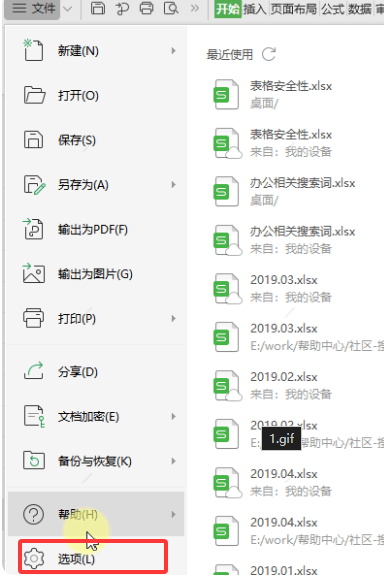
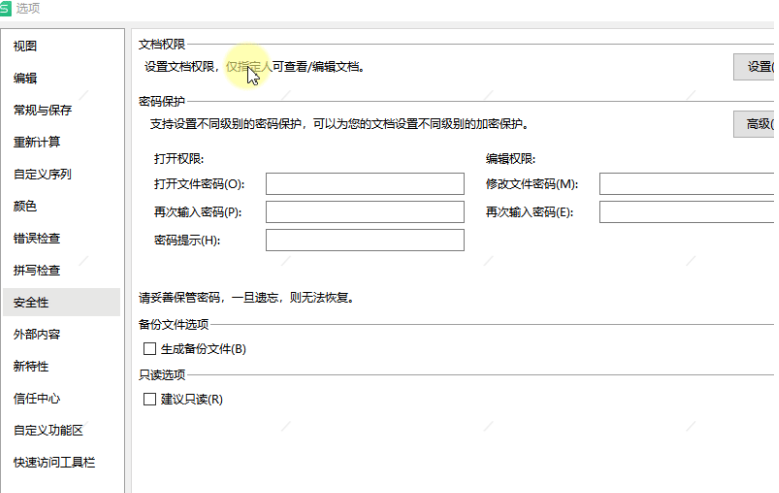
- 点击菜单栏 “文件” → “选项” → “加密文件”;
- 输入密码并确认,建议密码强度高(包含字母、数字和符号);
- 点击确定,保存文件。
完成后,每次打开该文件都需要输入密码才能查看和编辑。
? 技巧提示:
若忘记密码,可参考官方教程进行密码找回,但安全性较高的加密密码无法破解,因此建议妥善保存。
2. 加密工作表
如果只想保护部分工作表而非整个文件,可以使用工作表加密:
- 右键点击要加密的工作表标签 → 选择 “保护工作表”;
- 设置密码,并选择允许操作的权限,如“允许选择锁定单元格”或“允许插入行/列”;
- 点击确定。
这样,用户可以查看工作簿内容,但无法编辑被保护的表格内容。
这一方法适合多人协作场景,既保证了核心数据安全,也方便团队查看。
3. 保护工作簿结构
除了单个工作表,还可以加密整个工作簿结构:
- 点击 “审阅” → “保护工作簿”;
- 勾选“保护工作簿结构”;
- 输入密码后确认。
此功能可防止他人添加、删除或移动工作表,从而保障文件完整性。
对于财务报表或项目计划类文件,保护工作簿结构是非常必要的一步。
结合 WPS 云办公进行数据加密
如果你使用 WPS 云文档,可以结合云端权限管理增强安全性:
- 上传文件至 WPS 云;
- 设置共享权限:可选择仅查看或允许编辑;
- 开启“仅特定成员访问”选项;
- 可设置访问密码或有效期,防止外部人员长期访问。
这样,即便文件在云端存储,也可以确保数据安全。
更多远程办公安全技巧可参考如何使用 WPS 远程办公?一文。
加密单元格与敏感数据保护
对于包含身份证号、银行账户、合同金额等敏感信息的单元格,WPS 表格支持锁定与隐藏:
- 选中敏感单元格 → 右键选择 “设置单元格格式” → “保护”标签页;
- 勾选 锁定 与 隐藏公式;
- 确保工作表已被保护,锁定设置才会生效。
这样可以有效防止他人查看或篡改敏感数据,同时保留表格的可读性和可打印性。
常见问题与解决方法
1. 文件无法打开或提示密码错误
- 确认密码输入正确,注意大小写与空格;
- 如果文件加密级别过高,部分旧版本 WPS 可能无法兼容,建议更新至最新版。
2. 多人协作时无法编辑
- 检查是否已设置工作表或工作簿保护;
- 可以在“审阅”菜单中调整权限或取消保护。
3. 云端文件安全担忧
- 确认分享权限是否设置正确;
- 开启访问日志功能,查看文件被访问的情况。
如果想了解更多 WPS 错别字检查与文本安全相关技巧,可以参考WPS 怎么检查错别字和病句?,结合数据加密使用可进一步提升文档安全。
WPS 表格加密的最佳实践
- 设置复杂密码
密码长度不少于 8 位,包含字母、数字及特殊符号; - 定期更新密码
避免长期使用同一密码,降低被破解风险; - 结合云端权限管理
云端文件可通过权限控制和访问日志,进一步保护数据安全; - 备份加密文件
重要文件建议保留本地和云端备份,防止数据丢失。
资源参考:
- WPS 官方论坛
设置表格安全性 保护表格隐私– 官方数据保护与加密说明。
- 微软 Office 数据加密方法
保护 Excel 文件 – 对比 WPS 与 Excel 数据保护方法。
总结
WPS 表格数据加密是保护文件安全的重要手段,无论是个人信息、财务数据还是团队协作文件,都能有效防止未授权访问与篡改。
通过本文方法,你可以:
- 设置文件密码保护;
- 加密工作表和工作簿结构;
- 锁定敏感单元格;
- 配合云办公管理权限。
掌握这些技巧后,WPS 表格不仅安全可靠,还能在多人协作和远程办公中保持高效和隐私保护。
在电子表格中,LOOKUP 函数会根据查找值返回对应结果。它通常按升序数据执行近似匹配,适合按分数线、价格区间等规则查找;它不是精确匹配函数,也不适合直接处理未排序的数据。 LOOKUP 有向量和数组两种形式: =LOOKUP(查找值, 查找向量, [结果向量]) =LOOKUP(查找值, 数组) 下面以 WPS 表格为例,说明如何整理数据、输入公式并检查结...
在 Excel 或 WPS 表格中,输入 =UPPER(A2) 就能把 A2 单元格里的英文转成大写。向下填充公式即可批量处理整列;如果要保留转换结果而不保留公式,再复制结果并选择“数值”粘贴。下面介绍 excel upper case 的具体做法,以及如何使用其他大小写函数。 用 UPPER 函数转换英文大小写 UPPER 函数会把引用单元格中的英文小写字...
在 WPS 文字或 Word 中插入脚注,只需把光标放到正文的引用位置,打开“引用”选项卡并选择“插入脚注”,再在页面底部输入注释。本文以 WPS 文字为例,也说明 Word 脚注怎么加、如何调整编号,以及怎样删除脚注。 在 WPS 文字中插入脚注 脚注用于补充说明或标注来源,通常出现在引用内容所在页的底部。尾注则集中放在文档或章节末尾;页脚是页面底部的版面...
搜索“how to excel password protect”时,通常要找的是如何给 XLSX 文件设置打开密码。用 WPS 表格操作时,先确认文件和版本,再找到文件加密或密码设置入口;设置密码后保存、关闭文件,并重新打开验证。菜单名称会因软件版本和设备平台而异,请以当前界面和对应帮助说明为准。 打开并确认要加密的 XLSX 文件 用 WPS 表格打开目...
WPS表格打印区域怎么设置?从选择范围、页面布局和预览开始,说明多区域、取消范围、缩放与分页区别,并排查少列、空白页和PDF输出异常。
WPS表格怎么隐藏零值?按电脑版文件、选项、视图逐步设置,用12、0、8演示隐藏与恢复,说明平均数仍包含零值、文本0不消失及打印检查,避免误删原始数据。