

WPS页眉横线怎么删除?段落边框、样式与打印排查
直接答案:WPS页眉横线怎么删除,取决于它是页眉横线功能、页眉段落的下边框、形状直线还是模板样式。先双击页眉进入编辑,选中横线所在段落,再使用“页眉横线 → 无”或“边框和底纹 → 无边框”。如果只想删除某一节,必须先关闭“同前节”或“链接到前一节”,否则前后章节可能一起改变。
WPS页眉横线怎么删除:先判断来源
- 双击页面顶部进入页眉编辑。
- 尝试单击横线:能单独出现控制点,可能是形状或绘图对象;不能单独选中,多半是段落边框或页眉横线样式。
- 把光标放在横线上方的页眉段落,查看“开始 → 边框”当前是否启用下边框。
- 检查“页眉和页脚”工具中的“页眉横线”选项,确认是否选择了某种线型。
- 打开段落标记后观察空段落,避免横线实际附着在看似空白的一段上。
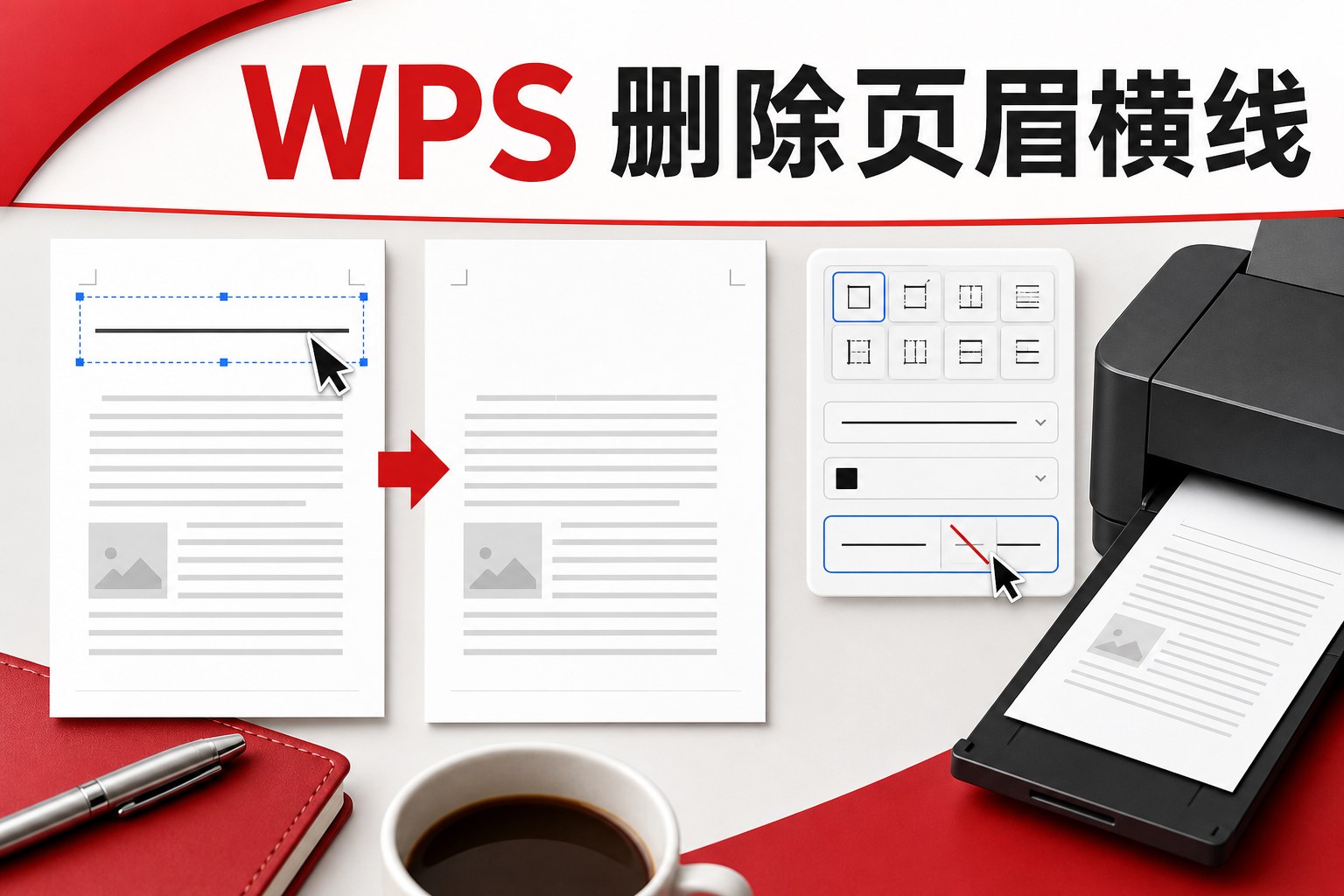
四种来源对应四种删除方法
| 来源 | 识别特征 | 删除方法 |
|---|---|---|
| 页眉横线功能 | 从页眉工具选择线型后出现 | 页眉横线菜单选择“无” |
| 段落下边框 | 随页眉段落移动,无法单独点中 | 选中段落后设为“无边框” |
| 绘制形状 | 点击出现控制点,可拖动 | 选中形状后删除 |
| 模板或样式 | 新页或重开文件后再次出现 | 修改页眉样式或模板副本 |

只删除某一节的页眉横线
论文、合同和报告常用分节符让封面、目录、正文采用不同页眉。先在需要独立处理的节中双击页眉,关闭“同前节”或“链接到前一节”,再删除当前节横线。还要分别检查首页不同、奇偶页不同设置,因为当前看到的页眉可能只是其中一种。完成后向前后翻页,确认其他节没有被联动修改。
不要用连续回车或白色矩形遮住横线。它们只改变视觉位置,打印、转 PDF、改变页边距或换电脑后容易重新露出,并可能破坏页码和正文位置。
实例:封面无横线,正文保留横线
在封面末尾插入“下一页分节符”,进入正文第一页页眉并打开与前节不同的页眉。正文节设置所需横线和标题;返回封面节,把页眉横线设为“无”。然后分别检查封面、正文奇数页、正文偶数页和目录页。若封面删除后正文也消失,说明两节仍处于链接状态,应撤销操作、解除链接后重做。
编辑器里没有线,打印或PDF却出现
- 打开打印预览,确认横线属于文档内容还是打印机驱动的页边框或水印。
- 检查“页面边框”,因为整页上边框可能被误认为页眉横线。
- 导出 PDF 后换一个阅读器查看,排除渲染缓存。
- 查看修订和域更新是否在输出时重新套用模板样式。
- 复制一页到空白文档做对照:问题随内容走多半是段落格式,随模板走则检查样式。
横线删除后又出现的根因
最常见的是只删除了当前段落格式,但页眉样式仍定义了下边框;插入新节、套用模板或更新样式后,边框会再次出现。应先复制文件做测试,再进入样式管理修改对应页眉样式。公司模板属于共享资产时,不要直接覆盖公共模板,而应保存经过批准的新版本并记录变更。
用空白文档定位模板问题
新建空白文档,输入一页正文并插入同样的页眉。如果空白文档没有横线,问题多半跟原文件的段落格式、分节或样式有关;如果套用同一模板后横线立刻出现,就检查模板中的页眉样式。复制内容做对照时使用“只保留文本”或选择性粘贴,避免把问题格式一起带入。定位完成后回到副本修复,不在唯一原稿中继续试验。
常见错误
- 在正文区域按 Delete,实际没有选中页眉对象。
- 只改变横线颜色为白色,深色打印或PDF转换后仍可能显示。
- 未解除同前节,导致整份文档所有章节一起变化。
- 删除页眉全部内容,连页码、章节名和域代码也被移除。
- 在唯一原稿上反复试错,没有保留可回退副本。
优化建议:建立可重复的排版验收
正式文件至少检查四种视图:编辑页、打印预览、导出 PDF 和另一台电脑。记录分节位置、首页不同、奇偶页不同和“同前节”状态。论文还应按学校模板核对页眉起始页、线宽和章节名称;合同则检查页码、骑缝打印和版本号。删除横线只是排版动作,不能以“不影响正文”为假设跳过验收。
FAQ
- 为什么横线点不到?
- 它很可能是段落下边框或页眉横线样式,不是绘图对象。把光标放进页眉段落后检查边框。
- 删除横线会删除页眉文字吗?
- 正确取消边框不会删除文字;直接删除整个页眉段落则可能同时删除文字和域。
- 手机WPS能完整处理分节页眉吗?
- 复杂分节和样式建议在电脑端操作并用手机预览,移动端功能可能有限。
- 如何恢复误删的横线?
- 立即撤销,或在页眉横线、段落边框中重新选择所需线型;共享模板应从版本副本恢复。
官方教程与站内延伸
复核记录:本文于 2026 年 8 月 4 日依据 WPS 官方学习资料复核,并补充分节、样式和输出验收场景。不同 WPS 版本菜单位置可能变化,但“先判断对象类型,再修改对应格式”的原则不变。
面向正式交付时,建议由未参与排版的人复查目录、正文首尾页和随机三个章节。横线消失并不代表页眉系统完整,页码连续性、章节名称和奇偶页位置也要一并通过验收。
WPS表格怎么隐藏零值?按电脑版文件、选项、视图逐步设置,用12、0、8演示隐藏与恢复,说明平均数仍包含零值、文本0不消失及打印检查,避免误删原始数据。
WPS表格怎么按颜色筛选?用三条任务记录演示选择区域、开启筛选、指定底色或字体颜色及恢复全部行,说明选错列、近似色、其他筛选条件和条件格式的排查方法。
WPS表格怎么四舍五入?用ROUND公式处理两位小数、整数和负数,分清显示格式与实际数值,通过具体例子排查合计差一分钱、文本数字及重复取整。
WPS文字表格跨页断行怎么办?本文区分整行被拆开、表格正常跨页和第二页缺表头,提供表格属性、允许跨页断行、标题行重复及打印预览的具体步骤。
快速解答 WPS 提示文件正在被其他程序使用或处于锁定状态,通常是由于后台残留的 WPS/Office 进程未彻底退出、Windows 资源管理器开启了“预览窗格”独占句柄,或是目录中残留了未清除的 ~$ 隐藏临时锁文件。最快速的解决办法是按下 Ctrl + Shift + Esc 打开任务管理器,强制结束所有名为 wps.exe 或 wpscloudsvr...
WPS表格输入00123却变成123?通过具体单元格示例,教你先设文本再录入、用TEXT批量补零,区分自定义显示与真实文本,并排查粘贴和CSV交付后再次丢零的问题。