

WPS文档比较怎么用?两个版本差异、合并修订与合同核对
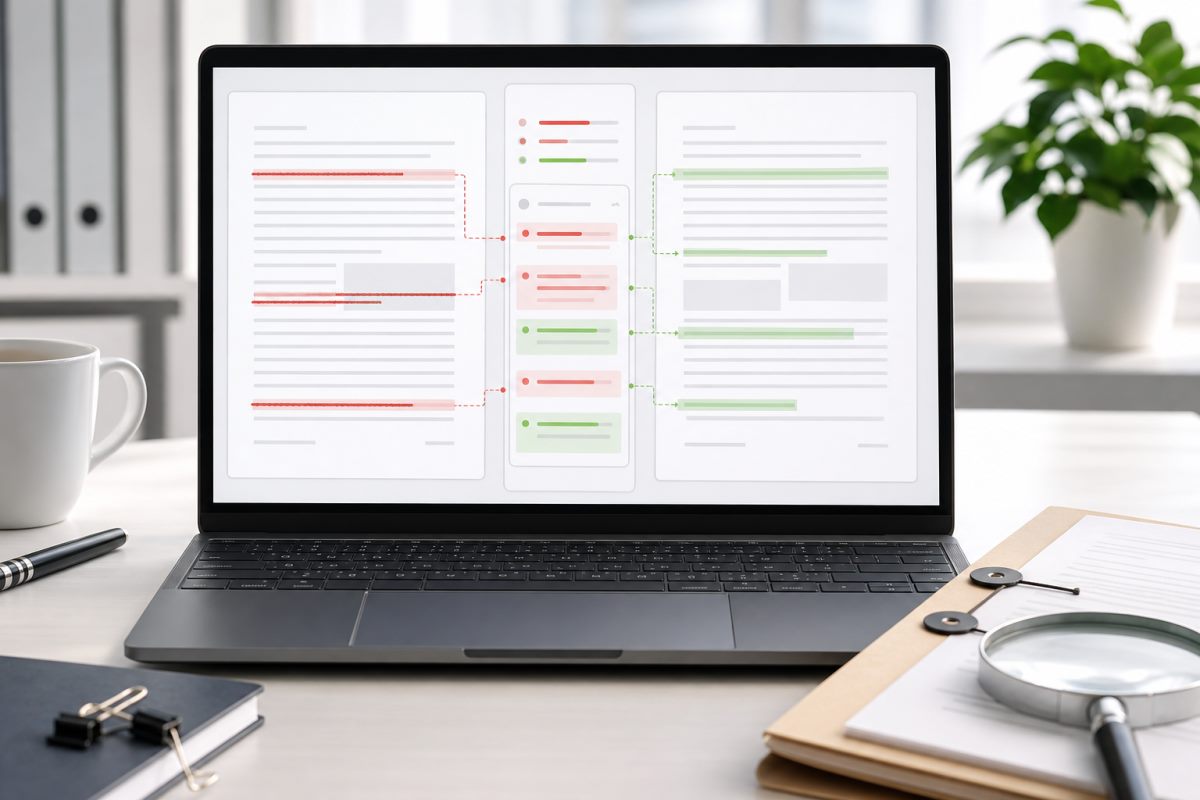
WPS文档比较可以自动找出两个相近版本中的新增、删除、文字替换和部分格式变化。Windows桌面版通常在“审阅-比较”中选择“比较文档”,分别指定原始文档和修订文档,再生成一份带修订标记的新文档。只想查看差异时使用“比较”;需要把多人修改汇总到一个版本时使用“合并”。无论哪种方式,都应保留两份原文件,不能直接覆盖唯一的合同或报告。
WPS文档比较怎么操作
- 把两个文件复制到独立工作目录,按“原稿”和“修订稿”清楚命名。
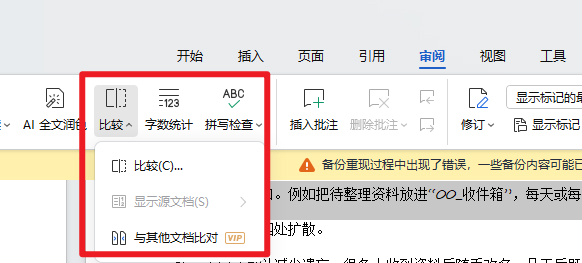
- 打开WPS文字桌面版中的任意文档,进入“审阅”选项卡。
- 点击“比较”或“文档比较”,选择比较两个版本的文档。
- 在“原始文档”中选择基准版本,在“修订的文档”中选择对方修改后的版本。
- 按需要设置作者名称,以及是否比较格式、批注、页眉页脚、文本框等项目。
- 点击确定,让WPS生成新的比较结果,不要直接修改原文件。
- 逐条检查修订,选择接受或拒绝,最后另存为明确标注版本号的终稿。
WPS官方说明,文档比较入口通常位于“审阅-比较”,结果会把新增、删除和修改转换为可处理的修订记录。不同版本可能显示“比较并合并”“比较文档”或“文档比对”,在线版、手机版和部分精简版本的能力可能弱于Windows桌面版,菜单位置应以当前客户端为准。
背景和原理:比较与合并不是同一个功能
“比较”回答的是两个版本哪里不同。系统把原稿作为基准,扫描另一份文档,把差异呈现在新结果中,适合合同终稿核对、领导修改稿检查和论文改稿。“合并”则用于把多个审阅者在同一基础版本上留下的修订汇入一份文档,重点是整合修改记录,而不是简单把两个文件首尾拼接。
文字替换通常会显示为“删除旧文字+新增新文字”,段落移动也可能被拆成多条标记。比较结果不是法律或事实判断,它只能提示内容发生变化,无法判断新条款是否合理,也不能证明修改人身份。涉及合同金额、责任和期限时,仍需人工逐项审核。
比较、合并、并排查看和修订模式怎么选
| 功能 | 适用场景 | 是否生成差异记录 | 注意事项 |
|---|---|---|---|
| 比较文档 | 找出两个已有文件的差异 | 是 | 必须正确指定原稿与修订稿 |
| 合并文档 | 汇总多人基于同一原稿的修改 | 是 | 分支太多时应分批合并 |
| 并排查看 | 肉眼同步滚动查看排版 | 否 | 容易漏掉细小文字差异 |
| 修订模式 | 从修改开始就记录操作 | 是 | 未提前开启时不能还原完整过程 |
实际示例:核对两个合同版本
供应商返回“合同_v6_修改.docx”后,审核人先确认内部批准稿是“合同_v5_原稿.docx”,再进入比较功能,把v5放在原始文档、v6放在修订文档。结果生成后先筛查数字、日期、百分比、否定词和责任主体,再检查整段删除、页眉页脚和附件名称。不要从第一条开始机械点击“接受”。
例如付款期限从“收到发票后30日”变为“合同签署后30日”,差异工具会标出文字替换,但不会提示现金流风险。审核人应在修订旁添加意见,交由业务与法务确认。所有差异处理完后另存为“合同_v7_待签终稿.docx”,再重新比较v7与批准结果,确认没有遗漏或意外格式变化。
如何阅读和处理比较结果
- 先查看修订总数和文档范围,确认比较的确是预期的两份文件。
- 按“下一条修订”逐项定位,理解上下文后再接受或拒绝。
- 优先处理金额、日期、姓名、权限、否定词和删除整段等高风险差异。
- 文字处理完后单独检查格式、页眉页脚、脚注、文本框和目录。
- 删除不再需要的批注前,确认决定已经写入正文或审阅记录。
- 保存带修订版本和干净终稿,并记录审核人、时间和文件哈希或版本号。
比较结果不准确怎么排查
如果整段内容都被标成删除再新增,常见原因是段落顺序变化、样式差异过大、文档由PDF转换而来,或存在大量不可见字符。先打开显示编辑标记,检查分页符、分节符、手动换行和空格。必要时复制少量纯文本到两个新文档做对照,判断问题来自内容还是复杂排版。
找不到比较入口时,先更新WPS桌面版并确认当前打开的是WPS文字支持的文档格式。在线版和手机版可能不具备完整功能,会员与组织策略也可能影响入口。不要从未知网站下载所谓“比较插件”,重要文件可能因此泄露。
常见错误
- 原稿和修订稿选反:新增与删除方向全部颠倒,容易做出错误判断。
- 直接接受所有修订:高风险条款可能未经审核进入终稿。
- 只看正文:页眉页脚、批注、文本框、脚注和附件名称也可能变化。
- 用文件日期判断版本:复制和下载会改变时间,应依靠版本号和来源记录。
- 覆盖原文件:失去回溯、重新比较和审计所需的证据。
- 把比较结果当作者证明:差异存在不等于能够确认是谁修改的。
优化建议
统一使用“项目_文档名_v序号_状态_日期”的文件名,比较前关闭自动同步冲突,并让所有审阅者基于同一原稿修改。长文档可结合WPS启动速度优化减少等待;图表编号变化使用WPS交叉引用核验;打印合同前参考WPS装订线设置检查成品排版。
企业流程应明确谁提供原稿、谁处理差异、谁批准终稿,并限制敏感文档的访问范围。本文于2026年7月27日依据WPS官方文章和官方社区说明复核,功能名称、会员范围与平台支持可能随版本变化。
FAQ
WPS文档比较会修改原文件吗?
正常情况下会生成新的比较结果,但仍建议先备份并确认保存路径,避免后续手工保存时覆盖原稿。
为什么新增和删除方向反了?
通常是原始文档与修订文档选反。重新比较并正确指定基准版本即可。
WPS手机版能比较两个文档吗?
移动端和在线版能力可能有限,完整比较与合并优先使用更新后的Windows桌面版。
比较结果能查出是谁修改的吗?
不能保证。作者名称和修订信息可以被修改,身份确认需要版本平台记录、账号审计和文件来源证据。
比较后如何得到没有标记的终稿?
逐条接受或拒绝所有修订,确认批注已处理,再另存为新版本并重新检查是否仍有标记。
PDF和WPS文档可以直接比较吗?
文档比较主要针对可编辑文字文件。PDF转换可能引入换行和格式差异,应先评估转换质量,重要合同仍需人工核对。
相关资源
作者与审核说明:本文把功能操作、差异判断和合同审阅责任分开说明。步骤以可复现的桌面版流程为基础,不把自动比较结果描述为法律判断,也不建议上传敏感文件到未知在线工具。
WPS表格怎么隐藏零值?按电脑版文件、选项、视图逐步设置,用12、0、8演示隐藏与恢复,说明平均数仍包含零值、文本0不消失及打印检查,避免误删原始数据。
WPS表格怎么按颜色筛选?用三条任务记录演示选择区域、开启筛选、指定底色或字体颜色及恢复全部行,说明选错列、近似色、其他筛选条件和条件格式的排查方法。
WPS表格怎么四舍五入?用ROUND公式处理两位小数、整数和负数,分清显示格式与实际数值,通过具体例子排查合计差一分钱、文本数字及重复取整。
WPS文字表格跨页断行怎么办?本文区分整行被拆开、表格正常跨页和第二页缺表头,提供表格属性、允许跨页断行、标题行重复及打印预览的具体步骤。
快速解答 WPS 提示文件正在被其他程序使用或处于锁定状态,通常是由于后台残留的 WPS/Office 进程未彻底退出、Windows 资源管理器开启了“预览窗格”独占句柄,或是目录中残留了未清除的 ~$ 隐藏临时锁文件。最快速的解决办法是按下 Ctrl + Shift + Esc 打开任务管理器,强制结束所有名为 wps.exe 或 wpscloudsvr...
WPS表格输入00123却变成123?通过具体单元格示例,教你先设文本再录入、用TEXT批量补零,区分自定义显示与真实文本,并排查粘贴和CSV交付后再次丢零的问题。