

WPS目录页码不对怎么更新?标题级别、域刷新与打印核对
直接答案:WPS目录页码不对时,先点进自动目录,右键选择“更新域/更新目录”,内容只移动了页数就选“只更新页码”;标题新增、删除或级别改变时选“更新整个目录”。如果刷新后仍错误,问题通常不在目录本身,而在标题样式、分页符、分节页码或手工输入的目录。
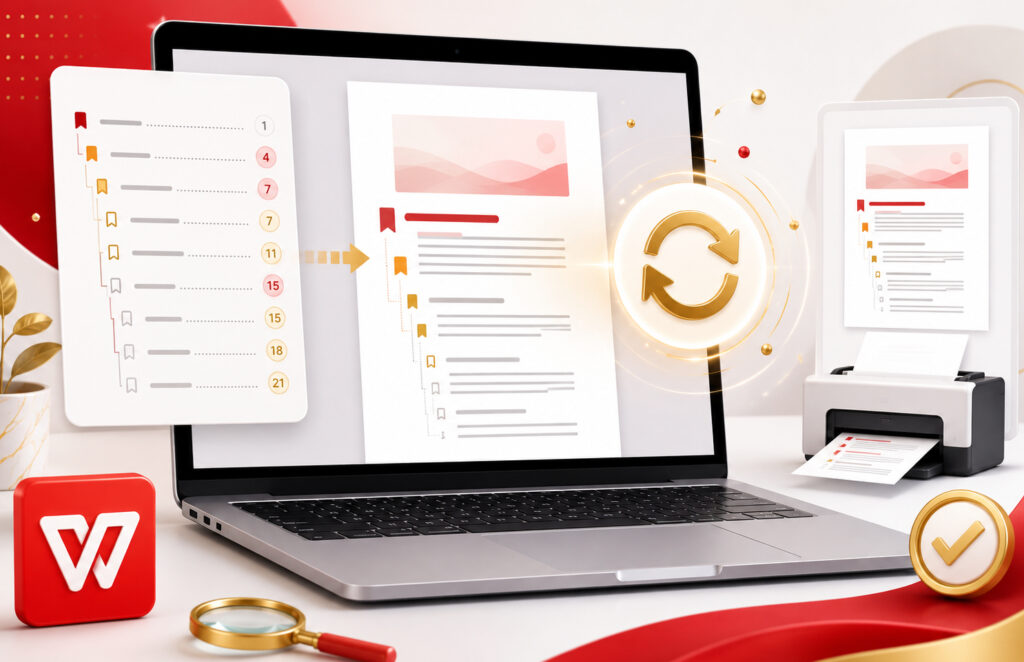
WPS目录页码不对时先判断目录类型
自动目录由标题样式和域生成,点击时通常能整体选中,并支持更新域。手工目录只是普通文字和数字,按 F9 不会重新计算。WPS 官方学习资料明确建议先给正文应用标题样式,再插入目录;后续正文变化后,可右键更新或选中目录按 F9。
不要在自动目录里直接逐个改数字。下一次更新会覆盖手工修改,而且真正的分页或标题错误仍然存在。正式论文、标书和合同应保留自动生成链路。
五分钟修复路径
- 另存一份副本,显示编辑标记,查看分页符和分节符。
- 点目录并执行“只更新页码”,观察错误是否消失。
- 若有标题缺失或层级不对,选择“更新整个目录”。
- 跳转到错误条目对应正文,确认它应用了正确的标题1、标题2等样式。
- 检查该页页脚中的实际页码是否正确。
- 最后打开打印预览并导出 PDF,对照目录与正文页。

刷新后仍不对:按误差类型定位
| 现象 | 优先检查 | 不要先做 |
|---|---|---|
| 所有条目都差同一页 | 封面、分页符、起始页码 | 逐项改目录数字 |
| 某一章之后全部错 | 该处的分节符与页码续前节 | 删除全部分节符 |
| 只有一个标题错 | 标题样式、隐藏段落和锚点 | 重建整篇文档 |
| 目录没有新标题 | 是否用了真正的标题样式 | 只更新页码 |
| 编辑正确、PDF错误 | 字体、打印缩放和分页变化 | 只看编辑视图 |
标题级别为什么会影响目录
目录读取的是大纲级别或指定样式,不是字体看起来多大。手工把正文加粗、放大,并不会自动成为一级标题;反过来,空白段落若误套标题样式,也可能在目录中出现空条目。打开导航窗格,可以快速检查标题结构是否与正文一致。
修改样式时应调整“标题1”等样式定义,不要对每个标题逐一手工格式化。这样目录、导航和交叉引用会共享同一结构。
分节页码是最容易漏掉的根因
论文常让封面无页码、摘要用罗马数字、正文从 1 开始,这需要分节符和独立页码设置。如果新一节错误地“续前节”或重新从 1 开始,目录更新只会忠实读取错误页码。双击页脚,逐节检查“同前节”、页码格式和起始编号。
删除分节符可能同时破坏页眉、纸张方向、页边距和奇偶页设置。应先记录每节用途,在副本中修复,而不是全选删除。
实例:论文第二章开始全部多一页
作者在第一章末尾插入了空白分页符,随后又插入下一页分节符,形成多余空页。目录从第二章开始全部多一页。正确处理是显示编辑标记,确认多余的是分页符而不是用于页眉切换的分节符;删除多余分页后,检查第二节页码仍连续,再更新整个目录并导出 PDF。
打印或转PDF后页码变化怎么办
缺失字体、替代字体、不同打印机度量、纸张大小和段落行距都可能让分页变化。正式交付应固定纸张、嵌入或统一字体,在同一台电脑完成最终更新和 PDF 导出。生成 PDF 后不要只看目录第一页,应抽查每章第一项、最后一项和跨页表格附近条目。
常见错误
- 直接修改目录里的数字和点线。
- 正文标题只改字号,没有套标题样式。
- 更新时选“只更新页码”,却期待新增标题出现。
- 为了连续页码删除全部分节符。
- 最后一次改正文后没有重新更新目录。
- 只在编辑界面核对,没有检查 PDF 和打印预览。
多人协作文件要先合并修订
如果目录页码在不同电脑上反复变化,先确认大家编辑的是同一版本。接受或拒绝修订、合并批注、统一字体和页面设置后,再做最终分页。目录更新应由一名排版负责人在冻结版本上完成,避免一人更新目录、另一人继续插入图片,导致结果马上失效。
从其他文档粘贴章节时使用选择性粘贴,并重新应用本文件的标题样式。直接带入外部样式可能生成名称相同但定义不同的标题,导航看似正常,目录级别却出现偏差。
最终交付的抽样方法
至少核对目录首项、末项、每章首项以及所有附录;再随机选择五个条目,按住 Ctrl 点击跳转并比较正文页码。PDF 中重复同样抽样,同时检查页码是否被裁切、点线是否断裂、长标题是否换行。打印文件还要确认双面装订造成的空白页是否已计入。验收完成后锁定交付版本,记录文件哈希和导出时间,防止目录正确的文件又被旧稿覆盖。

FAQ
- 按F9没有反应怎么办?
- 先确认选中的是自动目录或域,而不是普通文字;笔记本可能还需配合Fn键。
- 只更新页码还是整个目录?
- 仅分页变化选页码;标题内容或层级变化选整个目录。
- 为什么目录出现正文段落?
- 该段落可能误用了标题样式或大纲级别。
- 可以锁定目录不再变化吗?
- 交付前可转为固定输出,但编辑阶段保留自动目录更可靠。
官方教程与站内阅读
复核记录:本文于 2026 年 8 月 8 日依据 WPS 官方学习资料复核。不同版本可能显示“更新域”或“更新目录”,但修复顺序始终是先确认目录类型,再检查标题结构和分节页码,最后以 PDF 验收。
在 WPS 文字或 Word 中插入脚注,只需把光标放到正文的引用位置,打开“引用”选项卡并选择“插入脚注”,再在页面底部输入注释。本文以 WPS 文字为例,也说明 Word 脚注怎么加、如何调整编号,以及怎样删除脚注。 在 WPS 文字中插入脚注 脚注用于补充说明或标注来源,通常出现在引用内容所在页的底部。尾注则集中放在文档或章节末尾;页脚是页面底部的版面...
搜索“how to excel password protect”时,通常要找的是如何给 XLSX 文件设置打开密码。用 WPS 表格操作时,先确认文件和版本,再找到文件加密或密码设置入口;设置密码后保存、关闭文件,并重新打开验证。菜单名称会因软件版本和设备平台而异,请以当前界面和对应帮助说明为准。 打开并确认要加密的 XLSX 文件 用 WPS 表格打开目...
WPS表格打印区域怎么设置?从选择范围、页面布局和预览开始,说明多区域、取消范围、缩放与分页区别,并排查少列、空白页和PDF输出异常。
WPS表格怎么隐藏零值?按电脑版文件、选项、视图逐步设置,用12、0、8演示隐藏与恢复,说明平均数仍包含零值、文本0不消失及打印检查,避免误删原始数据。
WPS表格怎么按颜色筛选?用三条任务记录演示选择区域、开启筛选、指定底色或字体颜色及恢复全部行,说明选错列、近似色、其他筛选条件和条件格式的排查方法。
WPS表格怎么四舍五入?用ROUND公式处理两位小数、整数和负数,分清显示格式与实际数值,通过具体例子排查合计差一分钱、文本数字及重复取整。