

WPS 怎么做三折页?2026最新排版、设计与打印完全指南
WPS怎么做三折页? 在WPS Office中制作一份标准的三折页,最核心的操作仅需三步:
-
更改纸张方向与边距: 进入“页面布局”,将纸张方向设为横向,并将页边距设置为窄(或自定义上下左右均为1厘米),以最大化排版空间。
-
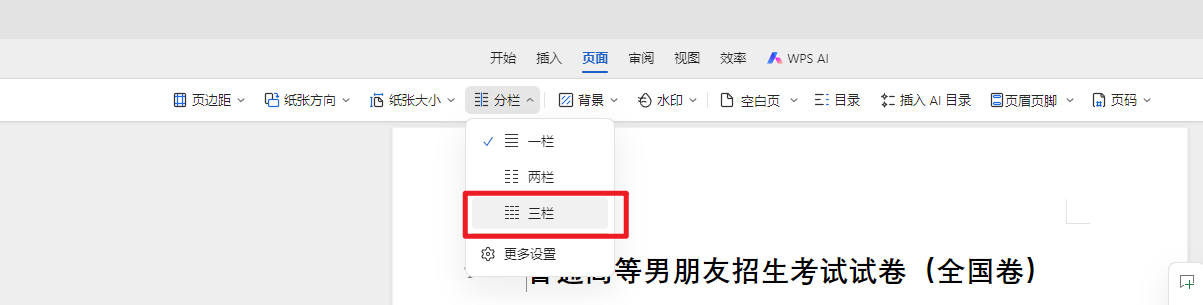
设置三栏排版: 在“页面布局”中点击“分栏”,选择三栏。为了方便折叠定位,可以勾选“分隔线”。
-
利用文本框进行独立排版: 放弃传统的连续回车输入,改用“插入”菜单中的文本框和图片,将内容分别放置在三个栏的独立区域内,确保折叠时文字不会被切断。
无论是企业产品推介、展会宣传,还是餐厅菜单、活动邀请函,三折页因其携带方便、信息容量大、层次感强的特点,成为了最主流的宣传物料之一。很多非设计专业的用户,面对空白的文档往往会一筹莫展,不知道 WPS怎么做三折页 才能达到打印店的专业水准。
实际上,你不必去学习复杂的 Adobe Illustrator 或 Photoshop。只要掌握了正确的排版逻辑和参数设置,普通的 WPS 文字处理软件完全能够胜任专业级的三折页设计。本文将面向所有普通用户,摒弃繁杂的技术术语,为您深度拆解 WPS怎么做三折页 的全套实战操作、折叠逻辑设计以及送去打印前的避坑指南。
一、 基础画布搭建:尺寸、方向与分栏设置
万丈高楼平地起,解决 WPS怎么做三折页 的第一步,是搭建一个精确的基础画布。标准的宣传三折页通常使用 A4 纸张。了解国际通用的 ISO 216纸张标准(A4尺寸为 210mm × 297mm)有助于我们在后续排版中更好地把控视觉比例。
1. 调整纸张方向为“横向”
打开 WPS 文字,新建一个空白文档。
-
点击顶部菜单栏的 “页面布局”。
-
找到 “纸张方向”,点击并选择 “横向”。此时,你的 A4 纸已经横了过来,为然后的分栏做好了准备。
2. 极限压缩页边距
默认的页边距会浪费大量的版面,使得每栏的空间变得极其狭窄。
-
依然在 “页面布局” 选项卡下,点击 “页边距”。
-
选择下拉菜单中的 “窄”(通常上下左右为 1.27 厘米)。
-
进阶建议: 如果你的打印机支持无边距打印,或者你想让版面更饱满,可以点击底部的 “自定义页边距”,将上、下、左、右的值统一修改为 1 厘米。注意不要设为 0,否则普通打印机会把边缘的文字裁切掉。
3. 核心步骤:一键分为三栏
这是解答 WPS怎么做三折页 最关键的物理分割步骤。
-
在 “页面布局” 中,点击 “分栏” 选择 “三栏”。
-
新手防呆技巧: 再次点击 “分栏”选择最下方的 “更多分栏”。在弹出的对话框中,强烈建议勾选 “分隔线”。这条淡淡的竖线虽然在最终成品设计好后可以取消,但在排版阶段,它是你肉眼定位折叠位置的“定海神针”。同时,你可以将栏间距稍微调大(例如设置为 2 字符),避免折叠时文字正好压在折痕上。
二、 空间折叠逻辑:别把封面和封底搞反了!
在掌握了软件操作层面的 WPS怎么做三折页 后,90% 的新手都会栽在一个认知陷阱上:正反面的排版顺序。
一张 A4 纸分为正反两面,横向分三栏后,总共有 6 个版面(Panel)。当你把它打印出来并折叠好拿在手里时,这 6 个版面的顺序并不是从左到右 1、2、3、4、5、6。如果不理解折叠逻辑,你做出来的三折页,封面可能跑到里面去了。
主流的折法是“内折(C折)”,即将右侧向内折,再将左侧向内折盖在上面。基于这种最常用的折法,WPS怎么做三折页 的内容布局必须遵循以下极其严格的铁律:
第 1 页(打印的正面 / Outside Panels)
这张纸折叠后构成了宣传册的外观。从左到右的三栏分别是:
-
左栏(折入内页 / Inside Flap): 这是翻开封面后,第一眼看到的“折进去”的那一页。通常用来放次要信息、公司简介的延伸或联系方式。
-
中栏(封底 / Back Cover): 这是折叠好后,位于整个宣传册最背面的页面。绝对不要把主要内容放在这里!这里通常放置公司二维码、地址、联系电话和版权声明。在这里,在企业宣传册的封底,通常需要附带公司的官方印章以增加权威性。如果你不知道如何处理印章图片的白底,可以参考这份WPS制作透明背景电子公章教程:告别PS,3步打造高清,它能帮你快速将带有白底的印章处理成透明背景,完美贴合三折页的底色设计。
-
右栏(封面 / Front Cover): 这是重中之重!折叠后展现给客户的第一面。必须放置最吸引人的主视觉图片、核心大标题和公司 Logo。
第 2 页(打印的背面 / Inside Panels)
这张纸构成了三折页完全展开后的内部主视图。这里的逻辑非常符合直觉,从左到右依次是:
-
左栏(内页左 / Inside Left): 展开后最左侧,适合作为主体内容的引入,如“关于我们”、“痛点分析”。
-
中栏(内页中 / Inside Center): 视觉的绝对中心,面积最大(视觉上),适合放置核心产品介绍、服务优势。
-
右栏(内页右 / Inside Right): 展开后的最右侧,通常用于放置价格表、服务流程、成功案例或强力的行动号召(Call to Action)。
总结排版口诀: 正面排版“内折-封底-封面”,反面排版“左-中-右”。牢记这个口诀,你在研究 WPS怎么做三折页 时就不会再犯低级排版错误。
三、 图文排版与美化技巧:抛弃回车,拥抱“文本框”
很多新手在解决 WPS怎么做三折页 的内容填充问题时,习惯直接在页面上敲字,然后用无数个空格和回车键去对齐。这种做法是灾难性的!一旦你在第一栏增加了一张图片,后面的所有文字全都会错位。
专业的做法是:将 WPS 当作画板,使用“形状”和“文本框”进行模块化拼装。
1. 使用文本框锁定内容区域
-
点击顶部菜单 “插入” “文本框”(选择横向文本框)。
-
在第一栏内拖拽画出一个矩形框,在里面输入文字。
-
去边框与去底色: 双击文本框边缘,在右侧弹出的“对象属性”属性面板中,将 “填充” 设为“无填充颜色”,将 “线条” 设为“无线条颜色”。
-
这样,你的文字就像悬浮在纸面上一样,你可以用鼠标随意拖动文本框到任何一栏的任何位置,绝不会影响其他内容。每一栏的主标题、正文、说明,都应该是一个独立的文本框。
2. 插入高质量图片与图形
三折页的吸引力很大程度上取决于配图。
-
点击 “插入” “图片”,将你的高清素材导入进来。
-
文字环绕设置: 图片插入后,点击图片旁边出现的小狗图标(布局选项),选择 “浮于文字上方” 或 “衬于文字下方”。这一步极其关键,它允许你像拼图一样随意移动图片,突破 WPS 默认的行距限制。
-
利用 “插入” “形状”,你可以绘制色块(如在页眉和页脚处画一个横跨整页的长方形),通过更改形状的颜色来增加版面的层次感。如果你对色彩搭配没有头绪,可以借助专业的 Adobe Color 配色轮来提取符合品牌调性的主题色阶。
3. 字体选择与字号控制
在探讨 WPS怎么做三折页 的细节时,字体排印(Typography)直接决定了成品的专业度。
-
大标题: 使用具有冲击力的无衬线字体,如“微软雅黑”、“思源黑体 Heavy”。字号可以设置在二号到小初之间。
-
正文阅读: 为了长时间阅读不疲劳,正文应保持在 10 磅到 12 磅之间。不要因为觉得空旷就把正文字号放得巨大,那会显得非常廉价和不专业。
-
对齐方式: 正文段落强烈建议使用 “两端对齐”,这样可以使每一栏的左右边缘都非常整齐,像报纸一样严谨。

四、 团队协作与审稿流程优化
一份优秀的三折页很少是一个人闭门造车就能完美交付的。通常,设计师(或负责排版的员工)完成初稿后,需要发送给文案人员核对错别字,发送给法务审核合规性,最后提交给老板定稿。
当你在网上搜索 WPS怎么做三折页 并好不容易完成了精美的排版后,最怕的就是文件发出去后,别人直接在原文件上乱改,导致你精心对齐的文本框全部错位。
为了避免这种惨剧,当宣传册初稿完成后,不可避免地需要发给领导或客户进行审核。为了避免文件来回发送导致版本混乱,强烈建议你了解一下WPS 协作时怎么查看修改记录?全端保姆级教程与数。通过开启修订和协作模式,团队成员可以直接在同一个文档上批注意见、修改错别字,而作为主控者的你可以清晰地看到每一处改动,并决定是“接受”还是“拒绝”。这样不仅保证了原始排版不被破坏,还能极大提高沟通效率,彻底告别“三折页_最终版_绝对不改版_V8.docx”的命名地狱。
五、 送厂打印与输出:如何避免排版在打印店全盘崩溃?
很多用户在研究 WPS怎么做三折页 时,只关注了屏幕上的效果,却忽略了最终的物理输出环节。拿着一个 .docx 文件直接去打印店,99% 的情况下会出现字体丢失、排版错位、页边距留白等严重问题。
要想获得完美的印刷成品,你必须遵循以下印前检查指南:
1. 终极铁律:永远输出为 PDF 格式
无论你的 WPS 版本有多高,无论你的排版有多精美,去打印店之前,必须将其另存为 PDF 文件。
-
点击 WPS 左上角的 “文件” “输出为 PDF”。
-
PDF 格式就像给你的文档拍了一张高清照片,它会将你使用的特殊字体、文本框位置和图片全部“锁定”封装。这样无论打印店使用的是什么古董版本的软件,哪怕他们电脑里没有你用的高级字体,打开后也绝对不会错乱。为了深入理解为什么印刷行业强制要求 PDF 标准,您可以查阅 Adobe PDF 打印输出标准指南,了解色彩与字体的嵌入原理。
2. 纸张材质与克数选择
WPS怎么做三折页 只是完成了软件端的工作,物理纸张的选择直接影响手感。
-
157g 铜版纸: 这是市面上最常见、性价比最高的三折页用纸。表面光滑,色彩还原度高,厚度适中,折叠后不会太厚。
-
200g – 250g 铜版纸或哑粉纸: 如果你的三折页是用于高端会议、奢侈品推介,建议选择更厚的纸张。但请注意,超过 200g 的纸张在机器折叠时容易在折痕处出现“爆边”(纸张涂层破裂漏出白色纸浆),通常打印店需要额外进行“覆膜”或“压痕”工艺处理。
3. 关于出血线与白边(核心避坑)
普通的家用或办公打印机,在打印 A4 纸时,四周一定会留有一圈大约 3-5 毫米的白边,这是机器的物理进纸限制(机器需要用滚轮捏住纸张边缘)。
-
如果不介意白边: 你的背景色和图片就不能贴满整个页面,否则边缘会被强行切平,显得不协调。
-
如果要满版无边距效果: 专业的印刷厂是通过“打印在更大的纸上,然后再用切纸刀裁切掉多余部分”来实现满版色彩的。如果你追求专业效果,在 WPS 布局背景图片时,要让背景图片稍微超出你的安全排版区域(这就是模拟出血线)。将 PDF 发给专业快印店时,明确告知“我需要四边裁切,做无边距效果”。

六、 高频常见问题解答 (FAQ)
为了帮助大家彻底扫清障碍,我们汇总了网络上关于 WPS怎么做三折页 最常被问及的几个疑难杂症:
Q1:为什么我折叠起来后,内折的那一页总是鼓起来,合不拢?
A: 这是一个非常专业的问题。标准的 A4 纸长度是 297mm,如果严格平分为三等份,每等份是 99mm。但在实际物理折叠中,最里面那一页(内折页)必须比其他两页稍微窄一点点(大约窄 2-3 毫米,即 97mm),否则它就会顶住折痕导致合不拢。
在 WPS 中的解决办法: 不要使用系统默认的三等分分栏。你可以手动拉动标尺上的分栏界限,或者通过设置文本框的宽度来强行控制。将左侧栏(内折页)的内容向右收缩一点,留出物理折叠的余量。
Q2:我不会设计,WPS里面有现成的三折页模板可以直接套用吗?
A: 当然有!对于时间紧迫或者缺乏设计灵感的用户,最快速解答 WPS怎么做三折页 的方法就是“抄作业”。
-
打开 WPS,点击首页的 “新建”。
-
在顶部的搜索框中直接输入“三折页”或“宣传册”。
-
WPS 稻壳儿模板库会提供成百上千款由专业设计师做好的三折页模板。你只需要挑选一个符合行业风格的,下载后将里面的占位符文本和图片替换成你自己的即可。这些模板已经为你预设好了分栏、边距和完美的折叠比例,省时省力。
Q3:可以用 WPS 表格(Excel)或 演示(PPT)来做三折页吗?
A: 极度不推荐用表格做。但是,WPS 演示(PPT)其实是做三折页的隐藏神器!
相比于 WPS 文字,WPS 演示对图片和形状的排版更加自由,完全没有“行距”和“段落”的束缚。你可以新建一个 PPT,进入“设计” “页面设置”,将幻灯片大小自定义为宽 29.7 厘米、高 21 厘米(即横向 A4 尺寸)。然后手动拉两根参考线将其三等分。用 PPT 做出来的三折页往往更具设计感,导出 PDF 也同样方便。
在 WPS 文字或 Word 中插入脚注,只需把光标放到正文的引用位置,打开“引用”选项卡并选择“插入脚注”,再在页面底部输入注释。本文以 WPS 文字为例,也说明 Word 脚注怎么加、如何调整编号,以及怎样删除脚注。 在 WPS 文字中插入脚注 脚注用于补充说明或标注来源,通常出现在引用内容所在页的底部。尾注则集中放在文档或章节末尾;页脚是页面底部的版面...
搜索“how to excel password protect”时,通常要找的是如何给 XLSX 文件设置打开密码。用 WPS 表格操作时,先确认文件和版本,再找到文件加密或密码设置入口;设置密码后保存、关闭文件,并重新打开验证。菜单名称会因软件版本和设备平台而异,请以当前界面和对应帮助说明为准。 打开并确认要加密的 XLSX 文件 用 WPS 表格打开目...
WPS表格打印区域怎么设置?从选择范围、页面布局和预览开始,说明多区域、取消范围、缩放与分页区别,并排查少列、空白页和PDF输出异常。
WPS表格怎么隐藏零值?按电脑版文件、选项、视图逐步设置,用12、0、8演示隐藏与恢复,说明平均数仍包含零值、文本0不消失及打印检查,避免误删原始数据。
WPS表格怎么按颜色筛选?用三条任务记录演示选择区域、开启筛选、指定底色或字体颜色及恢复全部行,说明选错列、近似色、其他筛选条件和条件格式的排查方法。
WPS表格怎么四舍五入?用ROUND公式处理两位小数、整数和负数,分清显示格式与实际数值,通过具体例子排查合计差一分钱、文本数字及重复取整。