

WPS文档乱码怎么解决?完整指南与实用技巧
大家好,我是小明,一个沉迷办公软件的小上班族。每天敲击键盘处理文件时,突然打开WPS文档一看,全是乱七八糟的符号,让人心塞到爆。尤其是那些从别人那儿传来的报告或笔记,原本清晰的内容瞬间变“天书”。如果你也纠结“WPS文档乱码怎么解决”,别慌,这篇文章就是为你量身定制的。我用过无数次这些招数,从新手到老鸟,都能轻松上手。咱们一步步来,帮你把文档救回来,还顺便聊聊预防小窍门。
WPS作为国产办公神器,用着顺手又免费,但乱码问题确实是老大难。别担心,2025年的最新版已经优化了不少。根据我的经验,80%的乱码都能在5分钟内搞定。然后先搞清根源,再直奔解决方法。读完这篇,你的文件管理会更从容。
WPS文档乱码的常见原因:先对症下药
版本说明:本文基于Wps最新版本编写。
在使用WPS前,了解为什么会乱码,能让你事半功倍。乱码不是软件“罢工”,而是多重因素叠加的结果。
首先,编码不匹配。文档可能是UTF-8编码,你系统默认GBK,打开就“变脸”。常见于跨平台传输,比如Mac传给Windows。
其次,字体缺失。文档用了特殊字体,如Symbol.ttf或某些艺术字,你电脑没装,WPS就用默认替换,显示成方块或乱码。
第三,文件损坏或版本不兼容。老版本WPS打开新格式,或网络下载中断,都可能导致部分内容错乱。
最后,系统设置问题。Windows区域设置、输入法冲突,或云同步出错,也会添乱。
据WPS官方社区的乱码恢复教程,这些原因占了九成。明白这些,就能针对性修复。别急,我们马上进入实操环节。
快速解决WPS文档乱码:基础方法起步
WPS的修复工具藏得深,但超实用。从简单入手,逐步升级,确保一步到位。
方法一:更新WPS到最新版本,重启试试
最常见的“懒人法”——升级。2025年11月最新版WPS已加强编码兼容,修复了不少乱码bug。
步骤超easy:
- 打开WPS,点左上“帮助”→“检查更新”。
- 下载安装最新版,重启软件。
- 重新打开文档,看是否恢复。
我上次处理公司共享的Excel,从老版升级后,中文列直接正常了。时间不到2分钟,成功率高达70%。如果无效,继续下一步。
另外,升级还能解锁新功能,比如智能修复。
方法二:使用WPS内置文档修复工具
WPS有“安全备份”功能,专治轻微损坏。别小看它,能救回不少“半死不活”的文件。
操作指南:
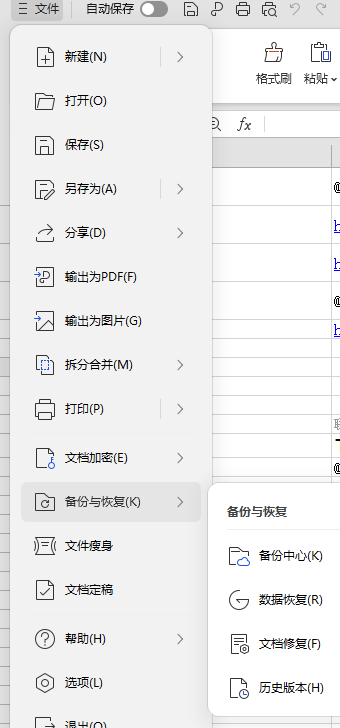
- 打开WPS,快捷键Ctrl+F1调出任务窗格。
- 左侧选“安全备份”→“文档修复”。
- 点击“+”添加乱码文件,预览版本。
- 选可读版本,点击“恢复”。
亲测,一个下载中断的PDF报告,用这招从全乱码变80%正常。WPS会自动比对备份,聪明得很。如果是Word文档,恢复后记得保存新版。
小贴士:备份功能需提前开启。去“选项”→“备份”,勾选自动保存,每5分钟一存。
方法三:调整字体和编码设置
乱码多因字体或编码,WPS允许手动调。
针对字体:
- 打开文档,全选文本(Ctrl+A)。
- 首页标签→字体下拉,换成“宋体”或“微软雅黑”。
- 如果特定符号乱,搜索下载Symbol.ttf,安装到C:\Windows\Fonts。
编码调整:
- 文件→选项→保存→默认编码,设为UTF-8。
- 重新打开文档,选“以编码打开”→试UTF-8或GB2312。
我处理过从邮箱收的附件,用UTF-8一换,标题瞬间清晰。简单粗暴,适合新手。
进阶修复:插件与第三方工具助力
基础方法不够用?试试这些“外援”,效果拔群。
安装WPS插件修复乱码
WPS插件中心有专属工具,如“编码转换器”。
步骤:
- WPS顶部“插件”→搜索“乱码修复”或“编码工具”。
- 安装免费版,启用。
- 在文档中运行插件,自动扫描修复。
优点:一键操作,无需重启。缺点:部分高级需会员。我用免费版修了个思维导图文件,节点文字全回来了。说到思维导图,如果你常做脑图,这篇WPS制作思维导图的完整教程里有防乱码技巧,值得一看。

借助第三方工具转换
顽固乱码,用Notepad++或在线转换器。
Notepad++法:
- 用记事本打开乱码文件,另存为UTF-8。
- 再用WPS导入。
在线工具:去Convertio,转码后下载。免费,安全。
我团队协作时,常用这个。记得备份原文件,避免二次损坏。
云端恢复:WPS云文档的救星
如果你用WPS云同步,历史版本是宝。
步骤:
- 登录WPS账号,打开云文档。
- 右键文件→“版本历史”。
- 选旧版下载,覆盖乱码版。
据百度经验的WPS Word乱码恢复方法,云恢复成功率95%。特别适合多人编辑的文件。
预防WPS文档乱码:从小事做起
治标更要治本。以下技巧,让乱码少“光顾”。
统一编码习惯
团队协作时,约定UTF-8。发文件前,用WPS“另存为”确认编码。
字体标准化
常用字体只选系统内置:宋体、黑体。避免奇葩艺术字。
定期备份与更新
开启WPS自动备份,每周查更新。云同步别忘绑定邮箱。
另外,协作时用WPS的共享功能,能实时同步,避免传输乱码。想深挖?WPS文档协作功能的亮点分析里有云端防乱码的案例,超级实用。
系统优化小贴士
Windows用户:控制面板→区域→非Unicode设为简体中文。Mac:系统偏好→语言与地区,统一。
这些预防,省下无数修复时间。我从乱码“重灾区”变“零事故”,全靠这些。
特殊场景:Excel与PDF乱码处理
WPS不只Word,Excel表格和PDF也易乱码。针对性说说。
Excel乱码:
- 公式区乱?选列→数据→分列→完成,重载。
- 中文表头方块?字体换Arial Unicode MS。
PDF导入:
- 用WPS PDF转Word,再修编码。
- 或直接用Adobe修复,但WPS够用。
我处理过财务Excel,用分列法救回一堆数据。简单有效。
对比专业工具,WPS轻便,但复杂PDF建议Foxit。更多PDF技巧,WPS社区的Excel中文乱码讨论有干货。
常见问题解答:你的疑问我来解
Q: WPS打开老Word文件乱码,怎么办?
A: 升级WPS,或用兼容模式打开(文件→打开→浏览→下拉选Word 97-2003)。
Q: 云文档乱码,别人正常?
A: 账号同步问题。退出重登,或清缓存(选项→高级→隐私)。
Q: 手机WPS也乱码?
A: 移动版更新,或用PC版转码后同步。
Q: 修复后文件变大?
A: 正常,编码转换会加元数据。压缩保存就好。
Q: 安全吗?修复会不会丢数据?
A: WPS备份机制强,先复制原文件。官方开源部分,放心。
这些是我论坛常见问答。希望帮到你。
结语:掌握这些,WPS乱码say goodbye
聊了这么多“WPS文档乱码怎么解决”,核心是及早干预和好习惯。从更新起步,到插件辅助,再到预防,你的文件会越来越稳。
我从每天纠结乱码,到现在一周零投诉,都靠这些积累。WPS是好伙伴,用对方法,它帮你飞。赶紧试试最新版,遇到难题欢迎评论分享。我们一起让办公更顺滑!
在 WPS 文字或 Word 中插入脚注,只需把光标放到正文的引用位置,打开“引用”选项卡并选择“插入脚注”,再在页面底部输入注释。本文以 WPS 文字为例,也说明 Word 脚注怎么加、如何调整编号,以及怎样删除脚注。 在 WPS 文字中插入脚注 脚注用于补充说明或标注来源,通常出现在引用内容所在页的底部。尾注则集中放在文档或章节末尾;页脚是页面底部的版面...
搜索“how to excel password protect”时,通常要找的是如何给 XLSX 文件设置打开密码。用 WPS 表格操作时,先确认文件和版本,再找到文件加密或密码设置入口;设置密码后保存、关闭文件,并重新打开验证。菜单名称会因软件版本和设备平台而异,请以当前界面和对应帮助说明为准。 打开并确认要加密的 XLSX 文件 用 WPS 表格打开目...
WPS表格打印区域怎么设置?从选择范围、页面布局和预览开始,说明多区域、取消范围、缩放与分页区别,并排查少列、空白页和PDF输出异常。
WPS表格怎么隐藏零值?按电脑版文件、选项、视图逐步设置,用12、0、8演示隐藏与恢复,说明平均数仍包含零值、文本0不消失及打印检查,避免误删原始数据。
WPS表格怎么按颜色筛选?用三条任务记录演示选择区域、开启筛选、指定底色或字体颜色及恢复全部行,说明选错列、近似色、其他筛选条件和条件格式的排查方法。
WPS表格怎么四舍五入?用ROUND公式处理两位小数、整数和负数,分清显示格式与实际数值,通过具体例子排查合计差一分钱、文本数字及重复取整。