

WPS 免费下载:Windows 与手机版 4 步完成
要完成 WPS 免费下载安装,先确认设备系统,再从 WPS 官方入口选择对应版本。下载后核实页面和安装包来源,安装时仔细查看每项设置。官方入口和可用版本可能调整,请以 WPS 当前页面为准。
第一步:确认设备,并进入 WPS 官方下载页
先确认要安装的是 Windows 电脑端还是 Android 手机端,并查看设备的系统版本。不要只凭搜索结果中的相似名称,下载排名靠前的安装包。建议从 WPS 官方下载页面 开始,按照页面实际显示选择平台;入口可能因地区或时间而变化。
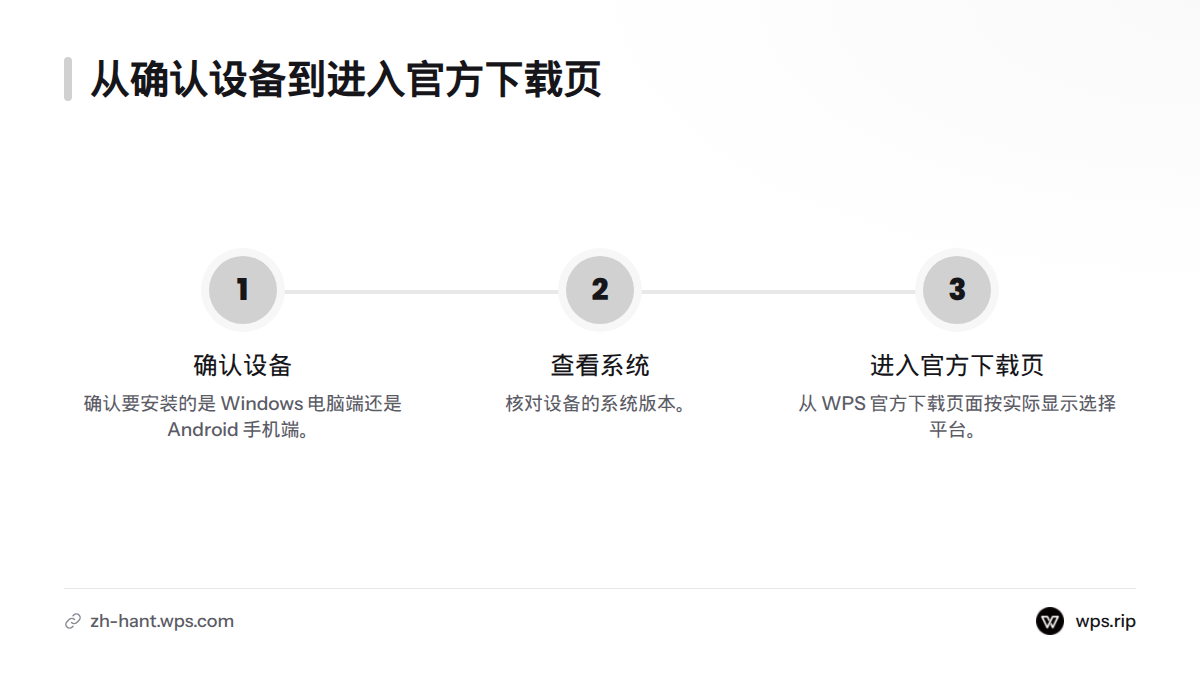
也可以先访问 WPS 官网 核对品牌和产品信息。如果官网暂时无法访问,不要改从来源不明的网盘、论坛附件或所谓高速下载站获取文件。需要核对其他官方入口时,可查看这份官方地址核对说明。
第二步:检查下载页面和安装包来源
官方安装包应由产品官方入口提供,且来源可追溯。可追溯并不代表绝对没有风险,但能作为下载前的重要核对依据。下载前逐项检查:
| 核对项目 | 确认依据 | 无法确认时 |
|---|---|---|
| 页面与域名 | 地址栏域名和页面品牌是否与官方入口一致 | 关闭页面,重新从 WPS 官网进入 |
| 设备与系统 | 页面提供的版本是否对应 Windows 或 Android,以及设备系统版本 | 不要猜测兼容性,查看官方说明 |
| 文件来源 | 安装包是否来自刚才选定的官方页面 | 不要运行文件,重新获取 |
| 发布者或签名 | 系统显示的信息是否与官方来源对应 | 暂停安装,回到官方入口复核 |
| 文件名与版本 | 下载信息是否与页面当前说明一致 | 信息不一致时先停止,不要只凭文件名判断真假 |
Windows 用户可在文件属性中查看发布者或数字签名信息,具体位置因系统版本而异。数字签名可作为核对发布者和文件完整性的线索,但不能单独证明文件绝对安全。可阅读维基百科的数字签名说明了解基本概念。文件大小、版本号或签名名称未经核实,不要当作确定信息传播。
第三步:下载 Windows 或 Android 版本
Windows 版
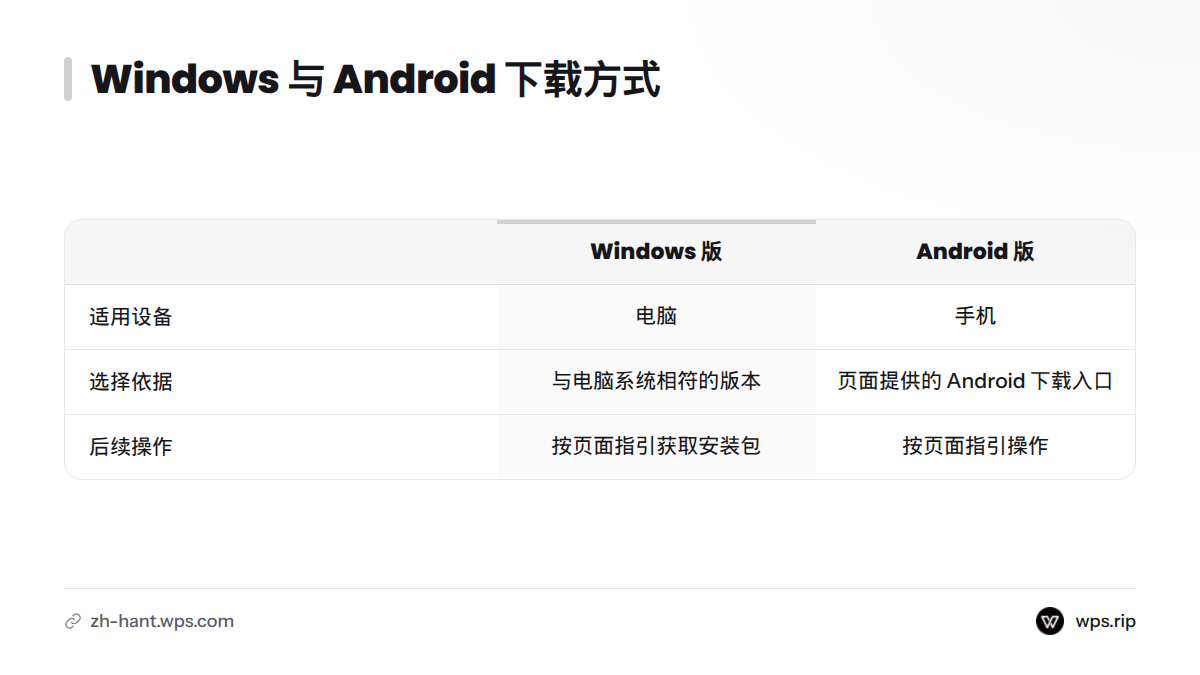
在官方页面选择与电脑系统相符的 Windows 版本,并按页面指引获取安装包。下载完成后,再核对文件来源、文件名和发布者信息。页面选项和版本会变动,旧截图或第三方镜像不能代替当前官方入口。
Android 版
手机用户从 WPS 官方页面进入 Android 下载入口,再按页面指引操作。不同设备、地区和应用分发渠道显示的页面可能不同。若页面要求跳转,先确认目标仍属于可信的应用分发渠道。手机端操作也可参考手机版本下载指南。
第四步:查看安装选项后再继续
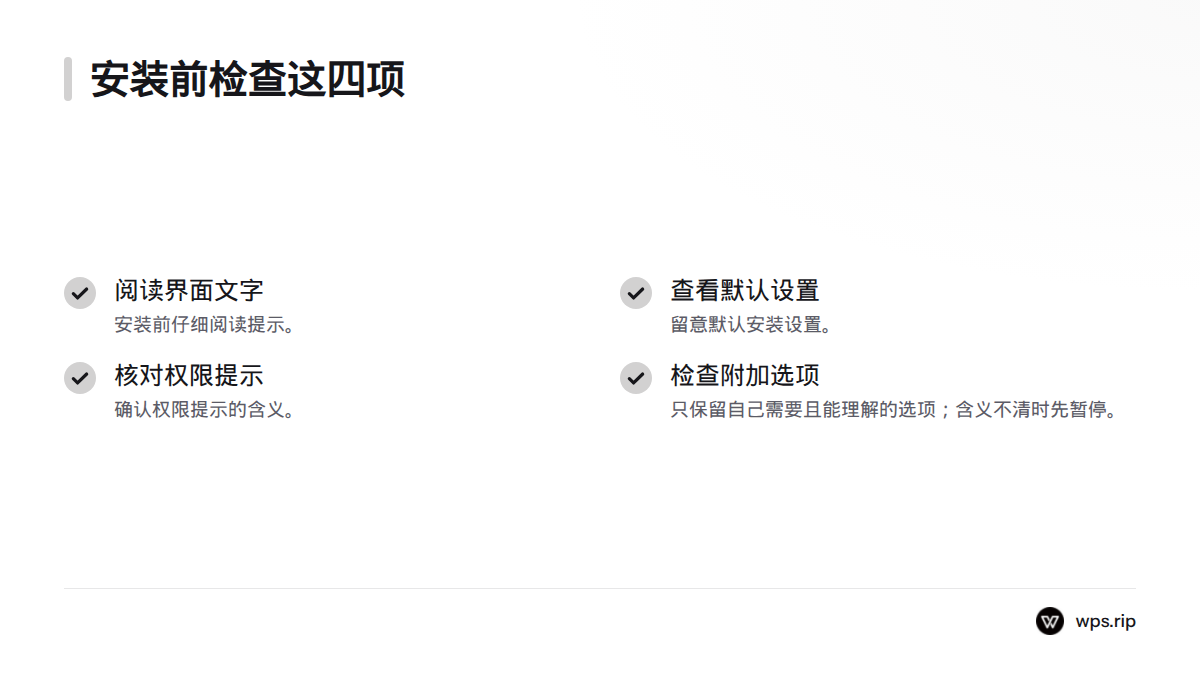
安装前仔细阅读界面文字,留意默认安装设置、权限提示和附加软件选项。只保留自己需要且能理解的选项;遇到含义不清的设置,先暂停,不要急着确认。界面看起来正规,也不能代替对下载来源的核查。
如果下载中断、文件不完整、页面无法打开,或系统无法确认发布者,先停止操作,不要运行安装包。重新从 WPS 官方入口核验;仍无法确认时,查看官方支持信息。需要继续安装时,可参阅安装步骤说明。
常见问题
WPS 可以免费下载吗?
WPS 官方页面提供软件下载入口,但下载软件与软件内各项功能是否收费是两回事。免费功能和付费权益请以官方当前说明为准。搜索“WPS 永久免费”时,也不要把“免费下载”理解成所有功能永久免费。
下载 WPS 必须注册账号吗?
是否需要账号,取决于后续使用的功能和页面提示。注册账号不是下载安装包必经的条件;若下载过程中遇到账号要求,先确认页面是否来自官方入口。
下载时最需要注意什么?
确认设备系统,从官方入口获取对应版本,再核对页面、文件来源和发布者信息,最后检查安装选项。任何一项无法确认,都先停止并回到官方页面复核。按这些步骤核验来源,有助于做好 WPS 下载安全检查,但不能保证文件绝无风险。
**下一步:**确认设备对应的官方入口后再下载。若下载完成后仍有疑问,先复核来源和发布者信息,再继续安装。
来源
Related: WPS Office 下载中心, 确认官方下载地址, 下载后的安装教程, 免费版包含哪些功能, 手机版下载方法
在电子表格中,LOOKUP 函数会根据查找值返回对应结果。它通常按升序数据执行近似匹配,适合按分数线、价格区间等规则查找;它不是精确匹配函数,也不适合直接处理未排序的数据。 LOOKUP 有向量和数组两种形式: =LOOKUP(查找值, 查找向量, [结果向量]) =LOOKUP(查找值, 数组) 下面以 WPS 表格为例,说明如何整理数据、输入公式并检查结...
在 Excel 或 WPS 表格中,输入 =UPPER(A2) 就能把 A2 单元格里的英文转成大写。向下填充公式即可批量处理整列;如果要保留转换结果而不保留公式,再复制结果并选择“数值”粘贴。下面介绍 excel upper case 的具体做法,以及如何使用其他大小写函数。 用 UPPER 函数转换英文大小写 UPPER 函数会把引用单元格中的英文小写字...
在 WPS 文字或 Word 中插入脚注,只需把光标放到正文的引用位置,打开“引用”选项卡并选择“插入脚注”,再在页面底部输入注释。本文以 WPS 文字为例,也说明 Word 脚注怎么加、如何调整编号,以及怎样删除脚注。 在 WPS 文字中插入脚注 脚注用于补充说明或标注来源,通常出现在引用内容所在页的底部。尾注则集中放在文档或章节末尾;页脚是页面底部的版面...
搜索“how to excel password protect”时,通常要找的是如何给 XLSX 文件设置打开密码。用 WPS 表格操作时,先确认文件和版本,再找到文件加密或密码设置入口;设置密码后保存、关闭文件,并重新打开验证。菜单名称会因软件版本和设备平台而异,请以当前界面和对应帮助说明为准。 打开并确认要加密的 XLSX 文件 用 WPS 表格打开目...
WPS表格打印区域怎么设置?从选择范围、页面布局和预览开始,说明多区域、取消范围、缩放与分页区别,并排查少列、空白页和PDF输出异常。
WPS表格怎么隐藏零值?按电脑版文件、选项、视图逐步设置,用12、0、8演示隐藏与恢复,说明平均数仍包含零值、文本0不消失及打印检查,避免误删原始数据。