

排版只需一秒:WPS 智能排版功能美化长文档全攻略
在日常办公中,我们经常面临这样的场景:从网上复制粘贴的资料格式乱七八糟,充满了不必要的空行和空格;或者是同事发来的文档,段落缩进参差不齐,字体大小忽大忽小。面对几十页甚至上百页的长文档,如果通过手动敲空格、回车去调整,不仅效率极低,还容易遗漏细节。
“排版只需一秒”,这不仅仅是一句广告语,而是 WPS 强大功能的真实写照。作为一款国民级办公软件,WPS 在本地化排版方面做得非常深入,尤其是它的“智能排版”和“文字工具”,简直是行政人员、学生和文字工作者的救星。
今天,我们就来深入探讨如何利用 WPS 的智能排版功能,快速美化长文档,让你的文档看起来既专业又赏心悦目。
一、 为什么你的文档排版总是“崩”?
在解决问题之前,我们需要了解问题的根源。长文档排版混乱通常由以下几个原因造成:
-
“硬回车”与“软回车”混用:很多从网页复制的内容包含大量的软回车(向下箭头),导致段落无法正常分段。
-
空格代替缩进:这是新手最容易犯的错误。利用空格键来控制首行缩进,一旦调整字体大小或页边距,整个版面就会瞬间错乱。
-
样式未统一:标题没有使用“样式”功能,而是手动加粗加大。这导致生成的目录无法识别,且后续修改牵一发而动全身。
-
网页格式残留:复制的内容带有隐藏的 HTML 格式背景或表格,肉眼看不见,但打印或转换 PDF 时就会原形毕露。
WPS 的智能排版功能,正是为了解决这些“非标准化”操作而生的。
二、 核心功能实测:WPS 智能排版三板斧
WPS 的排版工具集中在“开始”菜单和“页面布局”菜单下。要实现“一秒美化”,你需要掌握以下三个核心功能。
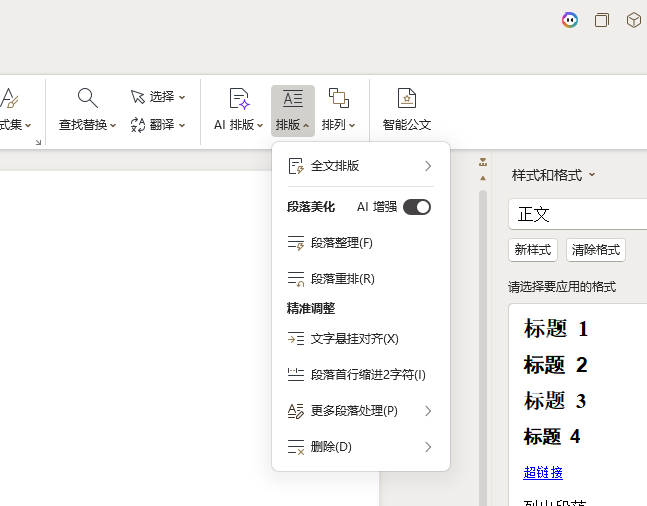
1. 文字工具:一键清洗“脏”数据
这是处理网页复制内容的第一步。
-
功能入口:在“开始”选项卡下,找到“文字工具”图标(通常是一个带有 A 字和橡皮擦的图标)。
-
核心操作:
-
删除空段:一键删除文中所有多余的回车空行,让段落紧凑。
-
删除空格:瞬间清除文中所有不必要的空格(英文单词间的空格会智能保留)。
-
段落首行缩进 2 字符:这是中文文档的标准格式。点击一下,所有正文段落自动缩进,无需手动敲空格。
-
实战经验:建议先使用“智能格式整理”,它会根据预设规则,一次性执行上述所有清理操作。对于几万字的长文档,这一个点击就能帮你节省至少 1 小时的机械劳动。
2. 智能排版:结构化重塑
如果你面对的是一篇没有任何格式的纯文本,WPS 的“智能排版”功能可以帮你自动识别标题、正文和列表。
-
功能入口:点击右上角的“智能排版”按钮(部分版本需在“会员专享”或“特色功能”中寻找,基础版也有简化功能)。
-
工作原理:WPS 会根据段落的特征(如字数较少、以数字开头等)自动判断这是否为标题,并为其应用“标题 1”、“标题 2”的样式。
-
效果:原本杂乱的文字,瞬间变成了层次分明的结构化文档。这对于后续自动生成目录至关重要。
3. 稻壳儿模板:专业版式一键套用
排版不仅要整齐,还要美观。WPS 内置的稻壳儿模板库提供了大量的合同、论文、标书模板。
-
操作:在“页面布局”中选择“更换模板”。
-
优势:你不需要懂什么是“页眉页脚奇偶页不同”,也不需要手动设置“三线表”。套用模板后,你的文档会自动继承模板中的字体、行距和配色方案。
三、 进阶技巧:如何利用 AI 实现更高级的排版?
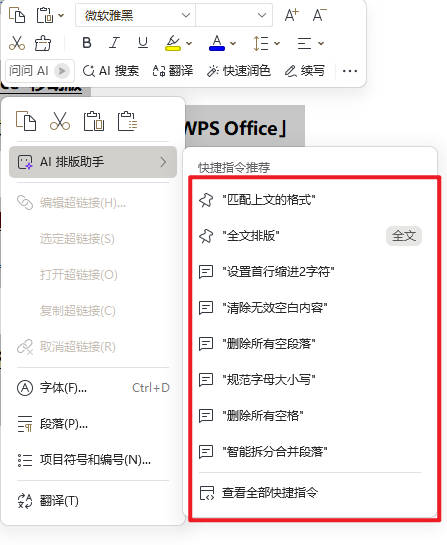
随着人工智能技术的发展,WPS 已经不再局限于基于规则的机械排版。2026 年的 WPS AI 带来了革命性的变化。它不仅能调整格式,还能理解语义。
传统的排版工具可能无法区分“第一章”是正文的一部分还是标题,但 WPS AI 可以。它可以根据上下文语义,精准地将长文档划分为不同的逻辑章节,并自动匹配最适合的商务或学术风格。
如果你想深入了解如何利用 AI 进行更深层次的文档美化,比如自动生成摘要、润色段落以及智能配图,强烈建议你阅读这篇详细的教程:? WPS AI 排版助手怎么用?完整教程与高效技巧。这篇文章将带你领略 AI 赋能下的文档处理新境界。
四、 避坑指南:智能排版解决不了的问题
虽然 WPS 智能排版非常强大,我必须诚实地告诉你,它并不是万能的。以下情况需要人工干预:
1. 复杂的图片与表格混排
智能排版主要针对“文字流”。如果你的文档中包含大量浮动图片、文本框或复杂的嵌套表格,一键排版可能会导致图片位置偏移,或者表格跨页断裂。
-
解决方案:在进行智能排版前,建议将图片的环绕方式设置为“嵌入型”,这样图片就会被视为一个字符,跟随段落移动,不易乱跑。
2. 多级列表的编号混乱
自动编号是所有文字处理软件的“老大难”问题。有时候智能排版会将“1.1”识别为正文而非标题,导致目录缺失。
-
解决方案:使用 WPS 的“多级列表”功能手动定义一次列表级别,然后通过“格式刷”快速应用到全文。
3. 特殊公文格式
中国的党政机关公文有严格的标准(如 GB/T 9704-2012)。WPS 虽然有“公文模式”,但智能排版默认的行距(通常是单倍或 1.5 倍)可能不符合红头文件的“固定值 28 磅”要求。
-
解决方案:先使用智能排版清洗杂乱格式,然后手动全选,设置行距为固定值。
关于公文排版的严格标准和规范,您可以参考 知乎用户分享的最全公文格式,以确保您的排版符合行业或政府要求。
五、 常见排版痛点 QA
Q:为什么我排版后,文档里还有很多灰色的方块?
A:那些通常是“不间断空格”或网页格式残留。
-
解决方法:在 WPS 中按
Ctrl + H打开查找替换,点击“特殊格式”,选择“不间断空格”,将其替换为空即可。
Q:怎么让每页的行数和每行的字数固定?
A:这是论文和公文的常见要求。
-
操作:点击“页面布局” -> “页边距” -> “自定义页边距” -> “文档网格”。选择“指定行和字符网格”,然后在下方输入具体的数字。
Q:WPS 里的字体在别人电脑上不显示怎么办?
A:你使用了对方电脑没有安装的特殊字体。
-
解决方法:点击“文件” -> “选项” -> “常规与保存”,勾选“将字体嵌入文件”。这样无论对方电脑有没有这个字体,都能保持排版原样。
六、 提升排版审美的三个原则
工具只能帮你对齐,但“美观”需要审美。在利用 WPS 进行智能排版后,遵循以下三个设计原则,可以让你的文档档次提升一个台阶:
-
亲密性 (Proximity):
相关的项应当靠近,归组在一起。比如图片的说明文字(图注)一定要紧贴图片,且距离正文稍远。WPS 的段间距设置可以轻松实现这一点:设置“段前 0.5 行,段后 0.5 行”,让段落之间有呼吸感。
-
对比 (Contrast):
标题和正文必须有明显的区分。不要只是加粗,尝试加大字号或使用无衬线字体(如黑体、微软雅黑)作为标题,使用衬线字体(如宋体、仿宋)作为正文。WPS 的“样式”管理器可以帮你预设好这种对比关系。
-
重复 (Repetition):
整个文档的风格必须统一。如果你的一级标题用了蓝色,那么所有的一级标题都必须是蓝色。这正是 WPS“智能排版”最擅长的地方——强制统一风格。
如果您对排版设计原则感兴趣,可以阅读 关于可读性研究 的文章,深入了解字体和排版如何影响读者的阅读体验。
总结
WPS 的智能排版功能,本质上是把复杂的排版规则“自动化”了。它能帮你解决 90% 的格式清理和对齐工作,让你把宝贵的时间节省下来,专注于内容的创作。
回顾一下操作流程:
-
复制内容到 WPS。
-
使用 “文字工具” 一键删除空行和空格。
-
点击 “智能排版” 自动识别标题和段落。
-
利用 “样式” 面板微调细节。
-
如果需要更高级的语义排版,尝试 WPS AI。
排版只需一秒,并不是夸张。掌握了这些技巧,你处理长文档的能力将实现质的飞跃。现在,打开你的 WPS,找一篇旧文档练练手吧,你会惊讶于它的变化!
WPS表格打印区域怎么设置?从选择范围、页面布局和预览开始,说明多区域、取消范围、缩放与分页区别,并排查少列、空白页和PDF输出异常。
WPS表格怎么隐藏零值?按电脑版文件、选项、视图逐步设置,用12、0、8演示隐藏与恢复,说明平均数仍包含零值、文本0不消失及打印检查,避免误删原始数据。
WPS表格怎么按颜色筛选?用三条任务记录演示选择区域、开启筛选、指定底色或字体颜色及恢复全部行,说明选错列、近似色、其他筛选条件和条件格式的排查方法。
WPS表格怎么四舍五入?用ROUND公式处理两位小数、整数和负数,分清显示格式与实际数值,通过具体例子排查合计差一分钱、文本数字及重复取整。
WPS文字表格跨页断行怎么办?本文区分整行被拆开、表格正常跨页和第二页缺表头,提供表格属性、允许跨页断行、标题行重复及打印预览的具体步骤。
快速解答 WPS 提示文件正在被其他程序使用或处于锁定状态,通常是由于后台残留的 WPS/Office 进程未彻底退出、Windows 资源管理器开启了“预览窗格”独占句柄,或是目录中残留了未清除的 ~$ 隐藏临时锁文件。最快速的解决办法是按下 Ctrl + Shift + Esc 打开任务管理器,强制结束所有名为 wps.exe 或 wpscloudsvr...