

WPS如何恢复误删的文件?指南
WPS如何恢复误删的文件?完整操作指南
在日常办公中,使用 WPS Office 处理文档、表格和演示时,误删文件是常见问题。无论是因误操作、系统故障还是软件异常,丢失重要文件都可能影响工作进度。幸运的是,WPS 提供多种恢复方案,结合第三方工具,也可以大大提高找回成功率。

版本说明:本文基于Wps最新版本编写。
一、误删文件的常见原因
了解原因有助于选择最佳恢复方案:
- 误操作:直接删除或清空回收站。
- 系统异常:如电脑崩溃、意外重启。
- 软件故障:WPS 异常关闭或未保存文档。
- 病毒或恶意软件:导致文件篡改或丢失。
不同原因对应不同恢复方法,成功率也会有所差异。
二、回收站恢复
这是最直接的方法:
- 打开桌面 回收站。
- 找到误删文件,右键点击 还原。
- 文件将恢复到原始保存路径。
提示:回收站清空后,需要用专业恢复软件或云端备份恢复。
三、WPS 自带恢复功能
WPS Office 内置的自动保存和文档恢复功能,可以找回未保存或误删的文件:
- 打开 WPS,点击 文件 → 文档管理 → 文件恢复。
- 在弹出的列表中找到需要恢复的文件。
- 点击 恢复 并保存到安全路径。
在表格操作中,如果你需要快速填充数据,还可以参考这篇 WPS表格智能填充教程,掌握智能填充技巧,也能避免重复输入带来的数据丢失风险。
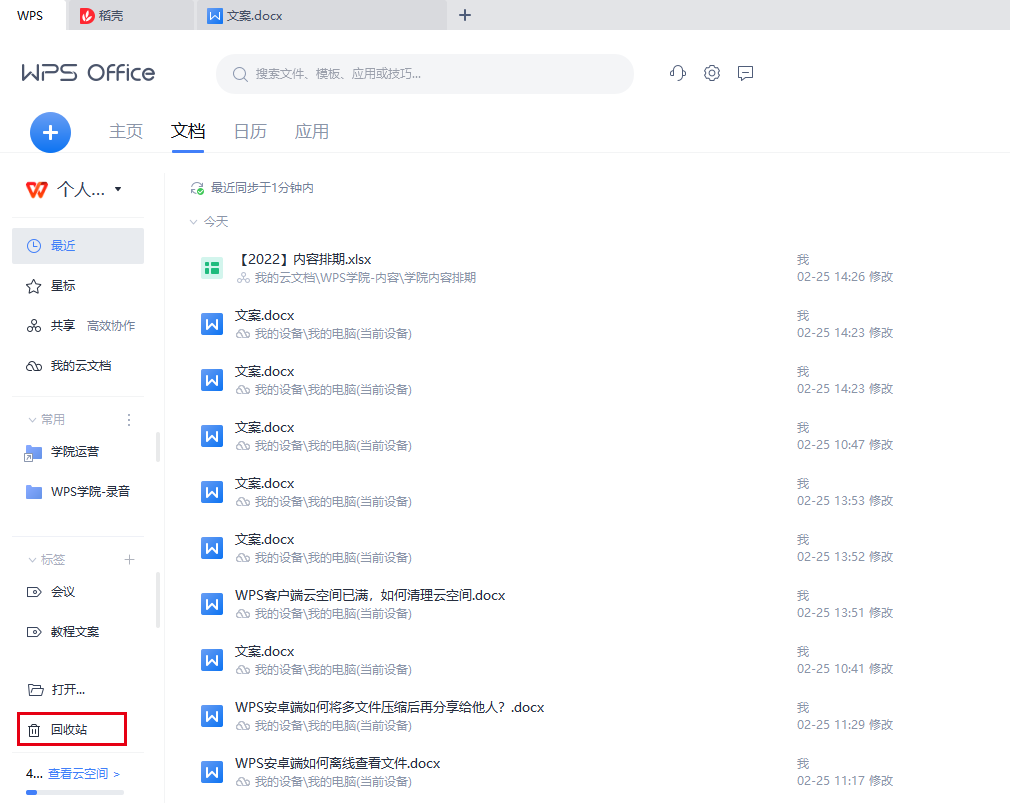
四、云端备份恢复
开启 WPS 云文档功能后,误删文件可以在云端找回:
- 登录 WPS官网,进入 云文档 → 回收站。
- 找到文件并点击 恢复 或 下载。
这种方式不仅避免本地删除带来的损失,还能找回历史版本,非常适合多人协作场景。
五、第三方数据恢复软件
当回收站清空或 WPS 自带工具找不到文件时,可借助专业软件:
操作步骤:
- 安装软件(建议安装在非目标盘)。
- 扫描丢失文件所在磁盘。
- 预览并选择 WPS 文件进行恢复。
小技巧:尽快扫描恢复,时间越长成功率越低。
六、预防误删与数据保护
- 开启自动保存:在 WPS 设置里,每隔几分钟自动保存文档。
- 使用云同步:WPS 云文档可自动备份文件,减少意外丢失。
- 多版本保存:对重要文件,定期另存不同版本。
- 定期备份系统:Windows 文件历史记录或第三方备份工具。
结合预防措施,可最大限度降低误删风险,保障办公效率。
七、常见问题解答
Q1:回收站清空后如何恢复?
可通过第三方软件或云端备份找回。
Q2:WPS自动恢复找不到文件怎么办?
请检查 文件管理 → 历史版本,或使用专业恢复工具。
Q3:云端恢复安全吗?
WPS 云文档具备加密保护,但敏感文件建议谨慎操作。
八、总结
WPS 文件误删可以通过多种方法恢复:
- 回收站:最直接、简单
- WPS 自带恢复:找回未保存或异常关闭文档
- 云端备份:历史版本恢复,更安全
- 第三方软件:回收站清空或复杂情况必备
同时,开启自动保存、使用云同步、养成备份习惯,可有效避免文件丢失。结合 WPS 的内置功能与可靠的外部工具,你可以最大限度保障数据安全和办公效率。
WPS表格打印区域怎么设置?从选择范围、页面布局和预览开始,说明多区域、取消范围、缩放与分页区别,并排查少列、空白页和PDF输出异常。
WPS表格怎么隐藏零值?按电脑版文件、选项、视图逐步设置,用12、0、8演示隐藏与恢复,说明平均数仍包含零值、文本0不消失及打印检查,避免误删原始数据。
WPS表格怎么按颜色筛选?用三条任务记录演示选择区域、开启筛选、指定底色或字体颜色及恢复全部行,说明选错列、近似色、其他筛选条件和条件格式的排查方法。
WPS表格怎么四舍五入?用ROUND公式处理两位小数、整数和负数,分清显示格式与实际数值,通过具体例子排查合计差一分钱、文本数字及重复取整。
WPS文字表格跨页断行怎么办?本文区分整行被拆开、表格正常跨页和第二页缺表头,提供表格属性、允许跨页断行、标题行重复及打印预览的具体步骤。
快速解答 WPS 提示文件正在被其他程序使用或处于锁定状态,通常是由于后台残留的 WPS/Office 进程未彻底退出、Windows 资源管理器开启了“预览窗格”独占句柄,或是目录中残留了未清除的 ~$ 隐藏临时锁文件。最快速的解决办法是按下 Ctrl + Shift + Esc 打开任务管理器,强制结束所有名为 wps.exe 或 wpscloudsvr...