

WPS如何开启护眼模式?
在数字化时代,长时间对着屏幕编辑或阅读,眼睛难免酸胀、干涩。此时,WPS Office 的 护眼模式 就像一副温柔的防护镜,为你的视觉减负。本文将详细介绍护眼模式的概念、开启方式、调整技巧与常见问题,帮助你在办公与学习中更轻松地保护眼睛。

WPS 护眼模式是什么
护眼模式是一种通过柔和色调减轻视觉疲劳的功能。根据 WPS 官方学院的介绍,它能有效缓解长时间阅读时屏幕亮度对眼睛的刺激。除了护眼模式,WPS 还提供夜间模式与亮色模式,适合不同光线环境。
如何在 WPS Office 中开启护眼模式
WPS 提供多种方式让你快速开启护眼模式,以下是常用方法:
方法一:通过“视图”菜单
- 打开任意 WPS 文档(文字、表格或演示)。
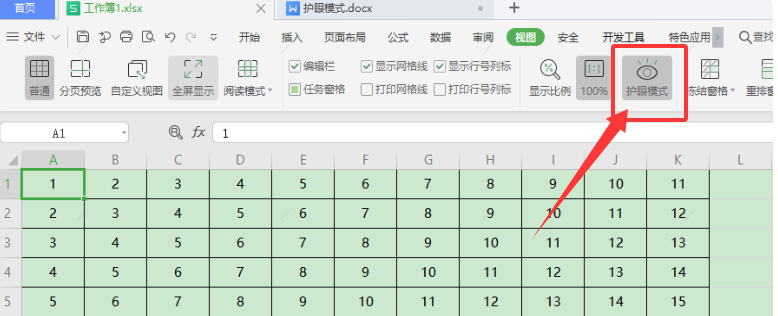
- 点击顶部 视图 选项卡。
- 勾选“护眼模式”。根据 WPS 官网教程,界面会自动切换为浅绿色或柔和色调。
方法二:使用状态栏快捷按钮
如果你想更快地开关护眼模式,可在文档底部状态栏找到“小眼睛”图标。点击即可一键启用或关闭。
方法三:通过外观/主题设置
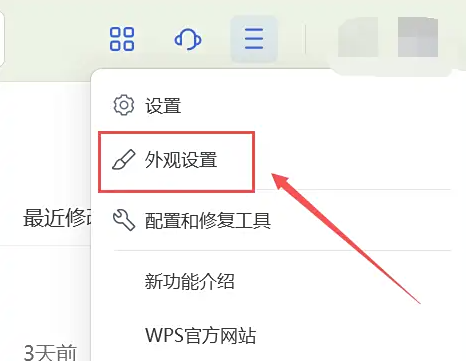
若你希望在整个界面应用护眼效果,可以通过右上角的齿轮图标进入“设置”→“外观”,选择护眼主题。根据 百度经验中的步骤,此方法适合需要全局柔和界面的用户。
护眼模式的调整与优化
开启护眼模式只是开始,想让眼睛更舒适,可以尝试以下技巧:
- 自定义背景色
默认浅绿色并非适合所有人。可在“页面颜色”中自定义米黄、浅灰等色调,找到最适合你的视觉体验。 - 调整亮度与色温
屏幕亮度过高会削弱护眼模式的效果。可在操作系统中调节亮度,同时开启夜间模式以降低蓝光干扰(参考 WPS 护眼功能说明)。 - 注意用眼休息
即使护眼模式再温柔,也要遵循“20-20-20”法则:每 20 分钟看 20 英尺远的物体 20 秒,帮助眼睛放松。
护眼模式的优点与应用场景
- 缓解视觉疲劳:长时间阅读白底黑字会加剧眼睛负担,护眼模式有效减轻刺激。
- 节能舒适:柔和界面在暗光环境下更适合长时间工作。
- 提升专注效率:温润背景能减少视觉干扰,让你更专注于文档或表格。
适合场景包括:深夜写报告、光线暗的会议室、或连续批阅电子资料等。
如何关闭护眼模式
若需查看文档原始配色或设计效果,可轻松关闭护眼模式:
- 在 视图 菜单取消勾选“护眼模式”。
- 点击状态栏的小眼睛图标,关闭同样快捷。
FAQ(常见问题)
| 问题 | 解答 |
|---|---|
| 护眼模式颜色能自定义吗? | 部分版本允许通过“页面颜色”自选背景,但有些版本颜色固定,仅提供护眼色、夜间色及亮色三种方案。 |
| Mac 或移动端是否支持? | 是的,Mac 与部分移动端 WPS 提供暗色模式或护眼主题,入口通常在“设置 → 外观”。 |
| 会影响打印效果吗? | 不会。护眼模式仅改变显示界面,打印输出依然是标准白底黑字。 |
| 夜间模式与护眼模式有何区别? | 护眼模式强调柔和、降低亮度刺激;夜间模式为深色背景,更适合极暗环境使用。 |
拓展阅读:更多 WPS 办公技巧
在护眼模式之外,掌握更多 WPS 技巧能让你的效率飞跃。比如,学习 如何批量替换文字的全攻略,让文本编辑一步到位;
或参考 WPS 的撤销操作技巧,随时回退误操作,保持编辑安全感。
总结
WPS 护眼模式通过柔和背景色与亮度调节,帮助缓解长时间工作的视觉疲劳。无论是通过“视图”菜单、状态栏快捷图标,还是外观设置,都能快速启用。记得适当休息眼睛,并结合其他办公技巧,让你的 WPS 使用体验既高效又舒适。
推荐阅读
没时间啃几百页的Excel/WPS教程?直接把这三个职场保命函数刻在脑子里: 找数据用 VLOOKUP:它是跨表匹配的王者。记住语法:=VLOOKUP(找谁, 在哪找, 第几列, 0)。最后的 0 代表精确匹配,丢了这个参数你的数据大概率会乱套。 多条件求和用 SUMIFS:财务和销售的最爱。不仅能求和,还能按月、按人、按地区精准汇总数据,比你用计算器按一天...
不想看长篇大论?直接按这里的3步走,30秒还你一个清爽的资源管理器。 最温和(但不持久): 打开 WPS 客户端 -> 点击左下角“设置” -> “网页与云服务” -> 关闭“在我的电脑显示WPS网盘”入口。 最彻底(推荐): 按 Win + R 输入 regedit,定位到 HKEY_CURRENT_USER\Software\Micro...
想在WPS里快速做出打字不会把线“顶飞”的下划线填空题,别再傻傻地敲空格了! 零星填空直接用:选中文字按 Ctrl+U,但记得在行尾用 Ctrl+Shift+Space 打“不间断空格”,防止下划线被系统吞掉。 试卷密集填空用:插入1行2列的表格,隐藏左、右、上边框,只留下边框。这是教务处排版老手心照不宣的“绝对防御”,不管学生怎么填字,横线永远对齐,排版绝...
核心逻辑:利用 WPS 表格整理数据源 + WPS 文字(Word)的“邮件合并”功能。 第一步: 在 WPS 表格中准备好姓名、职务、电话等信息,电话号码务必设为文本格式。 第二步: 在 WPS 文字中新建 A4 文档,插入 2列 5行 的表格,单格尺寸严格设置为宽 90mm、高 54mm。 第三步: 启用“引用”->“邮件”功能,导入表格数据,插入...
作者声明: 本文由拥有超过 8 年企业级数据处理经验的高级数据分析师兼办公效率专家撰写。文章基于 金山办公官方指南 (WPS Help) 以及 2026 年最新版 WPS Office 客户端进行实测编写。我们致力于为职场人士提供 100% 准确、可落地的办公效率提升方案。文中引用的所有处理效率数据均经过团队上百次真实工作簿合并测试得出。 “WPS表格怎么合...
WPS怎么做三折页? 在WPS Office中制作一份标准的三折页,最核心的操作仅需三步: 更改纸张方向与边距: 进入“页面布局”,将纸张方向设为横向,并将页边距设置为窄(或自定义上下左右均为1厘米),以最大化排版空间。 设置三栏排版: 在“页面布局”中点击“分栏”,选择三栏。为了方便折叠定位,可以勾选“分隔线”。 利用文本框进行独立排版: 放弃传统的连续回...