

【效率神技】WPS常用函数汇总,新手必看的告别加班硬核实操指南
没时间啃几百页的Excel/WPS教程?直接把这三个职场保命函数刻在脑子里:
- 找数据用
VLOOKUP:它是跨表匹配的王者。记住语法:=VLOOKUP(找谁, 在哪找, 第几列, 0)。最后的0代表精确匹配,丢了这个参数你的数据大概率会乱套。 - 多条件求和用
SUMIFS:财务和销售的最爱。不仅能求和,还能按月、按人、按地区精准汇总数据,比你用计算器按一天都准。 - 神级纠错用
IFERROR:当你的表格出现满屏刺眼的#N/A错误值时,用它把错误套起来,瞬间让表格清爽干净,老板看了直呼专业。
我带过很多刚毕业的实习生,第一天给他们布置任务:把一份 5000 行的员工花名册和另一份 5000 行的本月考勤表对齐,把每个人的迟到天数填在一起。
结果到了下班时间,我看到实习生还在用 Ctrl+C 和 Ctrl+V,一行一行地肉眼比对粘贴。那一刻,我真切地感受到:不会用 WPS 函数的职场人,就是在用自己的生命为低效买单。
很多人觉得函数是程序员专属的玄学,其实在 WPS 表格(Spreadsheets)里,真正能解决你 90% 日常办公需求的函数,一只手就能数得过来。今天我不念那些枯燥的官方说明书,直接从我 10 年的真实办公“翻车”经验出发,带你手把手盘点新手必看的核心函数。
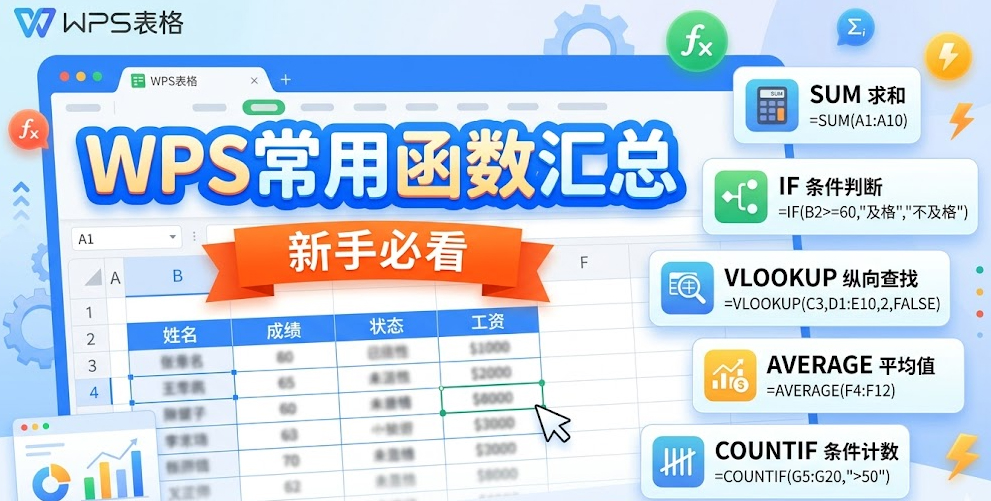
一、 跨表匹配之王:VLOOKUP 函数的“生与死”
版本说明:本文基于Wps最新版本编写。
如果 WPS 只有一个函数能封神,那必须是 VLOOKUP。无论是对账单、核对库存还是合并客户名单,全靠它。
1. 核心语法拆解(人话版)
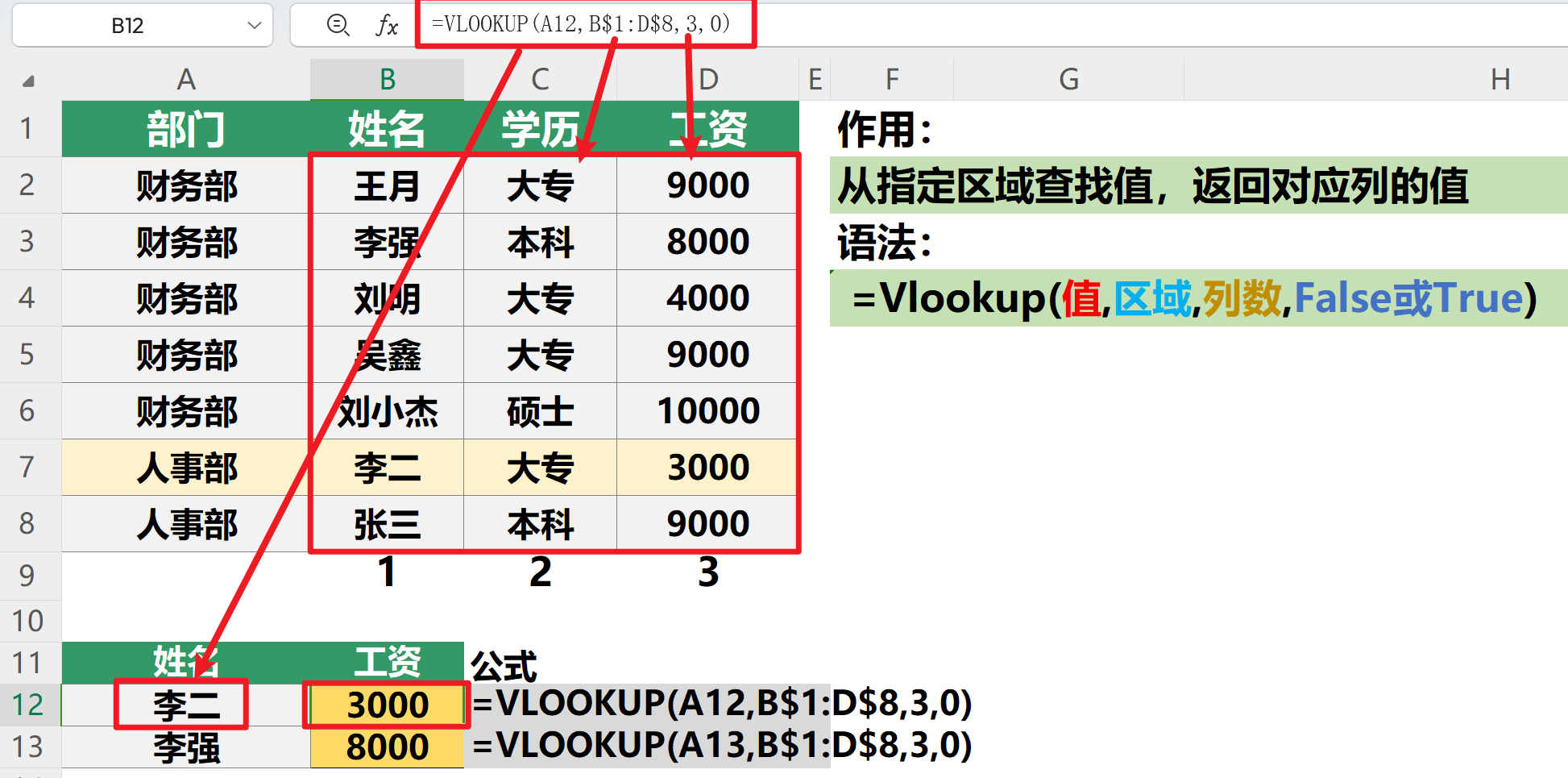
官方解释能把你绕晕,我们直接看大白话公式: =VLOOKUP(要找的人, 去哪个区域找, 结果在那个区域的第几列, 0)
真实业务场景:你需要根据员工姓名,在另一张工资底表中找出他的“基本工资”。
- 找什么:张三所在的单元格(比如 A2)。
- 在哪找:工资底表的数据范围(比如
工资表!$A$1:$D$100)。注意:被查找的列(姓名)必须是你框选区域的第一列! - 第几列:工资在底表的第几列?如果 A是姓名,B是部门,C是工资,那就是第 3 列。填
3。 - 匹配模式:永远填
0(或者 FALSE),代表精确查找。不填或填 1 会导致它给你胡乱匹配一个相近的值,这是无数新人对账报错的致命根源。
2. 踩坑实录:为什么我的 VLOOKUP 总是返回 #N/A?
在实操中,90% 的新手都会遇到查找失败、返回 #N/A 的绝望时刻。请直接对照以下三种死穴:
- 数据格式不一致(最坑):你查找的“员工工号”是
00123(文本格式),但底表里的工号是123(数字格式)。虽然肉眼看起来一样,但在 WPS 眼里这是两个完全不同的物种。解决办法:使用“数据-分列”功能,将两边格式强制统一。 - 找错第一列:重申一遍,你框选的查找范围,第一列必须包含你查找的关键字。如果关键字在 C 列,你的范围必须从 C 列开始框选(比如
C1:F100),绝不能从 A 列开始。 - 忘记绝对引用:当你的公式往下拉时,查找范围也会跟着往下跑。必须选中范围按
F4键加上美元符号(如$A$1:$D$100),把范围“锁死”。
二、 财务与运营的算盘:SUMIFS 的花式统计
面对杂乱无章的流水账,如果老板问你:“上个月,华南大区,产品A的总销售额是多少?” 如果你只会点击表头用筛选功能一点点加,那半小时就没了。这时候你需要 SUMIFS。
1. 结构拆解:多条件求和的艺术
语法:=SUMIFS(要求和的数字区域, 条件区域1, 条件1, 条件区域2, 条件2...)
实操演示: =SUMIFS(C:C, A:A, "华南区", B:B, "产品A") 这句话的意思是:去 C 列(销售额)把钱加起来,前提是 A 列(大区)必须是“华南区”,且 B 列(产品)必须是“产品A”。
2. SUMIF 与 SUMIFS 的区别?
SUMIF:只能满足一个条件。而且求和区域放在公式的最后面。SUMIFS:可以满足多达 127 个条件。求和区域放在公式的最前面。 老鸟建议:直接忘掉SUMIF,日常工作全用SUMIFS,即便只有一个条件也能用,这样你就不需要去背两套截然相反的参数顺序了。
三、 逻辑控制万能钥匙:IF 与 IFERROR
电脑是很笨的,你需要用逻辑函数去教它如何做判断。
1. IF 函数:自动评级的打工人
语法:=IF(条件判断, 成立时显示什么, 不成立时显示什么) 案例:绩效考核时,销售额大于 10 万就是“优秀”,否则是“合格”。 公式:=IF(B2>100000, "优秀", "合格")。 只要把公式往下拉,几千人的评级瞬间自动完成。如果你想玩高端的(比如大于10万优秀,8-10万良好,8万以下合格),可以使用 IF嵌套(在不成立的参数里再写一个 IF),或者使用新版 WPS 支持的 IFS 函数,逻辑更清晰。
2. IFERROR:极简的遮丑布
前面提到,VLOOKUP 找不到人时会显示 #N/A。如果这张表要发给老板,满屏的错误代码显得你极度不专业。 只需要在原公式外面套一层 IFERROR: =IFERROR(VLOOKUP(A2,底表!A:D,3,0), "查无此人") 这句话等于告诉 WPS:如果这个 VLOOKUP 报错了,不要显示错误代码,直接给我显示“查无此人”(或者显示数字 0、留白 "")。报表的美观度瞬间拉满。
四、 HR 必备的神仙文本函数
处理人事档案或者杂乱的系统导出数据时,这三个函数是洗数据的“三板斧”。
1. MID:身份证号里的秘密
中国人的身份证号第 7 到 14 位是出生年月日。怎么自动提取出来? =MID(A2, 7, 8) 意思是从 A2 单元格的第 7 个字符开始,连续截取 8 个字符。配合前面的文字处理,瞬间就能提取出几千名员工的生日。
2. DATEDIF:隐藏的算命先生
这是一个在很多下拉菜单里找不到,但极其强大的隐藏函数,专门用来算时间差(计算司龄、年龄)。 语法:=DATEDIF(开始日期, 结束日期, "Y") 这里的 "Y" 代表相差的完整年份(Year),换成 "M" 就是相差的月份。用来算员工入职了满几年几个月,零误差。

五、 避坑与底层软件优化建议
教了这么多函数,我必须在这里泼一盆冷水。再牛逼的函数,如果底层的软件环境一塌糊涂,你也高效不起来。
经常有同事跟我抱怨,WPS 表格一打开就卡顿,或者经常弹窗,更有甚者,每次打开“我的电脑”,里面强行塞进了一个恶心的“WPS 云盘”图标,怎么删都删不掉,极大影响了文件管理的效率和心情。如果你也正在被这个流氓设定折磨,严重推荐你按照这篇硬核实操教程:WPS云盘图标怎么从我的电脑彻底删除?3种实测有效方法,把你的系统底层清扫干净。
同时,很多新手因为电脑自带的版本太旧,或者安装了带广告的第三方精简版,导致很多新函数(比如 XLOOKUP)根本不识别,疯狂报错。工欲善其事必先利其器,强烈建议大家优先使用纯净、无篡改的官方全功能包,可以直接通过正规安全的 wps下载 渠道获取最新版本,确保函数引擎的兼容性。
六、 WPS函数实战排障检查清单(Checklist)
写函数一时爽,报错火葬场。如果你的公式弹出了乱七八糟的英文代码,别慌,对照这个清单抓虫:
- [ ] 报
#VALUE!错误:你是不是在做数学运算(比如加减乘除)时,不小心圈中了一个包含“文字”的单元格?WPS 无法将文字与数字相加,必须核对数据源格式。 - [ ] 报
#NAME?错误:百分之百是你把函数的名字拼错了!比如把VLOOKUP打成了VLOKUP,系统不认识这个名字。 - [ ] 公式写对了,但按回车不计算,直接显示了一串字母代码? 检查一下该单元格的格式,是不是被设置成了“文本”。必须把格式改成“常规”,然后双击单元格重新按一次回车。
- [ ] 标点符号必须是英文半角:这是新手最容易犯的低级错误。公式里的逗号
,和引号""如果是在中文输入法状态下打出来的(,和“”),系统会立刻报错。
七、 常见问题解答(FAQ)
Q1:WPS 的函数公式和微软的 Excel 是通用的吗? A:在绝大多数核心基础功能上,两者是 99% 通用的。本文提到的 VLOOKUP、SUMIFS、IF 等公式,你复制到 Excel 里完全可以无缝运行。但近几年微软推出了 UNIQUE、FILTER 等动态数组新函数,WPS 在高级版本的跟进上可能存在细微的版本差异。但对于日常办公而言,两者没有壁垒。
Q2:有没有可以替代 VLOOKUP 的更简单的函数? A:有的。新版 WPS 和 Excel 都推出了跨时代的新函数:XLOOKUP。它完美解决了 VLOOKUP “只能从左往右查”的顽疾,而且不需要你去数到底在第几列,直接框选两列就行。语法是:=XLOOKUP(找什么, 查找列, 返回结果列)。如果你使用的是较新版本的 WPS,强烈建议直接学习 XLOOKUP。
Q3:我的表格数据有几十万行,一拉公式软件就直接卡死崩溃怎么办? A:WPS 虽然对性能做了优化,但面对数十万行的 VLOOKUP 或 SUMIFS 数组运算,依然会内存吃紧。如果你的数据量达到了这个级别,建议停止使用函数,转而使用数据选项卡里的 “数据透视表(Pivot Table)”,它处理海量分类汇总的效率是函数的上百倍。
参考来源(权威背书)
- WPS官方帮助中心与学院教程:金山办公官方提供的函数文档库,详细列出了 WPS 表格支持的所有底层函数语法规则与版本兼容性说明。
- Microsoft 支持:VLOOKUP 函数详解:虽然是微软官方文档,但因底层计算逻辑共通,是学习电子表格绝对匹配(Exact Match)底层原理的最佳参考。
WPS表格打印区域怎么设置?从选择范围、页面布局和预览开始,说明多区域、取消范围、缩放与分页区别,并排查少列、空白页和PDF输出异常。
WPS表格怎么隐藏零值?按电脑版文件、选项、视图逐步设置,用12、0、8演示隐藏与恢复,说明平均数仍包含零值、文本0不消失及打印检查,避免误删原始数据。
WPS表格怎么按颜色筛选?用三条任务记录演示选择区域、开启筛选、指定底色或字体颜色及恢复全部行,说明选错列、近似色、其他筛选条件和条件格式的排查方法。
WPS表格怎么四舍五入?用ROUND公式处理两位小数、整数和负数,分清显示格式与实际数值,通过具体例子排查合计差一分钱、文本数字及重复取整。
WPS文字表格跨页断行怎么办?本文区分整行被拆开、表格正常跨页和第二页缺表头,提供表格属性、允许跨页断行、标题行重复及打印预览的具体步骤。
快速解答 WPS 提示文件正在被其他程序使用或处于锁定状态,通常是由于后台残留的 WPS/Office 进程未彻底退出、Windows 资源管理器开启了“预览窗格”独占句柄,或是目录中残留了未清除的 ~$ 隐藏临时锁文件。最快速的解决办法是按下 Ctrl + Shift + Esc 打开任务管理器,强制结束所有名为 wps.exe 或 wpscloudsvr...