

WPS文字怎么竖排?从右到左、从左到右与恢复横排
直接回答:在WPS文字中选中需要竖排的内容,点击顶部“页面布局”,打开“文字方向”,再选择“垂直从右向左”或“垂直从左向右”。设置后先查看页面效果,再打开打印预览。想恢复横排时,重新选择文字并点击“文字方向→水平”。
先确认是WPS文字,不是WPS表格
本文针对WPS文字,也就是打开DOC、DOCX文档后的文字处理界面。如果文件中有A、B、C列和1、2、3行号,那是WPS表格,操作入口不同。
“竖排”和“旋转90度”有什么区别
| 方式 | 显示效果 | 适合场景 |
|---|---|---|
| 垂直从右向左 | 文字竖排,列从右往左 | 传统中文排版 |
| 垂直从左向右 | 文字竖排,列从左往右 | 特殊设计 |
| 旋转90度 | 整段文字侧向旋转 | 标签和窄版面 |
| 水平 | 恢复普通横排 | 一般文档 |
第一次使用时优先选择“垂直”选项,不要把“旋转90度”当成普通中文竖排。
把一段文字改成竖排的步骤
- 使用WPS文字打开文档。
- 先点击“文件→另存为”,保存一个测试副本。
- 用鼠标拖动,选中需要改成竖排的完整文字。
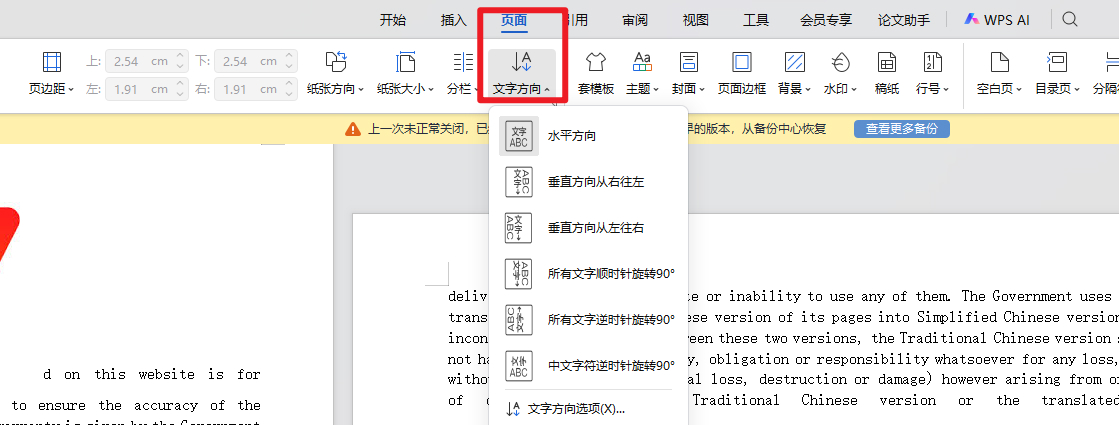
- 点击窗口顶部的“页面布局”。
- 找到“文字方向”并点击下拉箭头。
- 选择“垂直从右向左”或“垂直从左向右”。
- 点击文档空白处,查看实际排版。
- 打开打印预览,检查文字是否超出页面。
如果没有先选中文字,WPS可能会把设置应用到当前区域或更大范围。第一次操作只选一小段测试,确认方向正确后再处理正文。
从右向左和从左向右怎么选
传统中文竖排通常从页面右侧开始,文字列向左排列,因此可选“垂直从右向左”。现代海报、菜单或特殊版式可能使用从左向右。没有明确要求时,先制作一页样稿给阅读者确认。
只让标题竖排,正文保持横排
- 只选中标题文字,不要按Ctrl+A。
- 点击“页面布局→文字方向”。
- 选择需要的垂直方向。
- 检查标题后面的正文是否仍是横排。
- 若正文也变化,立即按Ctrl+Z撤销并重新选择。
标题与正文混在同一段时,局部方向可能不好控制。可以把标题放入单独文本框,再设置文本框内的文字方向。
用文本框制作竖排文字
海报、封面、贺卡或页面侧边标题更适合使用文本框,因为位置和大小更容易控制。
- 点击“插入→文本框”。
- 在页面上拖出一个文本框。
- 输入或粘贴短文字。
- 选中文本框内文字。
- 点击“页面布局→文字方向”,选择垂直方向。
- 拖动文本框边缘调整宽度和高度。
- 按需要设置边框为无轮廓。
为什么“文字方向”按钮是灰色
先确认文档不是只读或限制编辑,再确认光标位于正文、表格单元格或文本框的可编辑文字中。某些对象或旧格式不支持全部方向选项,可以把少量文字复制到新建DOCX文档测试。
为什么英文和数字方向不一致
中文竖排时,英文、数字、括号和特殊符号的显示方式可能与汉字不同。设置后逐项检查日期、电话号码、网址、金额和英文缩写。对必须横向阅读的内容,可以放入单独文本框,或改用较短的中文表达。
文字变成一列,页面出现大片空白
竖排后文字占用方向发生变化,原来的页边距、行距和文本框尺寸可能不再合适。先调整文本框宽高或页面方向,再微调字体和段落间距。不要直接删除大量空格,因为恢复横排后版面可能再次错乱。
竖排文字超出页面怎么处理
- 按Ctrl+Z撤销最近一次错误调整。
- 减小段前、段后间距。
- 适当缩小字号,但保持可读。
- 调整文本框高度和位置。
- 必要时把页面改为横向或调整页边距。
- 重新打开打印预览检查。
怎么恢复普通横排
- 选中已经竖排的文字。
- 点击“页面布局”。
- 打开“文字方向”。
- 选择“水平”或“水平文本框”。
- 检查标点、段落和分页。
- 保存为新版本,不覆盖唯一原件。
打印和PDF为什么与编辑界面不同
字体替换、文本框超出页面、旧格式兼容和PDF阅读器缓存都可能造成差异。点击“文件→打印”查看预览,确认后使用WPS正式导出PDF,并给新文件使用不同名称。重新打开新PDF,检查第一页、文字最多的一页和最后一页。
实际示例:制作竖排活动标题
在空白文档中插入文本框,输入“夏日读书会”,选中文字后点击“页面布局→文字方向→垂直从右向左”。调整文本框高度,让五个字完整显示;关闭文本框边框,并放到页面右侧。打印预览确认没有裁切,再导出PDF。
新手常见错误
- 没有选中文字,导致整页方向改变。
- 把旋转90度当成中文竖排。
- 直接在唯一原件上测试。
- 只看汉字,不检查数字和英文。
- 文字超出页面后用大量空格硬调位置。
- 导出后打开旧PDF判断结果。
完成后的检查清单
- 文字排列方向符合阅读习惯。
- 标题和正文没有一起被误改。
- 英文、数字、标点显示正常。
- 文本框没有遮住其他内容。
- 打印预览没有裁切。
- 新PDF与WPS预览一致。
FAQ
- WPS文字能从右向左竖排吗?
- 可以,在“页面布局→文字方向”中选择相应的垂直方向。
- 为什么整篇文档都变成竖排?
- 可能没有正确选择局部文字。先撤销,再只选需要修改的部分。
- 竖排后数字是横着的正常吗?
- 不同方向选项对数字和英文处理不同,应逐项检查并按版式调整。
- 怎么恢复横排?
- 选中竖排文字,在“文字方向”中选择“水平”。
官方资料和站内教程
内容复核:本文于2026年8月17日依据WPS官方文字方向教程整理,面向普通用户。不同版本的选项名称可能稍有变化,正式交付前应检查打印预览和新导出的PDF。
在 WPS 文字或 Word 中插入脚注,只需把光标放到正文的引用位置,打开“引用”选项卡并选择“插入脚注”,再在页面底部输入注释。本文以 WPS 文字为例,也说明 Word 脚注怎么加、如何调整编号,以及怎样删除脚注。 在 WPS 文字中插入脚注 脚注用于补充说明或标注来源,通常出现在引用内容所在页的底部。尾注则集中放在文档或章节末尾;页脚是页面底部的版面...
搜索“how to excel password protect”时,通常要找的是如何给 XLSX 文件设置打开密码。用 WPS 表格操作时,先确认文件和版本,再找到文件加密或密码设置入口;设置密码后保存、关闭文件,并重新打开验证。菜单名称会因软件版本和设备平台而异,请以当前界面和对应帮助说明为准。 打开并确认要加密的 XLSX 文件 用 WPS 表格打开目...
WPS表格打印区域怎么设置?从选择范围、页面布局和预览开始,说明多区域、取消范围、缩放与分页区别,并排查少列、空白页和PDF输出异常。
WPS表格怎么隐藏零值?按电脑版文件、选项、视图逐步设置,用12、0、8演示隐藏与恢复,说明平均数仍包含零值、文本0不消失及打印检查,避免误删原始数据。
WPS表格怎么按颜色筛选?用三条任务记录演示选择区域、开启筛选、指定底色或字体颜色及恢复全部行,说明选错列、近似色、其他筛选条件和条件格式的排查方法。
WPS表格怎么四舍五入?用ROUND公式处理两位小数、整数和负数,分清显示格式与实际数值,通过具体例子排查合计差一分钱、文本数字及重复取整。