

WPS 协作时怎么查看修改记录?全端保姆级教程与数据恢复指南
多人在线协作编辑时,常会遇到数据被误删或排版混乱等问题:“这段重要数据是谁删的?”、“如何恢复到老板修改前的版本?”。
如果你正被这些问题困扰,本文将面向普通用户,直击痛点,用通俗易懂的语言彻底讲透WPS 协作时怎么查看修改记录。
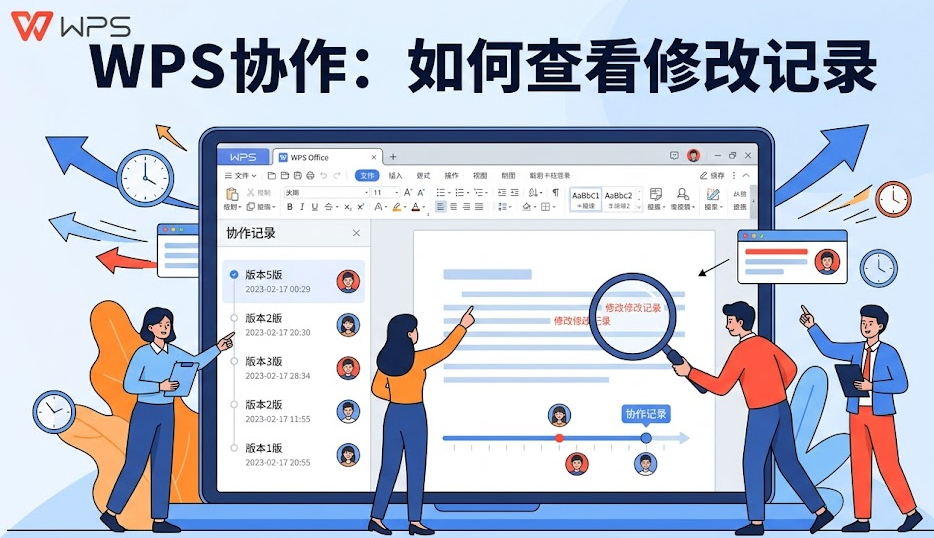
💡 开篇直接给结论:一分钟速通指南
版本说明:本文基于Wps最新版本编写。
如果赶时间,只需记住以下核心操作,即可立刻查看修改记录:
方法一:查看“历史版本”(找回被删内容、查看宏观时间线)
- 打开 WPS 协作文档。
- 点击屏幕右上角的“时钟”图标(或“历史记录”/“历史版本”按钮)。
- 在右侧面板中,你可以清晰看到谁(修改人)、在何时生成了哪个版本,并支持一键“预览”或“恢复”。
方法二:开启“修订模式”(精细审阅字句)
- 在 WPS 电脑端打开文档,点击顶部菜单栏的【审阅】。
- 点击【修订】按钮开启。此后所有的增删改操作,都会以彩色标记清晰显示,谁改了什么一目了然。
掌握这两点即可解决大半问题。若想彻底杜绝数据丢失与“背锅”风险,请继续阅读全平台详细教程。
一、 掌握“修改记录”有何重要价值?
熟练运用修改记录不仅是软件技巧,更是团队协作的“生存技能”,符合现代协同办公理念:
- 明确责任划分:精准定位修改人与时间,快速纠错,告别职场“背锅”与推诿扯皮。
- 一键抢救数据:面对
Ctrl+A加Delete的灾难级误删,只需找到上一分钟的版本点击“恢复”,宛如拥有“后悔药”。 - 掌握项目进度:历史面板即最真实的自动化工作日志,无需反复追问即可掌握团队动态。
新手必读提示: 如果团队刚接触云办公,强烈建议先阅读基础指南:2026年保姆级教程:WPS 云文档怎么使用?。打好文件管理基础,协作才能事半功倍。
二、 场景实战:WPS 网页端查看技巧
网页版轻量且常用,查看功能极其直观:
- 进入文档:通过协作链接登录并打开文档。
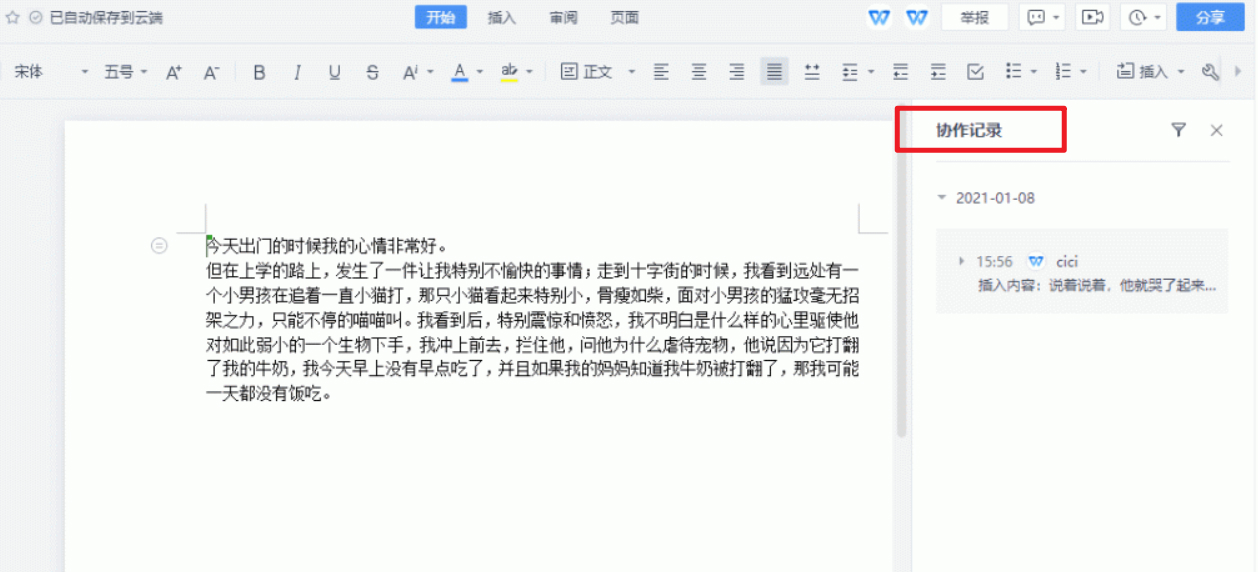
- 打开面板:点击顶部工具栏右侧头像旁的“历史”图标(时钟+回退箭头)。
- 甄别与恢复:右侧将按时间线列出所有版本及操作者。点击某个版本即可在左侧预览;确认无误后,点击【恢复到此版本】或【另存为新文档】。
三、 场景实战:WPS 电脑客户端(Windows/Mac)查看技巧
对于长文档和复杂表格,PC 端不仅拥有历史版本,还具备更强大的修订模式。
1. 历史版本(宏观版本控制)
操作同网页端:点击左上角【文件】** -> 【历史版本】。其独特优势在于支持对重要版本“手动命名”(如“老板初审定稿版”),方便日后秒级定位。
2. 修订模式(微观字句追踪)
精细打磨合同或论文时必备:
- 开启:点击【审阅】-> 【修订】。
- 效果:增删内容会变为带有下划线/删除线的彩色字体,修改过程彻底透明。
- 审批:最终审核人可针对每一处修改点击【接受】或【拒绝】。
四、 特定组件独家技巧:表格与演示
1. WPS 表格(Excel):单元格历史追踪
找财务或数据表错误宛如大海捞针,WPS 表格提供了微观追踪:
- 选中存疑的单元格,右键点击【查看单元格历史】。
- 弹窗将精确列出该单元格的修改轨迹(如:张三10点改为了8000,李四下午改为了0)。
2. WPS 演示(PPT):幻灯片级恢复
如果不慎被删除了某一页幻灯片,可通过预览历史版本,单独将丢失的那一页“复制”并粘贴回最新文档中,极大降低重复劳动。
五、 手机端(iOS/Android)随时监控动态
出差途中也能随时查岗:
- 在 WPS App 中打开协作文档。
- 点击右上角【更多】(…图标)。
- 找到并点击【历史记录】或【文档信息与历史】,即可快速查看最新更新动态。

六、 常见问题排查(FAQ)
Q1:为什么找不到“历史记录”按钮?
解答:因为该文件是本地文档。请先将其“另存为”云文档,再分享给他人,系统才会记录修改轨迹。
Q2:能看到历史版本,但无法点击“恢复”?
解答:属于权限受限(仅有“只读”权限)。请联系文档创建者帮忙恢复或提升你的编辑权限。
Q3:账号异常/无法登录,怎么查记录?
解答:遭遇账号封禁或异常时切勿乱操作。请立即参考权威应急指南:WPS 提示账号被封怎么办?全方位解封指南与数据抢救。
Q4:免费版能保留多久的记录?
解答:免费用户的历史版本保留天数(如7天或30天)受限;超级会员则可享受长久无限制存储。更多进阶功能欢迎访问:WPS下载。
七、 提升协作效率的 5 个专家建议
- 确立单一主导者:由“主编”统一进行最终版本审核,避免逻辑撕裂。
- 善用“批注”:对他人内容有疑问时,右键【插入批注】代替直接删改,沟通效率更高。
- 重要节点本地备份:完成大改稿(如初稿、终稿)时,手动下载另存一份至本地,实现多重备份。
- 规范权限控制:非核心人员只给“查看”权限,从源头减少误删风险。
- 恢复前先沟通:发现内容被删,先截图与当事人确认,避免盲目恢复打乱对方工作流。
八、 扩展阅读
- Microsoft 官方支持:在 Word 中跟踪修改:了解 Office “修订”功能逻辑,触类旁通理解版本控制底层原理。
- 维基百科:WPS Office 官方词条:宏观了解 WPS 发展史及云协同办公全面布局。
总结
无论是通过“历史记录”一键恢复丢失版本,还是开启“修订模式”逐字审核,WPS 都提供了完善的解决方案。真正的核心在于将这些工具融入日常协作习惯。
在 WPS 文字或 Word 中插入脚注,只需把光标放到正文的引用位置,打开“引用”选项卡并选择“插入脚注”,再在页面底部输入注释。本文以 WPS 文字为例,也说明 Word 脚注怎么加、如何调整编号,以及怎样删除脚注。 在 WPS 文字中插入脚注 脚注用于补充说明或标注来源,通常出现在引用内容所在页的底部。尾注则集中放在文档或章节末尾;页脚是页面底部的版面...
搜索“how to excel password protect”时,通常要找的是如何给 XLSX 文件设置打开密码。用 WPS 表格操作时,先确认文件和版本,再找到文件加密或密码设置入口;设置密码后保存、关闭文件,并重新打开验证。菜单名称会因软件版本和设备平台而异,请以当前界面和对应帮助说明为准。 打开并确认要加密的 XLSX 文件 用 WPS 表格打开目...
WPS表格打印区域怎么设置?从选择范围、页面布局和预览开始,说明多区域、取消范围、缩放与分页区别,并排查少列、空白页和PDF输出异常。
WPS表格怎么隐藏零值?按电脑版文件、选项、视图逐步设置,用12、0、8演示隐藏与恢复,说明平均数仍包含零值、文本0不消失及打印检查,避免误删原始数据。
WPS表格怎么按颜色筛选?用三条任务记录演示选择区域、开启筛选、指定底色或字体颜色及恢复全部行,说明选错列、近似色、其他筛选条件和条件格式的排查方法。
WPS表格怎么四舍五入?用ROUND公式处理两位小数、整数和负数,分清显示格式与实际数值,通过具体例子排查合计差一分钱、文本数字及重复取整。