

WPS 如何给图片批量添加水印?一篇真正能落地的完整实操指南
在内容创作、电商运营、企业文档管理这些场景里,给图片批量添加水印早就不是“锦上添花”,而是刚需中的刚需。问题是——很多人用着 WPS,却一直停留在“单张加水印”“复制粘贴硬怼”的阶段,效率低到让人心累。
别急,这篇文章不讲虚的,直接把 WPS 如何给图片批量添加水印 这件事,从工具逻辑到实操路径一次讲透。你照着做,十几张、上百张图片,一次搞定。
为什么越来越多人用 WPS 给图片批量加水印?
版本说明:本文基于Wps最新版本编写。
先说一句大实话:不是 WPS 水印功能有多炫,而是它够“稳”、够“顺手”。
常见使用场景包括:
- 自媒体作者防盗图
- 电商卖家批量处理商品图
- 企业内部资料标识归属
- 教育机构课件版权声明
相比第三方水印工具,WPS 的优势在于:
- 不用来回导出导入
- 与文档、表格、演示天然联动
- 学习成本低,普通办公用户就能上手
如果你本来就在用 WPS,那继续深挖它的能力,本身就是性价比最高的选择。
先搞清楚:WPS 能不能“真正批量”给图片加水印?
这里要把话说清楚,避免踩坑。
结论是:能,但方式分场景。
WPS 并不是一个纯图片处理软件,它的“批量”逻辑,主要体现在文档级批量,而不是文件夹级一键处理。理解这一点,你后面所有操作都会顺很多。
目前 WPS 支持的主流方式有三种:
- 在 WPS 文档中,对多张图片统一加水印
- 通过页面水印,自动覆盖文档内所有图片
- 借助图片工具 + 统一样式,实现准批量处理
下面一条一条拆。
方法一:用 WPS 文档给多张图片批量加水印(最常用)
这是目前稳定性最高、适用面最广的一种方式。
适用人群
- 图片数量多
- 水印样式统一
- 不追求复杂特效
操作步骤(实测可行)
- 打开 WPS 文字,新建空白文档
- 点击「插入」→「图片」→ 多选图片一次性导入(按住Ctrl多选图片)
- 确保所有图片都在同一个文档中
然后是关键步骤:
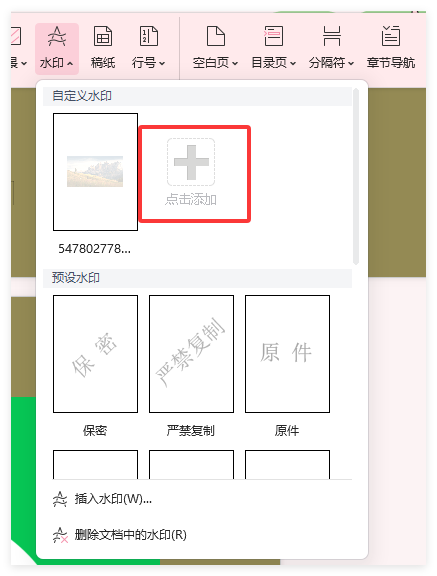
- 点击「页面布局」→「水印」
- 选择「自定义水印」
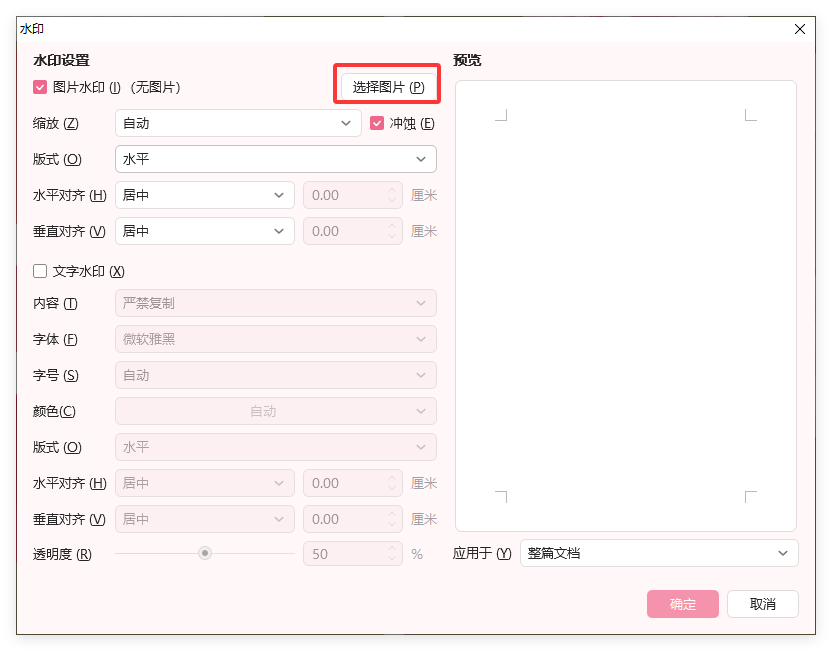
- 选择 文字水印 或 图片水印
- 设置透明度、角度、大小
- 确认应用
此时你会发现——
水印会自动覆盖文档内的所有图片,不需要一张张操作。
这就是 WPS 的“批量”逻辑:
不是对图片逐个操作,而是对页面统一生效。
文字水印 vs 图片水印,怎么选才不翻车?
很多人水印不好看,不是工具问题,是选型错误。
什么时候用文字水印?
- 标注版权归属
- 防止直接盗用
- 内容偏正式(报告、资料)
推荐设置:
- 字体:微软雅黑 / 思源黑体
- 透明度:15%–25%
- 角度:30° 或 45°
什么时候用图片水印?
- 品牌 Logo
- 电商主图
- 社交媒体传播
图片水印要注意两点:
- PNG 格式,背景透明
- 分辨率不要过大,避免喧宾夺主
如果你只是想快速上手单张或少量图片水印,可以参考这篇 WPS 如何给图片加上水印?文字、图片水印一键添加不翻车,先把基本功打牢。
方法二:利用页面水印,实现“隐形批量”
这是很多老用户都忽略的一招,但效率极高。
核心思路
不直接给图片加水印,而是给“页面”加水印。
只要图片在页面里,水印就会自动叠加。
优点
- 真正意义上的批量
- 修改一次,全局生效
- 不破坏原图结构
注意事项
- 导出图片时,必须通过「另存为图片」或「导出为 PDF」
- 直接复制图片,水印可能不会保留
这种方式特别适合:
- 内部资料
- 对外展示文档
- 不需要单独图片文件的场景
方法三:准批量——复制水印样式,效率翻倍
如果你必须要导出为单张图片文件,可以这样操作:
- 给第一张图片加好水印
- 右键复制水印对象
- 粘贴到其他图片位置
- 微调对齐
虽然不是全自动,但熟练后,一分钟处理十几张问题不大。
很多人关心:不登录 WPS 能不能用这些功能?
答案是:大部分情况下可以。
实测发现:
- 基础水印功能不强制登录
- 高级模板、云同步可能受限
如果你对账号体系比较敏感,可以参考这篇 WPS 不登录如何使用全部功能?实测最完整指南,提前规划使用策略,避免中途卡壳。
WPS 批量加水印的常见翻车点(避坑清单)
这些坑,90% 的人都踩过:
- ❌ 图片插入方式不统一,导致水印错位
- ❌ 水印透明度过高,几乎看不见
- ❌ 导出方式错误,水印丢失
- ❌ 图片分辨率太低,水印糊成一团
一句话建议:
先拿 2–3 张图片做测试,再一口气批量处理。
如果 WPS 不够用,有没有靠谱的补充工具?
有,但要用在“对的场景”。
如果你追求的是文件夹级、自动化、脚本式处理,那可以了解:
- ImageMagick(开源,支持命令行批量水印)
- iloveimg(在线批量添加水印)
它们更偏技术流,适合重度用户;而日常办公,WPS 依然是最省心的方案。
工具不重要,重要的是“流程意识”
给图片批量加水印,本质不是学一个按钮,而是建立一个可复用的处理流程。
WPS 的强项从来不是炫技,而是——
在你每天都要用的地方,悄悄把效率拉满。
如果你已经在用 WPS,那这套方法,值得长期保留。
慢慢用,越用越顺手。
在 WPS 文字或 Word 中插入脚注,只需把光标放到正文的引用位置,打开“引用”选项卡并选择“插入脚注”,再在页面底部输入注释。本文以 WPS 文字为例,也说明 Word 脚注怎么加、如何调整编号,以及怎样删除脚注。 在 WPS 文字中插入脚注 脚注用于补充说明或标注来源,通常出现在引用内容所在页的底部。尾注则集中放在文档或章节末尾;页脚是页面底部的版面...
搜索“how to excel password protect”时,通常要找的是如何给 XLSX 文件设置打开密码。用 WPS 表格操作时,先确认文件和版本,再找到文件加密或密码设置入口;设置密码后保存、关闭文件,并重新打开验证。菜单名称会因软件版本和设备平台而异,请以当前界面和对应帮助说明为准。 打开并确认要加密的 XLSX 文件 用 WPS 表格打开目...
WPS表格打印区域怎么设置?从选择范围、页面布局和预览开始,说明多区域、取消范围、缩放与分页区别,并排查少列、空白页和PDF输出异常。
WPS表格怎么隐藏零值?按电脑版文件、选项、视图逐步设置,用12、0、8演示隐藏与恢复,说明平均数仍包含零值、文本0不消失及打印检查,避免误删原始数据。
WPS表格怎么按颜色筛选?用三条任务记录演示选择区域、开启筛选、指定底色或字体颜色及恢复全部行,说明选错列、近似色、其他筛选条件和条件格式的排查方法。
WPS表格怎么四舍五入?用ROUND公式处理两位小数、整数和负数,分清显示格式与实际数值,通过具体例子排查合计差一分钱、文本数字及重复取整。