

WPS如何对比两个文件的内容?最全图文指南(适用所有格式)
对比两个文件内容,是办公中最常见的场景之一,尤其在合同审阅、论文修改、方案迭代、数据核对等任务中尤为需要。WPS 作为国内高频使用的办公工具,自带了文件对比功能,并为不同文档类型提供了差异查看方式。
本文将从最常用的 3 大文档类型入手,全面讲解 WPS 文档、WPS 表格、WPS PDF 的对比方法,并为你提供更高效的对比技巧与注意事项,让你从此不再手动找差异。
WPS 文档(Word)的对比功能详解
版本说明:本文基于Wps最新版本编写。
WPS 文档提供与 Microsoft Word 类似的“对比文档”功能,适用于 .wps、.doc、.docx 等格式的文字内容。
1. 使用内置对比功能(最推荐)
适用于:合同、说明文档、报告、大纲等以文字为主的文件。
使用步骤:
-
打开任意一个你要对比的文档
-
上方菜单点击:审阅 → 文档对比
-
在“原始文档”处选择旧版本
-
在“修订文档”处选择新版本
-
点击“对比”,系统将自动生成一个合并视图
你会看到:
-
新增内容:标红
-
删除内容:划线标注
-
移动内容:箭头提示
对比结果会在左侧显示差异列表,点击即可跳转对应位置。
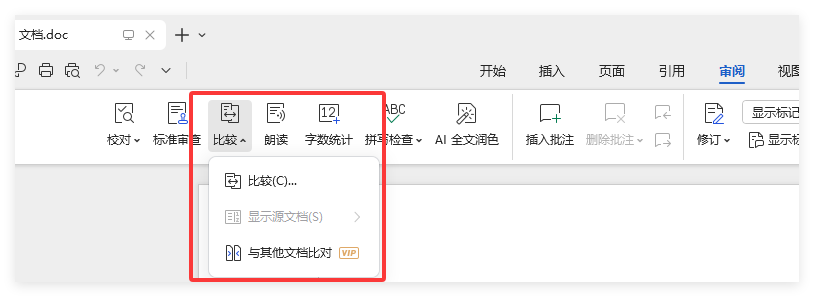
2. 如果你找不到“文档对比”按钮?
部分 WPS 旧版或精简版可能找不到入口,你可以使用以下替代方法:
方法 A:使用“修订 → 接受/拒绝修改”功能
-
把旧文档内容粘贴到新文档后面
-
启用:审阅 → 修订
-
手动删除重复部分即可查看差异
此方案适用于轻量对比或临时查找两段文本差异。
方法 B:使用在线对比工具(精准度更高)
第三方copyleaks提供在线文档对比工具:
https://app.copyleaks.com/zh/text-compare/compare-word-documents
另外,微软官方解释了表格对比的逻辑,有助于理解差异显示方式。
WPS 表格(Excel)的文件对比方法
严格来说,WPS 表格并不内置 Excel 那种专业的“比较并合并工作簿”功能,但我们仍可以通过几种技巧完成对比。
方法 1:使用“并排查看”+“同步滚动”
适用于:两个表格数据大致一致,只需要快速肉眼比对。
步骤:
-
同时打开两个表格文件
-
点击:视图 → 并排查看
-
启用:同步滚动
-
上下滑动时两个文件会一起移动,更容易检查差异
适用于核对产品信息、名单、报表等内容。

方法 2:使用公式比对差异(专业分析常用)
对于结构一致的 Excel 表格,你可以在空白列输入公式:
公式说明:
-
若单元格内容一致 → 显示“相同”
-
若不同 → 显示“不同”
再拖拽填充整个列即可快速定位差异位置。
方法 3:利用条件格式高亮差异
-
选中整个表格
-
点击:开始 → 条件格式 → 新建规则
-
输入公式:
-
设置醒目的颜色,如黄色高亮
-
完成后会自动标记所有与另一个文件不同的单元格
这对大量数据核对(库存、财务、订单)非常有用。
WPS PDF 文件如何对比
WPS PDF 也提供了对比功能,不过并非所有版本都有。
方法 1:WPS PDF 内置差异对比(专业版)
如果你使用的是付费版:
步骤:
PDF → 工具 → 比较文档 → 选择两份 PDF
比较结果会自动高亮变化内容,适合图文合同、技术文档、图纸型 PDF。
方法 2:将 PDF 转为 Word 再对比
适用于:
-
免费版 WPS
-
需要编辑 PDF 内容
-
纯文字 PDF
步骤:
-
用 WPS 打开 PDF
-
点击:PDF 转 Word
-
转换后使用“文档对比”方法
精度较高,尤其适用于扫描文字较少的 PDF。
对比两份文件时的常见问题与解决方案
1. 字体或版式变动导致“误判”怎么办?
如果 WPS 文档中只是字体、段落缩进不同,也会被认为是修改。
解决方案:
-
打开对比视图
-
点击:审阅 → 显示更改 → 取消格式更改勾选
此时只会显示文字内容变化,避免误报。
2. 表格的结构不一致会导致对比难以进行
如果两份 Excel 表格行列不同,以上方法将失效。
建议你:
-
将两份文件统一排序
-
对齐列标题
-
调整行数一致后再使用公式或条件格式对比
3. PDF 转 Word 后格式乱了?
这是常见情况,但你可以参考以下优化方式:
-
使用 WPS 专业版或 Adobe 转换工具
-
尽量避免扫描版 PDF
-
或先使用 OCR 识别,再用 Word 对比
提升 WPS 效率的实用技巧
在文件对比过程中,如果你的 WPS 出现卡顿、打开缓慢,可能是缓存过大。你可以参考这篇教程来解决性能问题:
-
你可以使用 WPS 一键清理缓存功能,见《WPS如何清理缓存?》的操作步骤。
同时,当你需要快速定位本地所有相关文档、方便进行两两对比时,可以使用:
-
WPS查看本地所有文件的方法
这对于审查多个版本的文档非常高效。
总结:选择最适合你的 WPS 对比方案
如果你需要快速总结如何对比两个文件内容,可以参考以下选择指南:
-
WPS 文档(Word):使用“审阅 → 文档对比”最完整
-
WPS 表格(Excel):使用并排查看、公式或条件格式
-
WPS PDF:使用专业版“比较文档”或 在线工具
无论你是日常办公、学术写作还是合同审查,这些方法都能大幅提升你的对比效率,避免遗漏重要修改。
WPS表格打印区域怎么设置?从选择范围、页面布局和预览开始,说明多区域、取消范围、缩放与分页区别,并排查少列、空白页和PDF输出异常。
WPS表格怎么隐藏零值?按电脑版文件、选项、视图逐步设置,用12、0、8演示隐藏与恢复,说明平均数仍包含零值、文本0不消失及打印检查,避免误删原始数据。
WPS表格怎么按颜色筛选?用三条任务记录演示选择区域、开启筛选、指定底色或字体颜色及恢复全部行,说明选错列、近似色、其他筛选条件和条件格式的排查方法。
WPS表格怎么四舍五入?用ROUND公式处理两位小数、整数和负数,分清显示格式与实际数值,通过具体例子排查合计差一分钱、文本数字及重复取整。
WPS文字表格跨页断行怎么办?本文区分整行被拆开、表格正常跨页和第二页缺表头,提供表格属性、允许跨页断行、标题行重复及打印预览的具体步骤。
快速解答 WPS 提示文件正在被其他程序使用或处于锁定状态,通常是由于后台残留的 WPS/Office 进程未彻底退出、Windows 资源管理器开启了“预览窗格”独占句柄,或是目录中残留了未清除的 ~$ 隐藏临时锁文件。最快速的解决办法是按下 Ctrl + Shift + Esc 打开任务管理器,强制结束所有名为 wps.exe 或 wpscloudsvr...