

WPS 历史版本在哪下载?最稳最全的旧版本获取指南
实话跟你说,很多人找 WPS 历史版本不是为了“怀旧”,而是为了——稳定、省资源、兼容老系统、躲开 bug、适配老插件。
你懂的,新版本有时候就像某些“激进创新”的企业管理:想做好事,但总不小心折腾得用户焦头烂额。
这篇文章,我会用最接地气、也最实操的方式,把 WPS 历史版本下载的正规渠道、选择建议、风险避坑、兼容实践全部讲透。
放心,全篇逻辑偏务实、表达直奔主题,但保持一点 Z 世代式的机灵,一点老派坚持的稳妥,一点诗意的节奏。我们边聊边落地。

为什么你需要下载 WPS 历史版本?
版本说明:本文基于Wps最新版本编写。
别觉得这是小众需求,其实很正常,原因大概都落在这些“职场真实场景”里:
1. 老电脑带不动最新 WPS
新版本往往更重,特别是 Windows 老机,常被拖得像 PPT 里 4K 大图一样吃力。
2. 某些功能在旧版更稳定
比如插件兼容、模板导入、复杂表格处理……这些老功能常常在旧版里表现更稳。
3. 企业或学校系统要求特定版本
比如一些 ERP、表单生成插件,只兼容某一个 WPS 号段。
4. 遇到最新版本 bug 需要临时回退
典型如更新后卡顿、崩溃、无法打开旧文档等——都需要“降级救火”。
一句话:旧版本不仅能救命,有时还能提高效率。
WPS 历史版本在哪里下载?(最稳的 4 个渠道)
在下载旧版本时,你一定要坚持一个原则:只从可信来源下载,拒绝野站、压缩包整合版、捆绑版。
我们直接看最稳的来源。
1. 官方下载渠道(首选 + 安全性最高)
虽然 WPS 官网不直接展示全部历史版本,但部分旧版仍可通过官方渠道获取:
方式 A:WPS 官方旧版本页面
WPS官方仅保留了Windows WPS 2019旧版本页面。(参考WPS2019下载)
方式 B:各大官方软件商店的旧版本记录
例如:
- Microsoft Store(Windows)
- Google Play(Android,可用 APKMirror 查看历史版本信息)
- App Store(iOS 旧版需系统提示可用旧版本才可安装)
这种方式的好处是“干净 + 不被篡改”。
权威 APK 历史版本平台(主要针对安卓)
安卓用户下载旧版 WPS 最方便的方式就是知名 APK 历史库,例如:
★ 来自APKMirror的WPS历史版本
优势:
- 多版本可选
- 原始签名验证
- 下载安全性高
这是目前全球用户对安卓历史版本最认可的源头之一。
3. 软件历史版本归档网站(适用于 Windows)
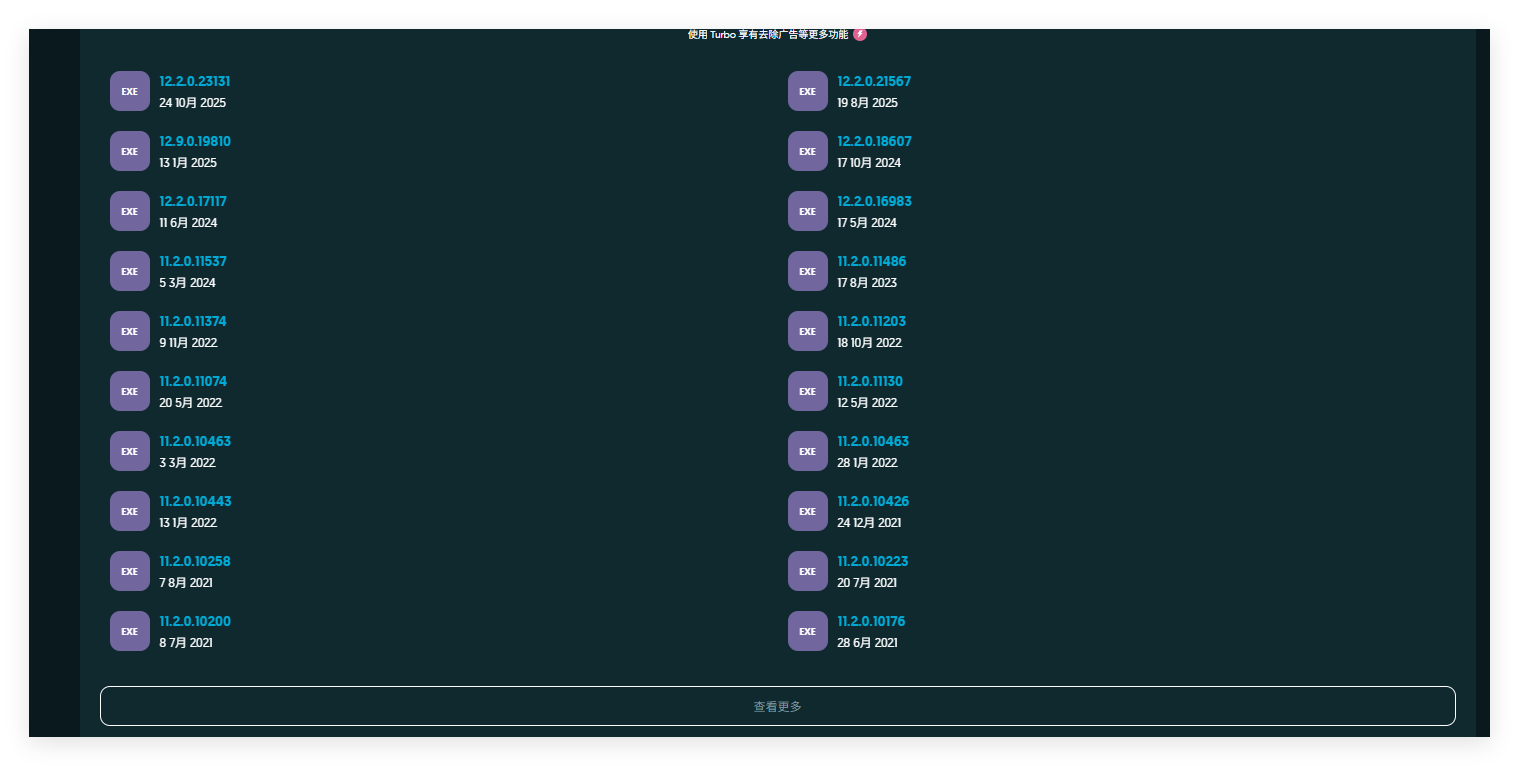
一些老牌软件归档平台会保留 WPS Windows 历史版,例如:
★ UPtodown
第三方UPtodown提供了WPS Windows各种历史版本。(参考UPtodownWPS旧版本)
优势:
- 保留多个版本号
- 明确文件大小、更新时间
- 下载速度快
务实角度讲,这是 Windows 下载旧版 WPS 的黄金渠道。
4. 企业内部存档(适合办公单位)
很多公司 IT 部门会保留历史安装包,尤其是在标准化部署环境中。
如果你是企业用户,优先找 IT 部门获取。
这是最稳定、兼容性最好的版本来源。
如何选择合适的 WPS 历史版本?(超实用选择策略)
别一上来就乱下某个“听说不错的旧版”。选择历史版本是门技术活,也是一种策略思维。
1. 根据系统版本选择
你的电脑系统决定了你能装哪一个段位的 WPS:
- Win7 → 建议下载 2016/2019 段
- Win10 → 任何版本都能跑,但 2020–2022 最稳定
- 安卓老机 → 尽量选 2018–2020 之间版本(轻量、不卡顿)
2. 根据功能需求选择版本
如果你需要:
- 稳定处理大型 Excel:优先 2019–2021
- 插件兼容:2020 前版本更适配旧插件
- 轻量办公:2016–2018 极稳定
- 处理异系统文档:2021–2023 更接近 Office 格式标准
3. 根据常见兼容问题避坑
例如:某些用户反馈最新版处理老 DOC 文档容易乱码,这时就可以回退到 WPS 2019 或 2021 稳定段。
下载历史版本后的正确安装流程(非常关键)
下载只是第一步,安装过程也必须稳扎稳打。
1. 卸载当前版本(保留个人文档)
务必选择:
- “保留用户数据”
- “保留个人配置”
这样你降级不会丢失模板、登录状态或云文档。
2. 清理缓存与残留文件
为了避免版本冲突:
- 删除
C:\Users\你的用户名\AppData\Local\Kingsoft - 清理注册表(可选)
- 重启系统
不复杂,但很有效。
3. 离线安装
历史版本大部分是离线包,双击即可。
4. 禁止自动更新(否则你会被强行升回新版本)
方法:
- 设置 → 更新与安全 → 关闭自动更新
- 或在企业环境中通过策略禁更
使用 WPS 历史版本时,这些技巧能帮你提升效率
真的,很多人会因为降版本而担心功能退步,但实际上旧版本配合正确技巧,依旧能非常高效。
1. 利用文档对比功能提高效率
你可以在旧版 WPS 里继续使用“文档对比”功能,非常适合写报告、合同校对。
如果你不熟悉操作方式,可以参考这篇图文详解:
在处理多版本文件时,我常用这篇《WPS 如何对比两个文件的内容?最全图文指南》来做快速比对。
2. 不想被旧版本限制?用在线文档补充功能缺口
如果你降级后担心某些新功能缺失,可以用 WPS 在线文档作为增强工具。
像团队协作、多人编辑、实时保存,都可以依靠在线版解决。
你可以参考这篇延伸阅读,了解在线文档的优势:
《WPS 在线文档的应用和优势是什么?》
在旧版 + 在线版 双组合下,效率直接翻倍。
安装旧版本会不会有安全风险?
放心,只要你遵守以下几点,你就绝不会翻车:
1. 只从可信渠道下载
例如本文推荐的Uptodown与 APKMirror 都是全球用户认可的安全平台。
2. 保持 WPS 云文档同步
即使本地版本旧,云端依然是最新能力。
3. 不要乱装“魔改整合版”
那些号称“无广告”“至尊破解版”的,大多带风险。企业级务实建议:避开即可。
常见问题:你可能遇到的坑我提前替你踩了
1. 历史版本闪退?
可能是与系统补丁冲突,建议换同年代的另一个版本号。
2. 打不开某些 docx 文件?
建议用在线文档打开一次,再下载本地版。
3. 降级后广告变多?
可以通过“设置 → 关闭推荐内容”减少推送。
4. 无法安装旧版?
说明本机残留文件没清理干净,回到前面流程重新操作。
总结:历史版本不是“退步”,而是你的效率战略
你现在已经知道:
- WPS 历史版本的正规下载渠道
- 如何选择最合适的旧版
- 如何正确安装、禁更、避坑
- 如何让旧版依然“效率拉满”
我一直相信:
降级不是妥协,而是务实——是一种让工具回到最适合你当下的方式。
WPS表格打印区域怎么设置?从选择范围、页面布局和预览开始,说明多区域、取消范围、缩放与分页区别,并排查少列、空白页和PDF输出异常。
WPS表格怎么隐藏零值?按电脑版文件、选项、视图逐步设置,用12、0、8演示隐藏与恢复,说明平均数仍包含零值、文本0不消失及打印检查,避免误删原始数据。
WPS表格怎么按颜色筛选?用三条任务记录演示选择区域、开启筛选、指定底色或字体颜色及恢复全部行,说明选错列、近似色、其他筛选条件和条件格式的排查方法。
WPS表格怎么四舍五入?用ROUND公式处理两位小数、整数和负数,分清显示格式与实际数值,通过具体例子排查合计差一分钱、文本数字及重复取整。
WPS文字表格跨页断行怎么办?本文区分整行被拆开、表格正常跨页和第二页缺表头,提供表格属性、允许跨页断行、标题行重复及打印预览的具体步骤。
快速解答 WPS 提示文件正在被其他程序使用或处于锁定状态,通常是由于后台残留的 WPS/Office 进程未彻底退出、Windows 资源管理器开启了“预览窗格”独占句柄,或是目录中残留了未清除的 ~$ 隐藏临时锁文件。最快速的解决办法是按下 Ctrl + Shift + Esc 打开任务管理器,强制结束所有名为 wps.exe 或 wpscloudsvr...