

WPS表格如何使用智能填充(Ctrl+E)快速填充数据?完整教程
什么是WPS表格的智能填充功能?
WPS表格的智能填充功能(Ctrl+E)是一项强大的数据处理工具,能够根据用户输入的示例数据,自动识别规律并批量填充相关内容。无论是提取信息、合并数据、替换字符,还是调整数据样式,智能填充都能在几秒钟内完成繁琐的操作,省去手动输入或编写复杂公式的麻烦。这一功能特别适合需要处理大量数据的办公场景,例如财务报表、客户信息管理或数据分析。
智能填充的核心优势在于其“智能”特性:通过分析用户提供的示例数据,WPS表格能够推断出数据的规律,自动完成后续填充。这不仅节省时间,还能减少人为错误。根据WPS官方数据,智能填充功能在WPS Office 12.7及以上版本中得到了优化,适用于Windows、Mac、Linux、iOS和Android平台。
使用智能填充(Ctrl+E)的前提条件
要成功使用智能填充功能,需要满足以下条件:
- 示例数据:选择区域的所在列或相邻列必须包含至少一组示例数据,作为WPS表格识别规律的参考。例如,若要从身份证号中提取出生日期,需在目标单元格中手动输入一个正确的示例。
- 单元格要求:待填充的单元格区域不能包含合并单元格、数据有效性设置或其他限制性格式,否则可能导致智能填充失败。
- 版本要求:确保使用WPS Office 12.7或更高版本。低版本用户需更新软件,可通过“设置”→“关于软件”检查版本号,并前往官方网站下载最新版本。
如果您的WPS版本过旧,建议备份文件后前往应用市场或WPS官网更新,以确保所有功能正常运行。
如何使用智能填充(Ctrl+E)?操作步骤详解
以下是使用WPS表格智能填充(Ctrl+E)的具体步骤,简单易懂,适合新手操作:
步骤1:准备数据并输入示例
- 打开WPS表格,创建或导入需要处理的数据表。例如,假设您有一个包含身份证号的表格,想提取出生日期。
- 在目标列的第一个单元格中,手动输入一个正确的示例数据。例如,从身份证号“320123199012056789”中提取出生日期“1990-12-05”。
- 确保示例数据清晰且符合预期格式,这将帮助WPS表格准确识别规律。
步骤2:选中填充区域
- 选中包含示例数据的单元格以及需要填充的其他单元格。通常是整列或连续的单元格区域。
- 注意:不要选中包含合并单元格的区域,否则智能填充可能无法正常工作。
步骤3:触发智能填充
- 快捷键方式:直接按下Ctrl+E,WPS表格会自动分析示例数据并填充剩余单元格。
- 菜单方式:点击“开始”选项卡,找到“填充”按钮,选择“智能填充”选项,效果相同。
- 填充完成后,检查结果是否符合预期。如果不正确,可以撤销(Ctrl+Z)并调整示例数据后重新尝试。
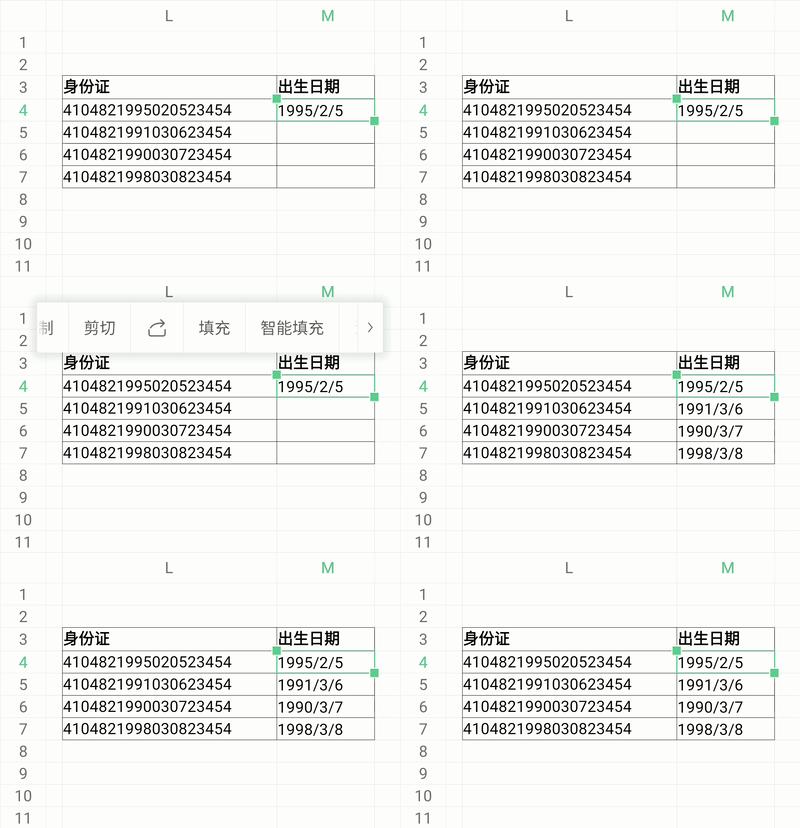
步骤4:检查与调整
智能填充完成后,建议仔细检查填充结果。如果发现部分数据不符合预期,可能需要:
- 提供更多示例数据(例如2-3个单元格),以帮助WPS表格更准确地识别规律。
- 确保数据源格式一致,避免空格或特殊字符干扰。
智能填充的实用场景
WPS表格的智能填充功能支持多种数据处理场景,以下是几个常见的应用案例:
1. 提取信息
场景:从身份证号中提取出生日期。
- 操作:在目标列输入一个出生日期示例(如“1990-12-05”),选中整列后按Ctrl+E,WPS会自动从身份证号中提取相应日期。
- 应用:适用于处理员工信息、客户档案等,快速提取关键字段。
2. 合并数据
场景:将姓名和电话号码合并为“姓名-电话”格式。
- 操作:在目标列输入一个合并后的示例(如“张三-13812345678”),按Ctrl+E,WPS会自动将其他行的姓名和电话合并。
- 应用:适合生成联系人列表或格式化数据。
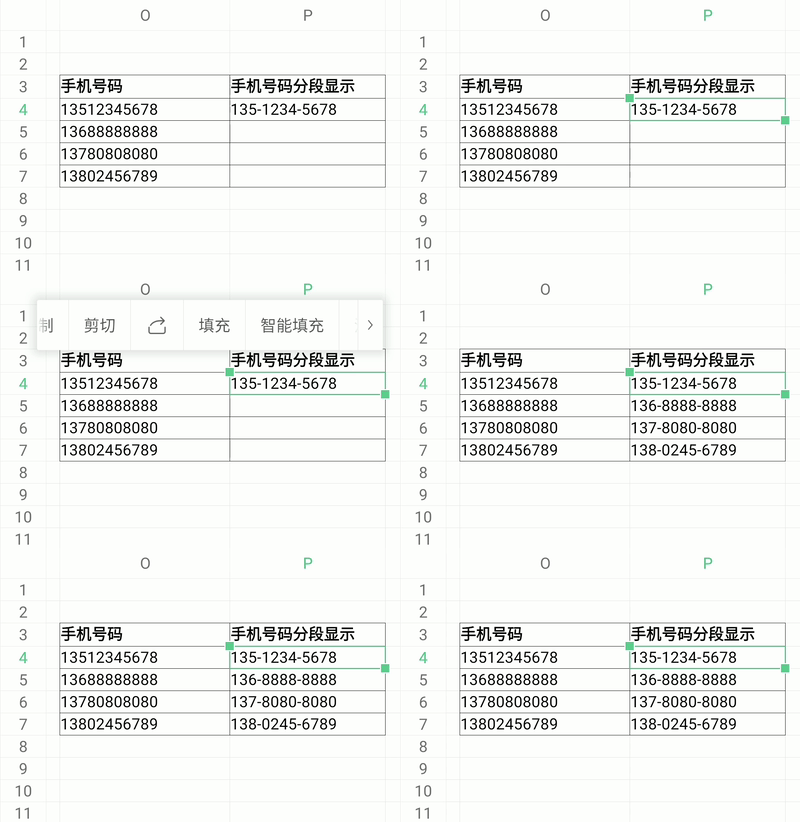
3. 替换字符
场景:将手机号码中间四位替换为“****”以保护隐私。
- 操作:在目标列输入一个替换后的示例(如“138****5678”),按Ctrl+E完成批量替换。
- 应用:常用于数据脱敏或格式调整。
4. 添加字符
场景:为书名添加书名号(《》)。
- 操作:在目标列输入一个带书名号的示例(如“《红楼梦》”),按Ctrl+E自动为其他书名添加书名号。
- 应用:适合格式化书目或引用列表。
5. 重组字符
场景:将日期格式从“20230101”改为“2023-01-01”。
- 操作:输入一个正确格式的示例,按Ctrl+E完成批量重组。
- 应用:适用于统一数据格式,提高可读性。
这些场景展示了智能填充的灵活性和高效性,适用于从简单到复杂的多种数据处理需求。
智能填充的注意事项
尽管智能填充功能强大,但使用时需注意以下几点:
- 示例数据至关重要:WPS表格依赖示例数据来推断规律,因此示例必须准确、清晰。如果结果不符合预期,尝试提供更多示例或检查数据源是否一致。
- 避免复杂格式:合并单元格、数据有效性或条件格式可能干扰智能填充,建议在操作前清理格式。
- 版本兼容性:部分旧版本(如WPS 11.1)可能不支持智能填充,建议升级到最新版本。
- 数据量限制:智能填充适合中小型数据集(数千行以内)。对于超大数据集,建议分批处理以确保性能。
如果您在操作中遇到问题,可以参考WPS官方学堂,那里提供了丰富的教程和视频,帮助您快速掌握智能填充及其他功能。
智能填充与打印输出的结合
在实际办公中,优化数据后往往需要将表格打印输出为专业文档。如果您希望将WPS表格打印到一张纸上,可以参考这篇详细教程,它介绍了如何调整页面布局、缩放比例和打印设置,确保输出效果美观大方。
为什么选择WPS表格?
WPS表格不仅提供智能填充这样的高效工具,还具备跨平台兼容性、丰富的模板库和云同步功能。无论您是学生、职场新人还是资深办公人员,WPS都能满足多样化需求。如果您想了解更多WPS功能,可以访问WPS中文官网,获取最新版本下载和使用技巧。
进一步提升效率的建议
除了智能填充,WPS表格还支持许多其他快捷键和功能,例如:
- Ctrl+D:向下复制单元格内容。
- Ctrl+R:向右复制单元格内容。
- 数据分列:将复杂文本拆分为多列,适合处理导入的数据。
您还可以结合WPS的云功能,将表格保存在云端,方便多人协作。
常见问题解答
- 智能填充失败怎么办?
- 检查是否满足使用条件(无合并单元格、提供示例数据)。
- 确保WPS版本为12.7或以上。
- 尝试提供2-3个示例数据以提高识别准确性。
- Ctrl+E可以跨工作表使用吗?
- 目前智能填充仅支持同一工作表内的数据处理,跨工作表需手动复制数据。
- 智能填充支持哪些数据类型?
- 支持文本、数字、日期等常见类型,但对复杂公式或图像无效。
结语
WPS表格的智能填充功能(Ctrl+E)是提升数据处理效率的利器。通过简单的示例输入和快捷键操作,您可以轻松完成信息提取、数据合并、字符替换等任务。掌握这一功能,不仅能节省时间,还能让您的数据处理更加专业化。
如果您想深入学习WPS的其他功能,推荐访问WPS官方社区,那里有丰富的用户分享和实用技巧。立即尝试WPS表格的智能填充功能,体验高效办公的乐趣吧!
WPS表格打印区域怎么设置?从选择范围、页面布局和预览开始,说明多区域、取消范围、缩放与分页区别,并排查少列、空白页和PDF输出异常。
WPS表格怎么隐藏零值?按电脑版文件、选项、视图逐步设置,用12、0、8演示隐藏与恢复,说明平均数仍包含零值、文本0不消失及打印检查,避免误删原始数据。
WPS表格怎么按颜色筛选?用三条任务记录演示选择区域、开启筛选、指定底色或字体颜色及恢复全部行,说明选错列、近似色、其他筛选条件和条件格式的排查方法。
WPS表格怎么四舍五入?用ROUND公式处理两位小数、整数和负数,分清显示格式与实际数值,通过具体例子排查合计差一分钱、文本数字及重复取整。
WPS文字表格跨页断行怎么办?本文区分整行被拆开、表格正常跨页和第二页缺表头,提供表格属性、允许跨页断行、标题行重复及打印预览的具体步骤。
快速解答 WPS 提示文件正在被其他程序使用或处于锁定状态,通常是由于后台残留的 WPS/Office 进程未彻底退出、Windows 资源管理器开启了“预览窗格”独占句柄,或是目录中残留了未清除的 ~$ 隐藏临时锁文件。最快速的解决办法是按下 Ctrl + Shift + Esc 打开任务管理器,强制结束所有名为 wps.exe 或 wpscloudsvr...