

WPS如何建立共享文件夹?完整操作指南与应用解析
为什么要在WPS中建立共享文件夹?
版本说明:本文基于Wps最新版本编写。
随着远程办公和团队协作的普及,文件共享已成为日常工作的重要环节。相比通过邮件、U盘反复传递文件,WPS共享文件夹 提供了更高效、更安全的方式,让团队成员随时随地访问和编辑文档。
那么,WPS如何建立共享文件夹? 它不仅仅是一个文件存放空间,更是一个便捷的协作平台。通过共享文件夹,团队成员可以:
- 实时查看 最新版本文件,避免重复劳动;
- 多人协作编辑,支持文档、表格和演示稿同步修改;
- 分配权限,保证文件的安全性和可控性;
- 跨设备同步,无论是电脑、平板还是手机,都能快速访问。
WPS如何建立共享文件夹?操作步骤
下面以 WPS 云文档为例,分步骤详细说明:
1. 登录WPS账号
- 进入WPS官网,下载并打开 WPS Office,点击右上角头像,登录或注册账号;
- 只有绑定账号后,才能使用云文档和共享文件夹功能。
2. 进入云文档
- 在左侧导航栏找到 “云文档”;
- 点击进入,你会看到“我的文档”和“共享文件夹”两个主要入口。
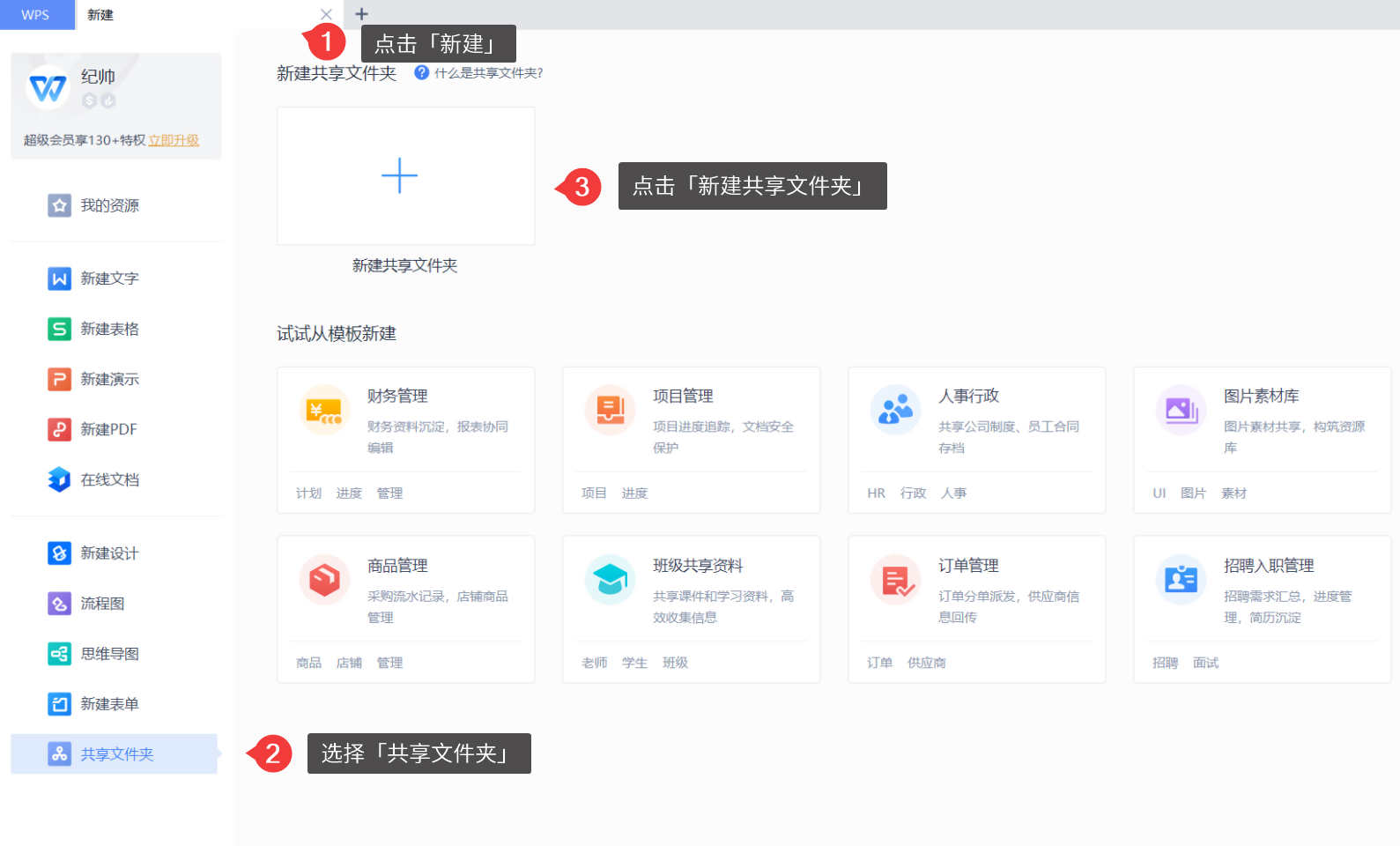
3. 创建共享文件夹
- 在“共享文件夹”页面点击 “新建文件夹”;
- 为文件夹命名,并选择“共享设置”。
4. 邀请成员加入
- 输入团队成员的 WPS 账号或邮箱;
- 发送邀请后,对方接受即可加入共享文件夹。
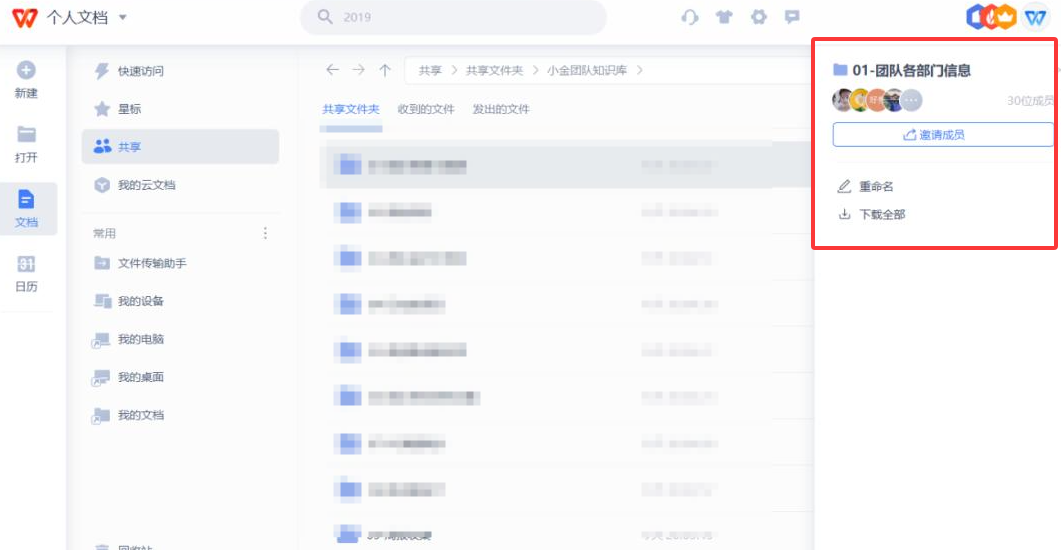
5. 设置权限
- 你可以根据成员的角色,分配不同权限:
- 查看:只能查看,无法编辑;
- 编辑:可编辑文档,但不能删除文件夹;
- 管理:可编辑、删除,并邀请其他成员。
6. 文件同步与访问
- 添加到共享文件夹的文档会自动同步;
- 成员可以在任意设备上查看或编辑。
WPS共享文件夹的优势
- 实时同步
文档更新后,所有成员立即获取最新版本。 - 版本管理
WPS支持历史版本记录,能回溯到任意时间的修改。 - 权限灵活
不仅能避免文件被误删,还能保证敏感资料的安全。 - 跨平台支持
在 Windows、Mac、iOS、Android 上都能访问共享文件夹。
正如 WPS官方帮助中心 所介绍的,云文档和共享功能的结合,使得多人协作比以往更加高效。
常见问题与解决方法
1. 无法创建共享文件夹
? 检查是否已登录 WPS 账号,只有登录用户才能使用此功能。
2. 文件无法同步
? 确认网络连接是否稳定,必要时重新登录账号。
3. 权限冲突
? 建议由文件夹创建者统一分配权限,避免管理混乱。
4. 成员收不到邀请
? 确认输入的邮箱或WPS ID是否正确,可尝试再次发送。
共享文件夹在实际应用中的场景
- 团队项目协作
无论是企业团队写报告,还是学生小组做PPT,都可以在共享文件夹中实时协作,避免版本不一致。 - 资料集中管理
共享文件夹可以用来存放合同、会议纪要、客户资料,实现集中管理。 - 跨地域办公
对于远程团队,共享文件夹让信息传递更顺畅,减少沟通成本。 - 临时任务协作
例如短期项目,可以临时建立共享文件夹,任务结束后归档或解散。
进阶技巧:让共享文件夹更高效
- 利用标签分类
为共享文件夹中的文档打标签,快速筛选文件。 - 开启自动保存
搭配自动保存功能,防止多人协作时的冲突。 - 结合版本对比
在历史版本中,可以快速对比不同修改,避免误改。 - 学习更多WPS技巧
例如想要从基础到高级掌握操作,可以参考 ? WPS去重:从基础操作到高级技巧全解析,帮助你更全面提升使用效率。
WPS表格怎么隐藏零值?按电脑版文件、选项、视图逐步设置,用12、0、8演示隐藏与恢复,说明平均数仍包含零值、文本0不消失及打印检查,避免误删原始数据。
WPS表格怎么按颜色筛选?用三条任务记录演示选择区域、开启筛选、指定底色或字体颜色及恢复全部行,说明选错列、近似色、其他筛选条件和条件格式的排查方法。
WPS表格怎么四舍五入?用ROUND公式处理两位小数、整数和负数,分清显示格式与实际数值,通过具体例子排查合计差一分钱、文本数字及重复取整。
WPS文字表格跨页断行怎么办?本文区分整行被拆开、表格正常跨页和第二页缺表头,提供表格属性、允许跨页断行、标题行重复及打印预览的具体步骤。
快速解答 WPS 提示文件正在被其他程序使用或处于锁定状态,通常是由于后台残留的 WPS/Office 进程未彻底退出、Windows 资源管理器开启了“预览窗格”独占句柄,或是目录中残留了未清除的 ~$ 隐藏临时锁文件。最快速的解决办法是按下 Ctrl + Shift + Esc 打开任务管理器,强制结束所有名为 wps.exe 或 wpscloudsvr...
WPS表格输入00123却变成123?通过具体单元格示例,教你先设文本再录入、用TEXT批量补零,区分自定义显示与真实文本,并排查粘贴和CSV交付后再次丢零的问题。