

WPS 如何设置单元格大小?新手到进阶一次搞懂
为什么“单元格大小”是 WPS 表格里最容易被低估的基础操作?
先说一句很多人不爱听、但绝对真实的话:
WPS 表格用得顺不顺,80% 取决于你会不会设置单元格大小。
不少人每天在 WPS 里填表、做报表、做统计,却长期忍受这些问题:
- 表格一打开,文字不是挤成一团,就是空得离谱
- 打印出来不是换行错乱,就是行距难看
- 明明内容不多,却怎么看都“不专业”
问题根源往往只有一个:
? 单元格大小没设置好。
先搞清楚概念:单元格大小到底指什么?
在 WPS 表格中,所谓的单元格大小,本质由两个参数决定:
- 列宽(Column Width):决定左右空间
- 行高(Row Height):决定上下空间
单元格本身不能“单独”调大小,它永远跟随所在的行和列。
理解这一点,后面所有操作都会顺很多。
WPS 设置单元格大小的 6 种常用方法(核心)
下面直接进入实操,按使用频率从高到低讲。
方法一:鼠标拖动(最快,但不够精确)
这是 90% 用户最常用的方式。
操作步骤
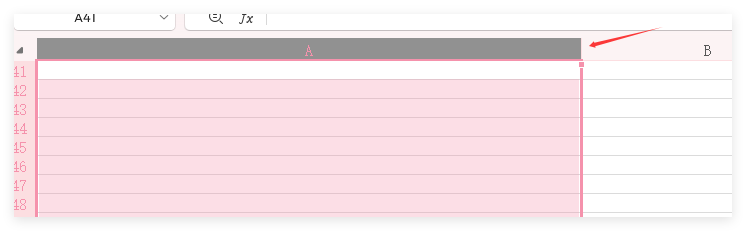
- 将鼠标移到列标(A、B、C)或行标(1、2、3)边界
- 鼠标变成左右或上下双向箭头
- 按住左键拖动即可
适合场景
- 临时调整
- 对齐视觉
- 不追求精确数值
不足之处
- 无法精确控制
- 多行多列效率低
一句老经验总结:
临时可用,正式表格别只靠它。
方法二:双击自适应内容(新手必学)
这是 WPS 表格里性价比最高的操作之一。
操作方式
- 双击列边界 → 列宽自动适配最长内容
- 双击行边界 → 行高自动适配文字高度
优点非常明显
- 不浪费空间
- 内容完整显示
- 特别适合文字型表格
如果你经常处理图片、文字混排的表格,后面还可以顺带看看这篇实用技巧:WPS 如何给图片批量添加水印?一篇真正能落地的完整教程,对版式控制很有帮助。
方法三:精确设置列宽和行高(最专业)
如果你做的是:
- 报表
- 统计表
- 打印文件
- 对齐要求严格的文档
这一步一定要会。
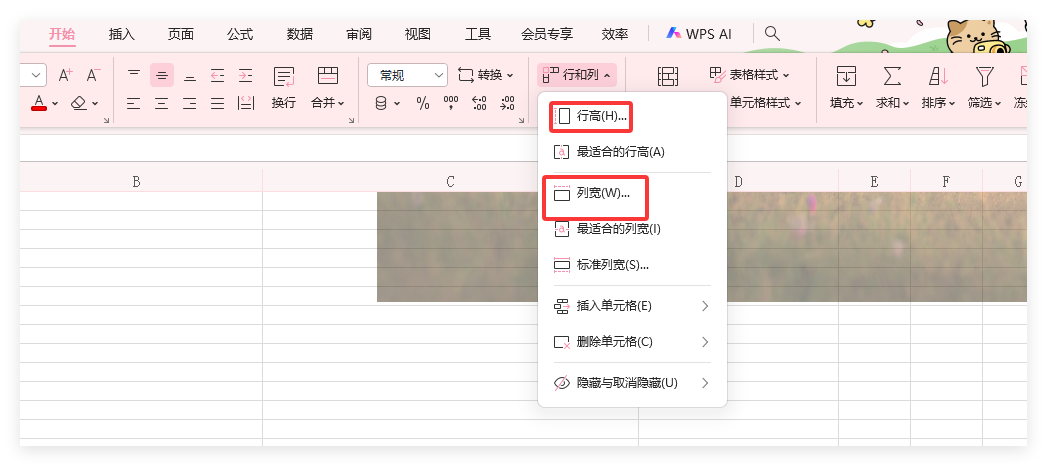
设置列宽(精确数值)
- 选中目标列
- 上方开始菜单栏 →「行和列」 →「列宽」
- 输入数值(如 20)
- 确认
设置行高(精确数值)
- 选中目标行
- 上方开始菜单栏 →「行和列」→「行高」
- 输入数值
- 确认
常见数值参考(实战经验)
- 普通文字列:15–25
- 表头列:25–35
- 图片列:按图片高度调整
一句职场老话:
看起来整齐,往往是“数值一致”。
方法四:批量统一单元格大小(效率提升关键)
当你面对几十行、几十列时,一个个调就是纯体力活。
正确做法
- 拖选多行 / 多列
- 右键 → 统一设置行高或列宽
WPS 会一次性应用到所有选中区域。
这一步,是从“会用”到“熟练”的分水岭。
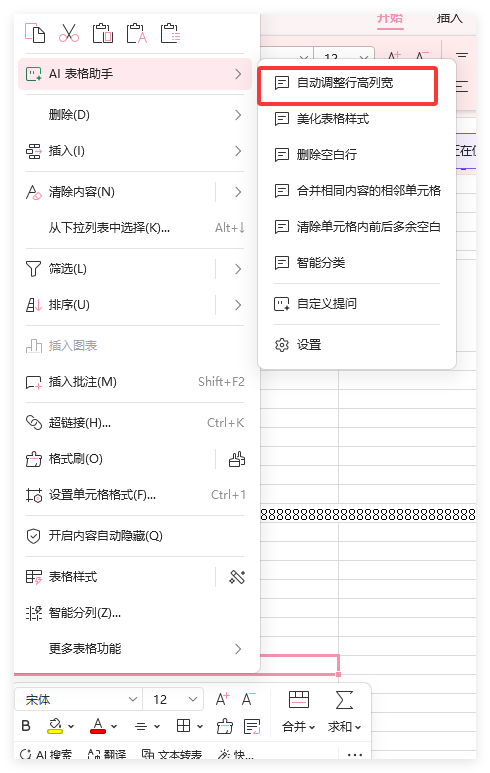
方法六:WPS自带一键美化表格
右键单元格,选择WPS表格助手。
方法六:自适应 vs 固定大小,怎么选?
这是很多人容易忽略的“策略问题”。
自适应(推荐场景)
- 内容经常变
- 数据动态更新
- 不需要严格打印
固定大小(推荐场景)
- 需要打印
- 汇报材料
- 模板文件
一句实在建议:
模板用固定,数据用自适应。
设置单元格大小时的 5 个常见坑
坑 1:文字显示不全,其实不是列宽问题
? 检查是否开启了「自动换行」
坑 2:行高怎么都调不小
? 单元格内可能有多余空行或格式
坑 3:图片撑爆单元格
? 图片默认不随单元格缩放
坑 4:打印时版式全乱
? 页面缩放比例未统一
坑 5:复制粘贴后大小全变
? 来源表格格式不同,建议选择性粘贴
进阶技巧:让表格“看起来就很专业”
这里分享几个老办公人常用的小习惯:
- 表头统一行高
- 内容区列宽一致
- 数字列略窄,文字列略宽
- 打印前一定预览
如果你经常使用 WPS,建议多看看一些系统性的使用技巧汇总,例如 WPS 相关实用指南合集对效率提升很有帮助。
WPS 与 Excel 设置单元格大小有区别吗?
结论先行:
90% 的操作逻辑是一样的。
差异主要在于:
- 菜单位置略有不同
- 默认数值算法略有差异
从办公效率角度,看待“单元格大小”这件小事
很多人觉得这是细枝末节,但在真实职场中:
- 表格是否清晰
- 打印是否美观
- 阅读是否轻松
往往决定了别人对你专业度的第一印象。
工具不会背锅,细节才会。
总结一句话
- WPS 设置单元格大小,本质就是管好行高和列宽
- 拖动解决临时,数值解决长期
- 自适应提效率,固定保规范
- 表格好不好看,细节最诚实
慢一点调好一次,能省下无数次返工。
这不是技巧,这是基本功。
延伸阅读
不想看长篇大论?直接按这里的3步走,30秒还你一个清爽的资源管理器。 最温和(但不持久): 打开 WPS 客户端 -> 点击左下角“设置” -> “网页与云服务” -> 关闭“在我的电脑显示WPS网盘”入口。 最彻底(推荐): 按 Win + R 输入 regedit,定位到 HKEY_CURRENT_USER\Software\Micro...
想在WPS里快速做出打字不会把线“顶飞”的下划线填空题,别再傻傻地敲空格了! 零星填空直接用:选中文字按 Ctrl+U,但记得在行尾用 Ctrl+Shift+Space 打“不间断空格”,防止下划线被系统吞掉。 试卷密集填空用:插入1行2列的表格,隐藏左、右、上边框,只留下边框。这是教务处排版老手心照不宣的“绝对防御”,不管学生怎么填字,横线永远对齐,排版绝...
核心逻辑:利用 WPS 表格整理数据源 + WPS 文字(Word)的“邮件合并”功能。 第一步: 在 WPS 表格中准备好姓名、职务、电话等信息,电话号码务必设为文本格式。 第二步: 在 WPS 文字中新建 A4 文档,插入 2列 5行 的表格,单格尺寸严格设置为宽 90mm、高 54mm。 第三步: 启用“引用”->“邮件”功能,导入表格数据,插入...
作者声明: 本文由拥有超过 8 年企业级数据处理经验的高级数据分析师兼办公效率专家撰写。文章基于 金山办公官方指南 (WPS Help) 以及 2026 年最新版 WPS Office 客户端进行实测编写。我们致力于为职场人士提供 100% 准确、可落地的办公效率提升方案。文中引用的所有处理效率数据均经过团队上百次真实工作簿合并测试得出。 “WPS表格怎么合...
WPS怎么做三折页? 在WPS Office中制作一份标准的三折页,最核心的操作仅需三步: 更改纸张方向与边距: 进入“页面布局”,将纸张方向设为横向,并将页边距设置为窄(或自定义上下左右均为1厘米),以最大化排版空间。 设置三栏排版: 在“页面布局”中点击“分栏”,选择三栏。为了方便折叠定位,可以勾选“分隔线”。 利用文本框进行独立排版: 放弃传统的连续回...
多人在线协作编辑时,常会遇到数据被误删或排版混乱等问题:“这段重要数据是谁删的?”、“如何恢复到老板修改前的版本?”。 如果你正被这些问题困扰,本文将面向普通用户,直击痛点,用通俗易懂的语言彻底讲透WPS 协作时怎么查看修改记录。 💡 开篇直接给结论:一分钟速通指南 如果赶时间,只需记住以下核心操作,即可立刻查看修改记录: 方法一:查看“历史版本”(找回被删...