

WPS 如何把图片设置为透明色?最全图文教程(2025 最新)
为什么要在 WPS 中设置图片透明色?
在 WPS 中处理图片时,很多用户都会遇到类似的需求:
- 想隐藏图片背景,让图片与文档背景融合得更自然
- 想保留主体,去掉某种纯色底色
- 想让 PPT 或 Word 更美观,避免突兀的图片边框
- 做表格报告时,需要透明图标叠加数据可视化元素
这些都离不开“将图片设置为透明色”。
但 WPS 各版本界面不同,透明色功能位置也不一致,因此许多人找不到入口。
本教程将提供 最全 4 种方法,帮助你在任何版本的 WPS 中都能成功实现图片透明色。
WPS 如何把图片设置为透明色?——4 种最实用方法
下面从最常用、最稳定的方法开始讲解,适合不同操作系统和版本的 WPS 用户。
方法一:使用“设置透明颜色”工具(适合 PNG、JPG)
此方法最简单,也最受 WPS 用户喜爱。
操作步骤:
- 打开 WPS 文档 / WPS 表格 / WPS 演示
- 插入图片
- 点击顶部菜单 → 插入 → 图片
- 选中图片后,自动出现“图片工具”
- 找到设置透明颜色
- 鼠标点击图片中你想变透明的那种颜色(如白底、灰底)
单一颜色会瞬间变透明。

适用场景:
- 去掉白色背景的 LOGO
- 去掉单色背景的图标
- 在 PPT 中叠放多张图时避免背景遮挡
- 表格报告中叠加示意图
常见问题:
Q:为什么我点了颜色,但图片没有变透明?
A:那通常因为:
- 图片不是位图(如 SVG),WPS 不能处理
- 颜色不是纯色,颜色偏差过大
- 图像本身有多层叠加
此时可以使用方法二或三。
方法二:使用 WPS 的“图片抠图”功能(适合复杂背景)
WPS 的图片抠图功能非常强大,特别适合需要挖出主体、清除复杂背景的场景。
操作步骤:
- 插入图片并选中
- 点击 图片工具 → 抠图
- WPS 会自动识别主体轮廓
- 你可手动调整“保留区”和“删除区”
- 点击 应用
这会让整个背景透明,而不仅仅是单一颜色。
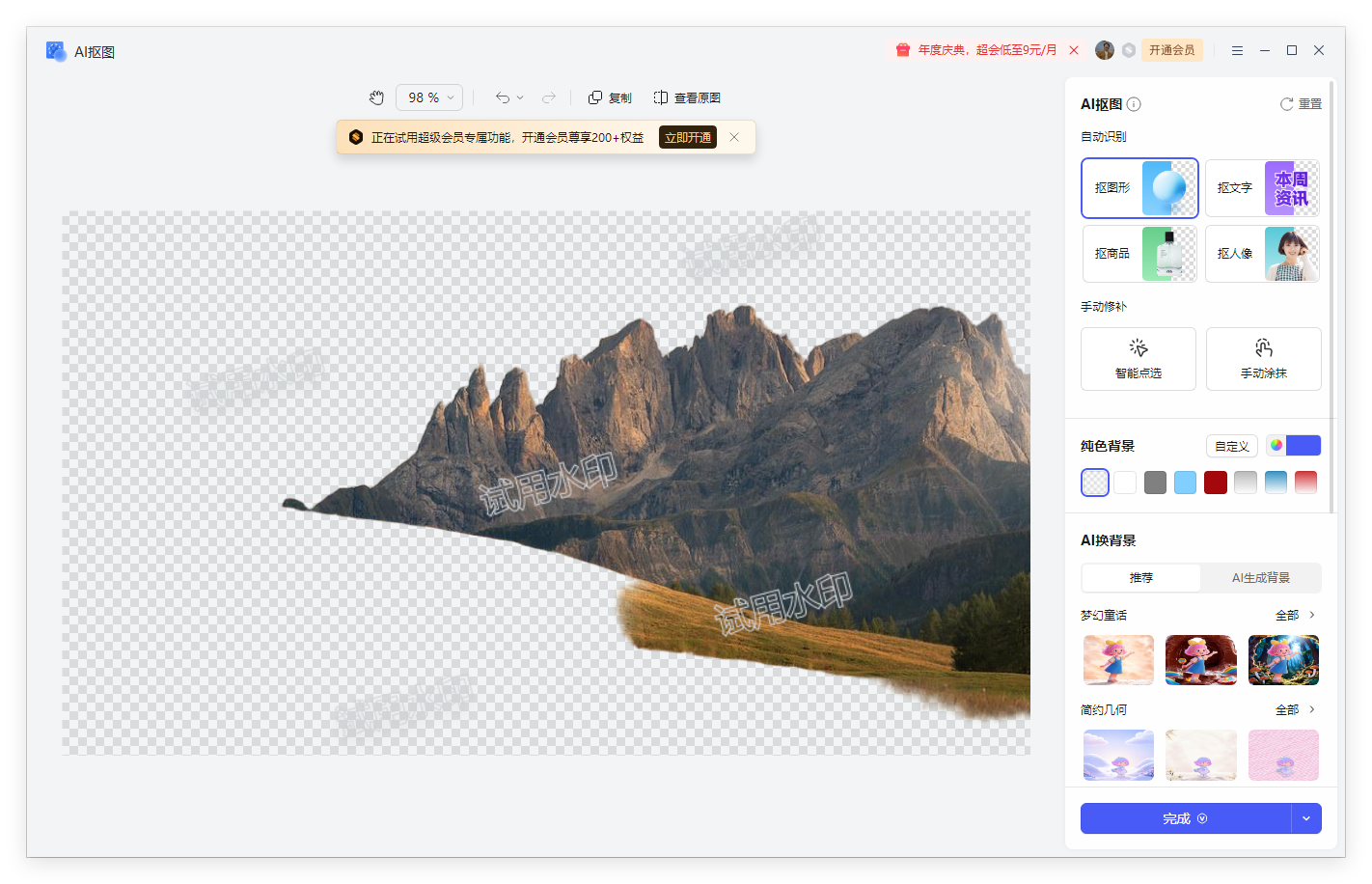
优势:
- 能处理非纯色背景
- 支持细节描边
- 适合人物、产品、海报等复杂图像
如果你希望进一步提升排版质量,WPS 还提供了 WPS AI 排版助手,其使用指南可参考:
? WPS AI 排版助手怎么用(完整教学)
加入 AI 排版助手后,透明图效果可以与文字布局结合得更自然。
方法三:利用“删除背景”功能(适合演示/PPT)
在 WPS 演示中,删除背景功能比文档更强大。
步骤如下:
- 打开 WPS 演示
- 插入要透明化的图片
- 选中图片 → 格式 → 删除背景
- 调整紫色区域(为删除区)
- 调整保留区框选
- 点击 保留更改
删除背景后的图片自动获得透明效果,可直接叠放到其他元素上。
使用技巧:
当你在制作复杂的图表时,如果需要透明图标叠加在数据表格上,可以同时使用 WPS 表格的自动化技巧,例如这篇教程:
? WPS 表格自动化报表实战指南
透明图标与自动化报表结合效果更美观。
方法四:用“图像编辑器”辅助生成透明 PNG(万能方式)
如果 WPS 本身无法满足你的透明色需求,可以借助外部工具生成透明 PNG,再导入 WPS。
下面是最常见的 3 个方法:
方法 4-1:使用 Photopea(免费在线 PS)
- 打开 https://www.photopea.com/
- 上传图片
- 使用“魔棒工具”选中背景
- Delete 删除即可透明
- 导出为 PNG
- 导入 WPS
方法 4-2:使用 豆包AI(智能 AI 抠图)
豆包AI 自带修图抠图等图片工具。
- 前往豆包AI官网
- 选择AI创作
- 上传图片
- AI 自动识别背景
- 下载透明 PNG
- 放入 WPS 即可使用
方法 4-3:使用手机自带图片编辑(部分机型支持)
如 iPhone(iOS 16+)可自动拖出人物主体,背景自然透明。
透明色在 WPS 中有哪些实用场景?
WPS 透明色不仅仅是让背景变透明,它在办公场景中非常实用。
以下列出最常见的 6 个用途:
1. 报告/PPT 中的 LOGO 去底色
透明 Logo 能让报告更专业,例如公司年报、品牌提案、产品展示文稿等。
2. 制作信息图或流程图
透明图标能叠加在流程图上,不会遮挡底色,更美观。
3. 表格数据叠加图元素
在 WPS 表格做数据可视化时,透明图标与柱状图、折线图搭配效果更佳。
4. 图片与文字混排更自然
透明图比方形图片更容易与段落融合。
如果你也想学习如何更换 WPS 文档背景图,让透明图片与背景相配合,可以参考:
? 更换 WPS 文档背景图的完整教程
5. 演示文稿中叠加视觉元素(如人物、产品)
透明图让版面更简洁,比传统矩形图片更具设计感。
6. 制作海报级材料
透明 PNG 可用于海报、求职材料、小红书内容创作等。
如何选择最适合你的透明色设置方法?(专业建议)
| 场景 | 推荐方法 | 推荐理由 |
|---|---|---|
| 单一颜色底图 | 方法一“设置透明颜色” | 快速、简易、无需抠图 |
| 人像/产品带复杂背景 | 方法二或方法三 | 自动识别更准确 |
| 品牌 LOGO 去底色 | 方法一 + 方法四 | 保证边缘平滑 |
| 报告、信息图 | 方法二 | 处理更细致 |
| 图片来源复杂 | 方法四 | 最通用 |
提高透明图片质量的小技巧(专业级)
1. 优先使用 PNG 格式
PNG 支持透明通道,质量最佳。
2. 尽量使用高清大图
高清图片边缘更自然,透明效果更好。
3. 避免 JPG 去底图
JPG 有压缩噪点,会导致边缘杂色透出。
4. 透明图与背景要有足够对比度
让阅读体验更舒适。
透明色处理常见问题(FAQ)
1. WPS 没有“设置透明颜色”按钮怎么办?
可能是版本不同,建议更新 WPS 或使用方法二/三。
2. 图片边缘出现锯齿怎么办?
可先在外部工具中优化边缘,再导入。
3. 如何让透明图片叠加更自然?
可搭配阴影、柔化边缘等效果。
扩展阅读
为了让透明色在实际工作中发挥更大作用,你可以参考以下两个优质资源:
学会透明色处理,让你的 WPS 文档更专业
WPS 的图片透明色功能虽然隐藏较深,但掌握本文的 4 种方法后,你就能轻松处理任何类型的图片,不论是报告、表格、演示,都能呈现更专业的视觉效果。
推荐阅读
时间紧迫?直接看这里的3条核心结论: 最稳妥(少量文件):直接使用WPS客户端自带的“批量处理”功能(在WPS首页搜索框搜“批量转换”即可),支持格式互转,排版保留最完整。 最高效(成百上千份):使用 VBA 宏代码或 Python 的 win32com 接口进行自动化跑批。本文已提供现成可用脚本,复制即用。 防乱码核心:转换前务必确保原文件字体已嵌入,且清...
使用 WPS 删除水印,先要判断水印类型:如果是文档自带水印,一般在“页面布局/背景/水印”里删除;如果是页眉里的图片水印,需要双击页眉区域后选中删除;如果是PDF或图片水印,则要看文件权限和水印是否已经和内容合并。能不能删掉,关键不在按钮,而在水印到底是“可编辑对象”还是已经变成文件内容的一部分。 省流总结 / 快速指北 WPS删除水印最常用的方法是:打开...
没时间啃几百页的Excel/WPS教程?直接把这三个职场保命函数刻在脑子里: 找数据用 VLOOKUP:它是跨表匹配的王者。记住语法:=VLOOKUP(找谁, 在哪找, 第几列, 0)。最后的 0 代表精确匹配,丢了这个参数你的数据大概率会乱套。 多条件求和用 SUMIFS:财务和销售的最爱。不仅能求和,还能按月、按人、按地区精准汇总数据,比你用计算器按一天...
不想看长篇大论?直接按这里的3步走,30秒还你一个清爽的资源管理器。 最温和(但不持久): 打开 WPS 客户端 -> 点击左下角“设置” -> “网页与云服务” -> 关闭“在我的电脑显示WPS网盘”入口。 最彻底(推荐): 按 Win + R 输入 regedit,定位到 HKEY_CURRENT_USER\Software\Micro...
想在WPS里快速做出打字不会把线“顶飞”的下划线填空题,别再傻傻地敲空格了! 零星填空直接用:选中文字按 Ctrl+U,但记得在行尾用 Ctrl+Shift+Space 打“不间断空格”,防止下划线被系统吞掉。 试卷密集填空用:插入1行2列的表格,隐藏左、右、上边框,只留下边框。这是教务处排版老手心照不宣的“绝对防御”,不管学生怎么填字,横线永远对齐,排版绝...
核心逻辑:利用 WPS 表格整理数据源 + WPS 文字(Word)的“邮件合并”功能。 第一步: 在 WPS 表格中准备好姓名、职务、电话等信息,电话号码务必设为文本格式。 第二步: 在 WPS 文字中新建 A4 文档,插入 2列 5行 的表格,单格尺寸严格设置为宽 90mm、高 54mm。 第三步: 启用“引用”->“邮件”功能,导入表格数据,插入...