

WPS如何批量修改文件格式?指南
为什么要批量修改文件格式?
版本说明:本文基于Wps最新版本编写。
在办公和学习场景下,文件格式转换有多种需求:
- 提交论文或作业:学校通常要求统一提交 PDF;
- 对外共享:合同或报告一般用 DOCX 或 PDF;
- 数据处理:表格文件常需在 XLSX 与 CSV 之间切换。
批量修改格式的优势在于 节省时间、保持一致性,让工作更高效。

WPS 是否支持批量修改文件格式?
WPS 自带的“另存为”功能可以修改单个文件格式,最新版已经更新了直接的 批量转换 按钮。可以通过以下几种方式实现:
- WPS 云文档批量导出:支持批量选择文件,并统一导出为 PDF 或 DOCX。
- 宏命令脚本:在 WPS 表格或文字中,可以利用 VBA 宏来实现批量转换。
- 结合第三方工具:如批量转换软件或脚本程序。
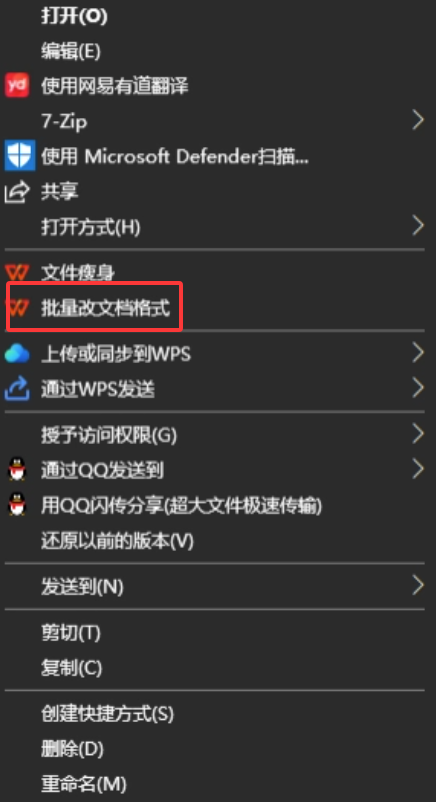
- 使用WPS自带功能:WPS右键菜单。
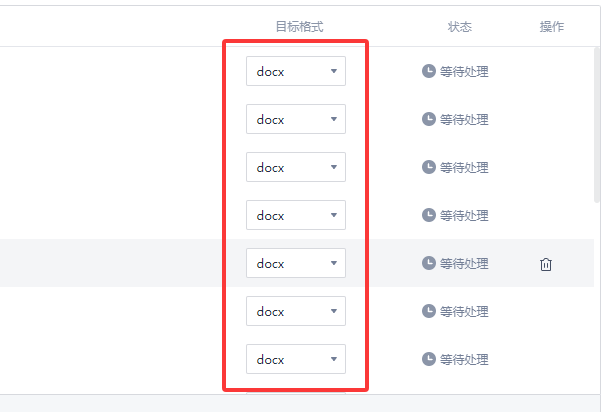
操作方法详解
1. 使用 WPS 云文档
- 登录 WPS 云文档客户端;
- 批量选择需要导出的文件;
- 选择“导出为 PDF”或“导出为 DOCX”;
- 一次性完成转换。
这种方法非常适合经常使用云端的用户。
2. 使用宏脚本实现批量转换
对于熟悉 VBA 的用户,可以写一个简单的宏来实现:
Sub 批量另存为PDF()
 Dim dlg As FileDialog
 Dim f As String
 Set dlg = Application.FileDialog(msoFileDialogFilePicker)
 dlg.AllowMultiSelect = True
 If dlg.Show = -1 Then
 For Each f In dlg.SelectedItems
 Documents.Open f
 ActiveDocument.ExportAsFixedFormat Replace(f, ".docx", ".pdf"), _
 wdExportFormatPDF
 ActiveDocument.Close False
 Next
 End If
End Sub
这种方法灵活,但需要一定的技术基础。
3. 借助第三方工具
- Adobe Acrobat(官方下载)
支持 Word、Excel、PPT 文件批量转 PDF,专业且稳定。 - Smallpdf(在线地址)
轻量级网页工具,适合临时文件转换。这些工具操作简单,即便不懂宏,也能快速完成。
4.使用WPS自带功能
选择批量修改的文件,鼠标邮件菜单找到WPS批量修改格式。
注意事项
- 保持文件备份:批量操作可能带来不可逆修改,务必先复制一份。
- 确认兼容性:部分特殊排版或字体在转换为 PDF 后可能丢失,需要提前测试。
- 命名规则:建议结合批量重命名技巧,避免文件名混乱。
办公场景应用案例
- 企业场景:财务部门每月导出多份报表,批量转 PDF 提交。
- 学生群体:课程论文要求统一 PDF 格式,一次性批量导出。
- 法律文档:律师事务所将 Word 合同文件统一转换为 PDF 存档。
这些案例充分说明了批量格式转换的实用价值。
常见问题解答(FAQ)
1. 批量修改文件格式会影响排版吗?
一般不会,但如果文件中包含特殊字体或复杂格式,可能需要在转换后手动调整。
2. 可以一次性将 Word 和 Excel 文件一起转换吗?
可以,但建议分批操作,确保每类文件都能正确输出目标格式。
3. WPS 是否支持批量转换成图片格式?
是的,可以将 PPT 批量导出为 JPG 或 PNG 格式,方便展示与分享。
4. 如何快速在文档中插入目录?
在批量处理前,如果需要为多个文档加目录,可以学习 WPS文档中如何插入目录,先统一结构,再进行格式转换,效率更高。
总结
WPS 本身虽然没有直接的“批量修改格式”功能,但通过 云文档、宏命令、第三方工具,用户依然可以实现高效的批量转换。
在实际使用中:
- 简单需求 → WPS 云文档;
- 进阶用户 → 宏命令脚本;
- 复杂批量 → 第三方工具。
掌握这些技巧,不仅能节省大量时间,还能让你的文件管理更规范、更专业。
WPS表格怎么隐藏零值?按电脑版文件、选项、视图逐步设置,用12、0、8演示隐藏与恢复,说明平均数仍包含零值、文本0不消失及打印检查,避免误删原始数据。
WPS表格怎么按颜色筛选?用三条任务记录演示选择区域、开启筛选、指定底色或字体颜色及恢复全部行,说明选错列、近似色、其他筛选条件和条件格式的排查方法。
WPS表格怎么四舍五入?用ROUND公式处理两位小数、整数和负数,分清显示格式与实际数值,通过具体例子排查合计差一分钱、文本数字及重复取整。
WPS文字表格跨页断行怎么办?本文区分整行被拆开、表格正常跨页和第二页缺表头,提供表格属性、允许跨页断行、标题行重复及打印预览的具体步骤。
快速解答 WPS 提示文件正在被其他程序使用或处于锁定状态,通常是由于后台残留的 WPS/Office 进程未彻底退出、Windows 资源管理器开启了“预览窗格”独占句柄,或是目录中残留了未清除的 ~$ 隐藏临时锁文件。最快速的解决办法是按下 Ctrl + Shift + Esc 打开任务管理器,强制结束所有名为 wps.exe 或 wpscloudsvr...
WPS表格输入00123却变成123?通过具体单元格示例,教你先设文本再录入、用TEXT批量补零,区分自定义显示与真实文本,并排查粘贴和CSV交付后再次丢零的问题。